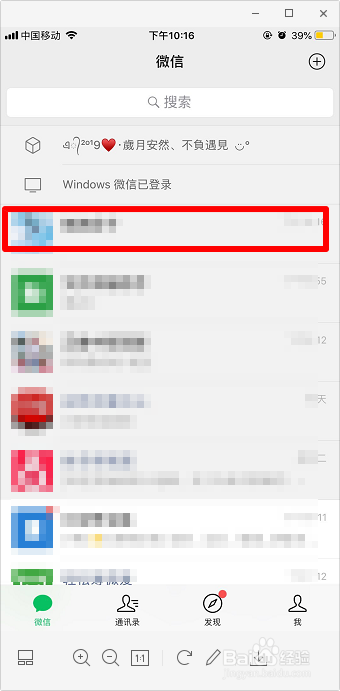
1、点击要打电话的微信好友名称,进入聊天界面。
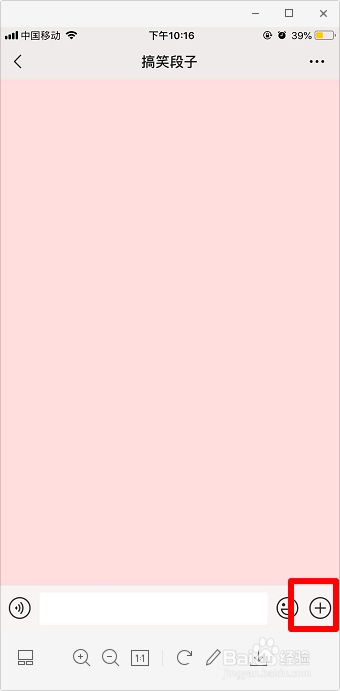
2、在聊天界面的右下角有一个加号,点击“+”。
3、点击“视频通话”,可能你要说是要接打电话,不是视频,别急,往下看。

4、在弹出的菜单中点击“语音通话”。

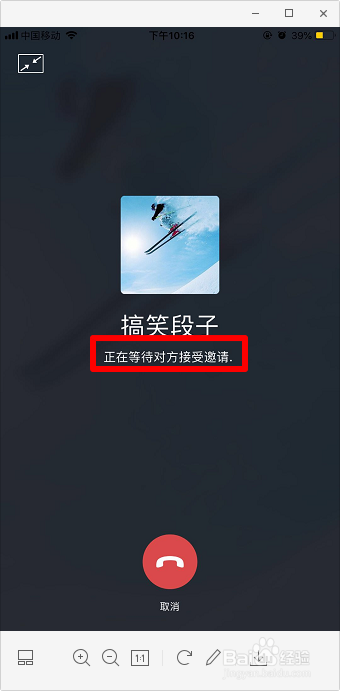
5、提示“正在等待对方接受邀请”。
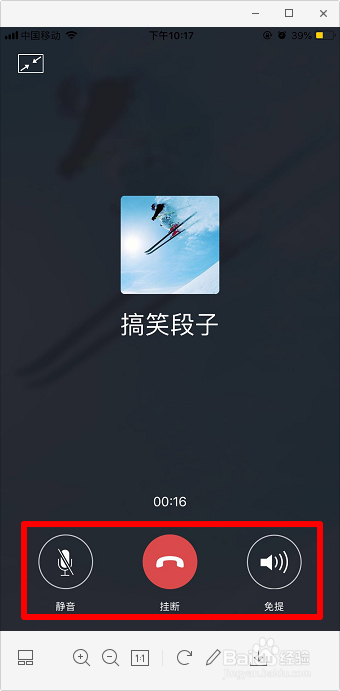
6、对方“接受”邀请后,我们就可以跟对方打电话了,期间也可以“静音”或打开“免提”,打完“挂断”即可。
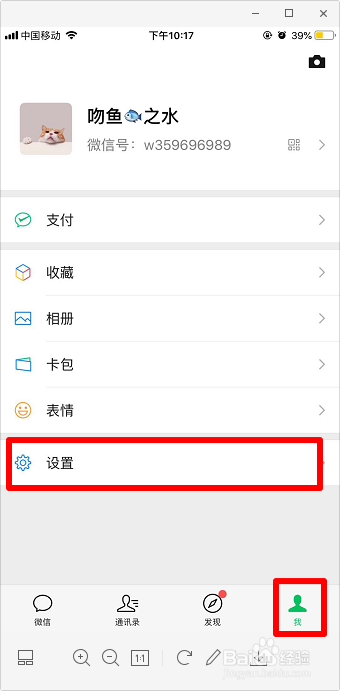
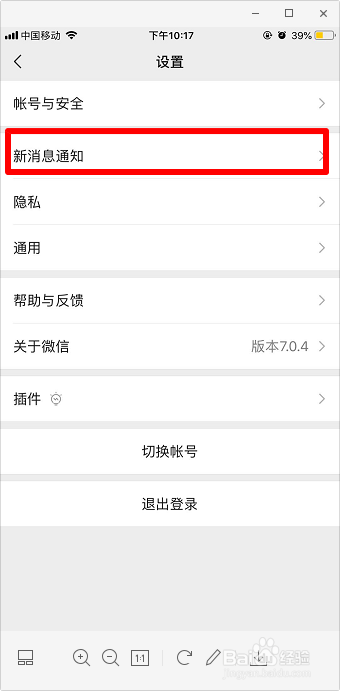
7、进入“我”→“设置”,选择“新消息通知”。
8、打开通知和声音,以免接听不到电话。

时间:2026-04-23 13:42:02
1、点击要打电话的微信好友名称,进入聊天界面。
2、在聊天界面的右下角有一个加号,点击“+”。
3、点击“视频通话”,可能你要说是要接打电话,不是视频,别急,往下看。
4、在弹出的菜单中点击“语音通话”。
5、提示“正在等待对方接受邀请”。
6、对方“接受”邀请后,我们就可以跟对方打电话了,期间也可以“静音”或打开“免提”,打完“挂断”即可。
7、进入“我”→“设置”,选择“新消息通知”。
8、打开通知和声音,以免接听不到电话。
