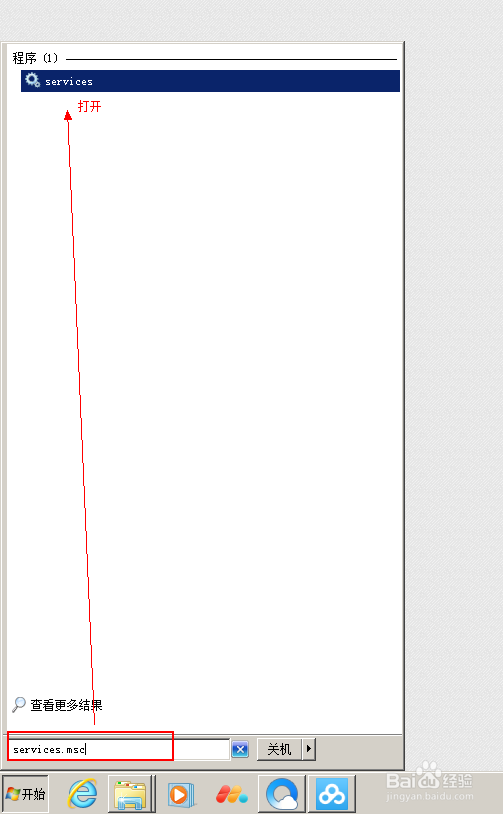
1、首先,打开开始菜单,在搜索框中输入“services.msc”或者中文“服务”打开;
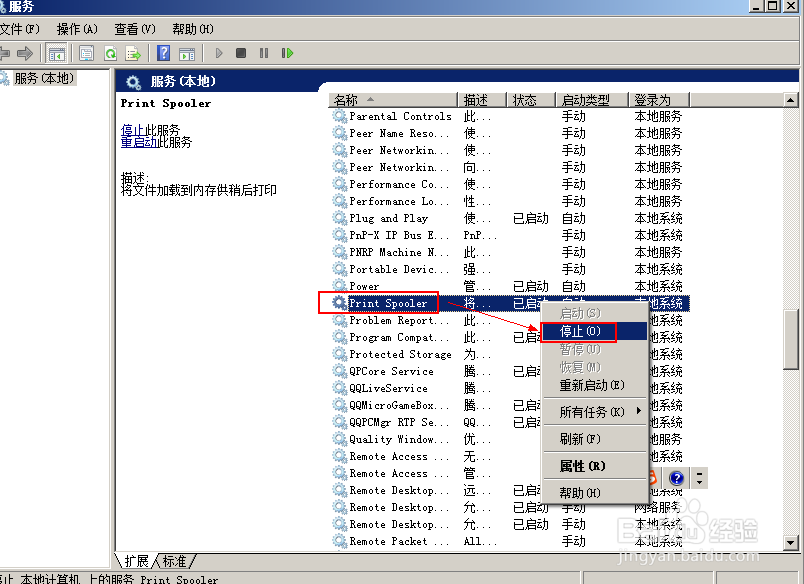
2、然后在 服务窗口中,找到“print spooler”此服务,将其停用。如图:
3、然后在打开开始菜单,在搜索框中输入“regedit”,打开注册表

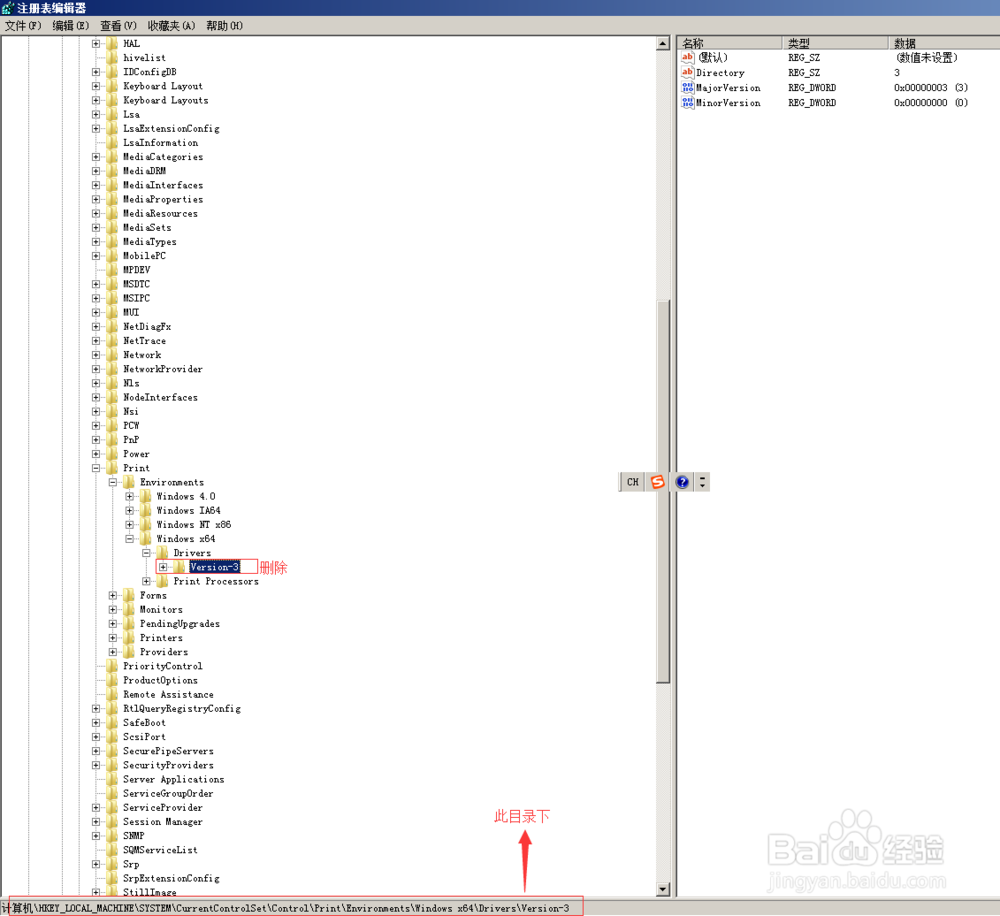
4、然后找到此目录:HKEY_LOCAL_MACHINE\SYSTEM\CurrentControlSet\Control\Print\Environments\Windows x64\Drivers\Version-3 下。删除打印机键值或者直接删除Version-3
注意:你要先确定自己系统是64位 还是 32位。我的是64位,所以我删除的是:Windows x64\Drivers\Version-3下的键值;
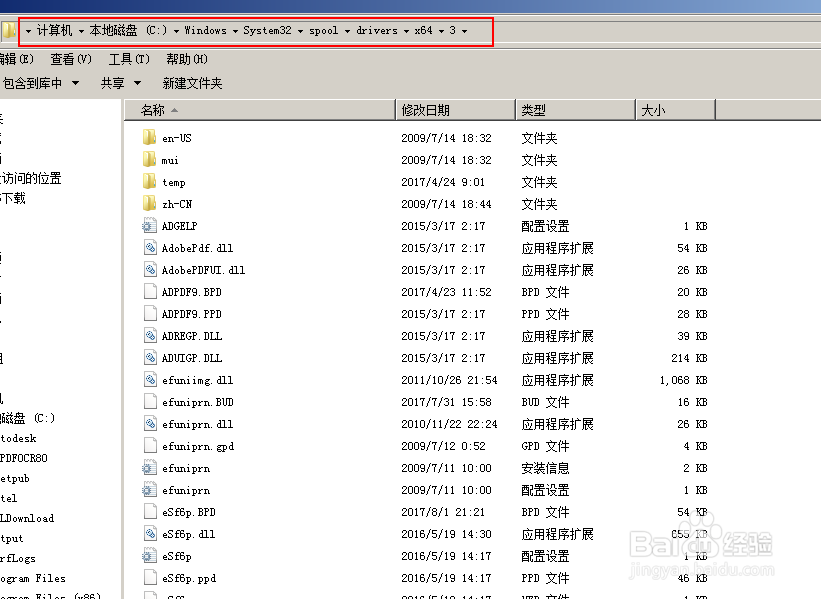
5、然后。找到驱动目录 C:\Windows\System32\spool\drivers\x64\3下,文件全部删除 或 者直接删除名称为3的文件夹
注意:注意:你要先确定自己系统是64位 还是 32位。我的是64位,所以我删除的是:x64\3所有文件;
6、再次打开开始菜单,在搜索框中输入“services.msc”或者中文“服务”打开;然后在 服务窗口中,找到“print spooler”此服务,重新启用;
7、然后你重新添加打印机驱动就正常了。
