打印机显示:拒绝访问,无法连接,如何解决

 时间:2026-02-14 04:08:26

解决该问题的方法及步骤:

1.  打开电脑的 控制面板→硬件和声音→设备和打印机,在空白处点右键→添加打印机。

打印机显示:拒绝访问,无法连接,如何解决

2.  选择“添加本地打印机”。

打印机显示:拒绝访问,无法连接,如何解决

3.  选择打印机端口,勾选“创建新端口”→端口类型选择Local Port。

打印机显示:拒绝访问,无法连接,如何解决

4.  输入端口名,格式为:\\共享打印机的计算机名\打印机的共享名称。

打印机显示:拒绝访问,无法连接,如何解决

5.  安装打印机驱动程序,选择“从磁盘安装”。

打印机显示:拒绝访问,无法连接,如何解决

6.  点击“浏览”并找到驱动程序所在位置并“打开”。

打印机显示:拒绝访问,无法连接,如何解决

打印机显示:拒绝访问,无法连接,如何解决

7.  选择打印机类型,点击“下一步”。

打印机显示:拒绝访问,无法连接,如何解决

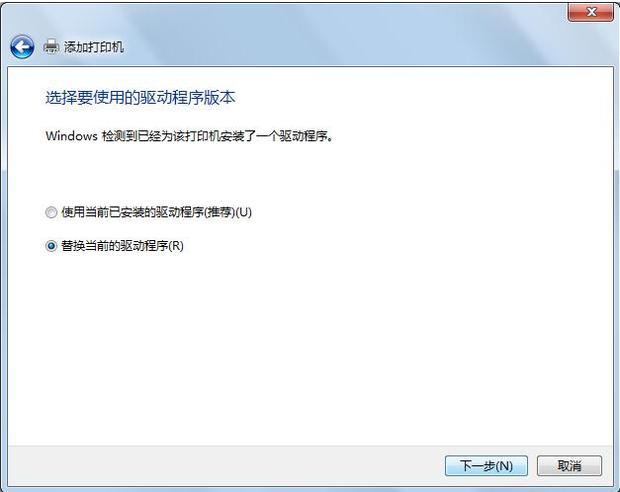
8.  如果之前有安装过,会弹出是否替换当前驱动程序。

打印机显示:拒绝访问,无法连接,如何解决

9.  键入打印机名称,一般默认即可。

打印机显示:拒绝访问,无法连接,如何解决

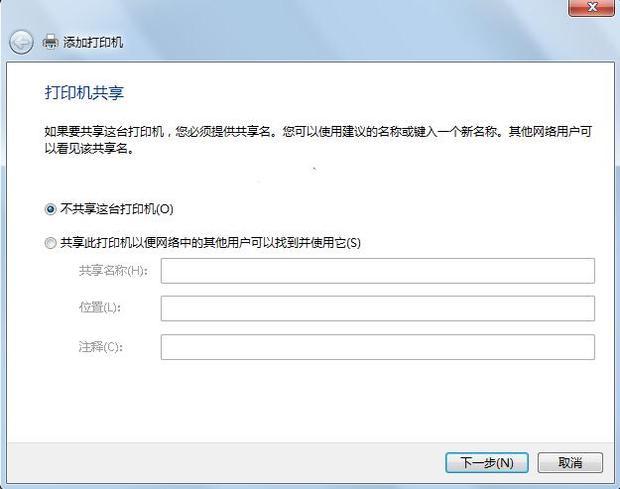
10.  选择是否共享此打印机。

打印机显示:拒绝访问,无法连接,如何解决

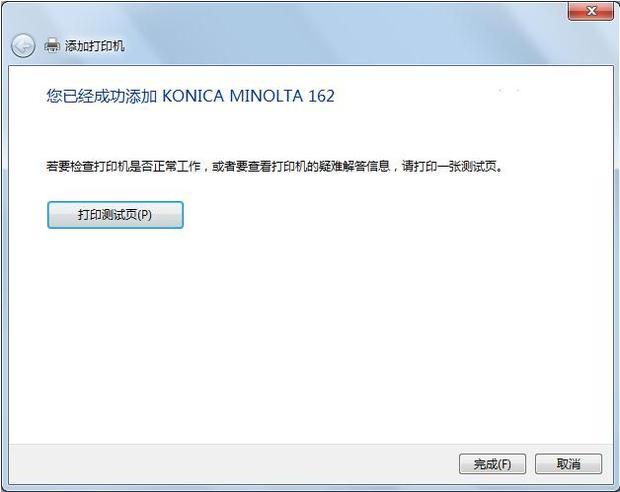
11.  完成添加,可以打印测试页测试(为了不浪费纸张,可以选择一份需要打印的文件打印测试)。
打印机显示:拒绝访问,无法连接,如何解决

  • 操作无法完成错误0x0000709再次检查打印机名称
  • windows无法连接到打印机怎么办
  • 共享打印机打印测试页提示“测试页打印失败,是否要参阅打印疑难解答以获得帮助“
  • Win10无法创建打印作业是怎么回事?
  • 连接共享打印机0x0000011b错误怎么办
  • 热门搜索
    西安旅游报价 怀化旅游景点大全 拉斯维加斯旅游 合肥旅游网 庐山旅游地图 浙江嘉兴旅游 互助旅游 商贸旅游学校 天津旅游资讯网 波多黎各旅游