SolidWorks如何画管钳

 时间:2026-02-14 13:59:20

1、以下说明内容,匀直接说使用的操作功能,其他都不多做说明,大家都明白的。

首先使用凸台-拉伸1功能,画出如下图所示图形:

SolidWorks如何画管钳

2、然后使用切除-拉伸1-2功能,画出如下图所示图形:

SolidWorks如何画管钳

SolidWorks如何画管钳

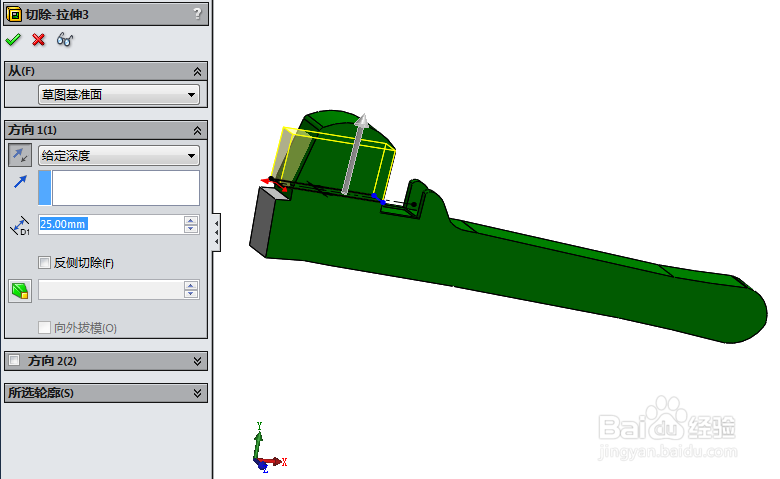
3、然后使用切除-拉伸3、凸台-拉伸2功能,画出如下图所示图形:

SolidWorks如何画管钳

SolidWorks如何画管钳

4、然后使用切除-拉伸4、切除-拉伸5功能,画出如下图所示图形:

SolidWorks如何画管钳

SolidWorks如何画管钳

5、然后使用切除-拉伸6、切除-拉伸7功能,画出如下图所示图形:

SolidWorks如何画管钳

SolidWorks如何画管钳

6、然后使用切除-拉伸9、切除-拉伸10功能,画出如下图所示图形:

SolidWorks如何画管钳

SolidWorks如何画管钳

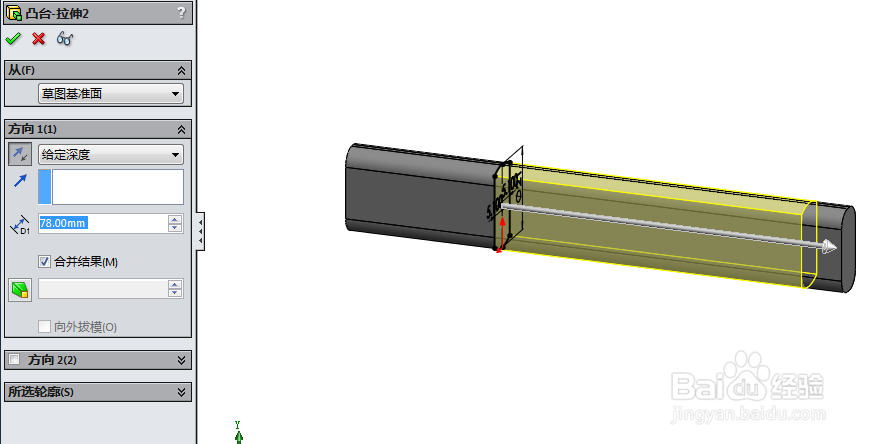
7、然后使用凸台-拉伸1、凸台-拉伸2功能,画出如下图所示图形:

SolidWorks如何画管钳

SolidWorks如何画管钳

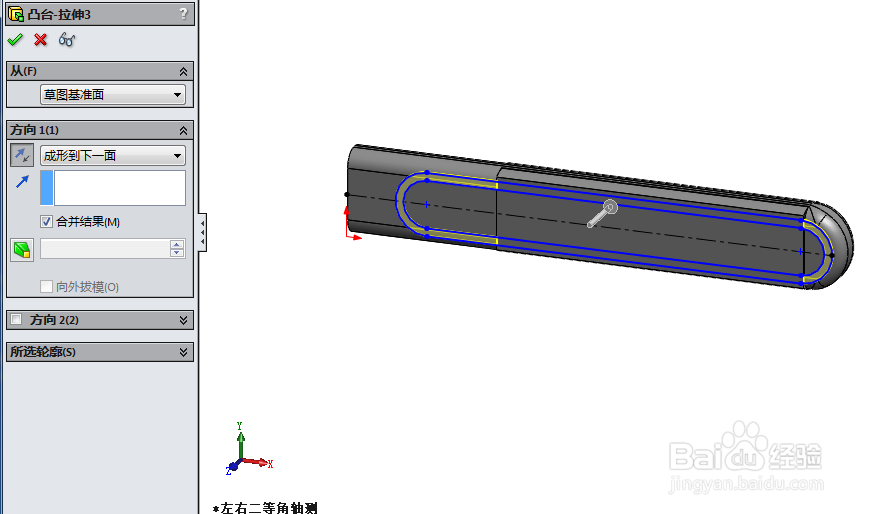
8、然后使用切除-拉伸1、凸台-拉伸3功能,画出如下图所示图形:

SolidWorks如何画管钳

SolidWorks如何画管钳

9、然后使用切除-拉伸2、切除-扫描1功能,画出如下图所示图形:

SolidWorks如何画管钳

SolidWorks如何画管钳

10、然后使用凸台-拉伸5、凸台-拉伸6功能,画出如下图所示图形:

SolidWorks如何画管钳

SolidWorks如何画管钳

11、然后使用切除-拉伸3、凸台-拉伸7功能,画出如下图所示图形:

SolidWorks如何画管钳

SolidWorks如何画管钳

12、然后使用凸台-拉伸1、切除-旋转1功能,画出如下图所示图形:

SolidWorks如何画管钳

SolidWorks如何画管钳

13、然后使用切除-扫描1、包覆1功能,画出如下图所示图形:

SolidWorks如何画管钳

SolidWorks如何画管钳

14、已经画出管钳的三个部分,画出如下图所示图形:

SolidWorks如何画管钳

SolidWorks如何画管钳

SolidWorks如何画管钳

15、然后使用装配体进行组合,画出如下图所示图形:

SolidWorks如何画管钳

SolidWorks如何画管钳

SolidWorks如何画管钳

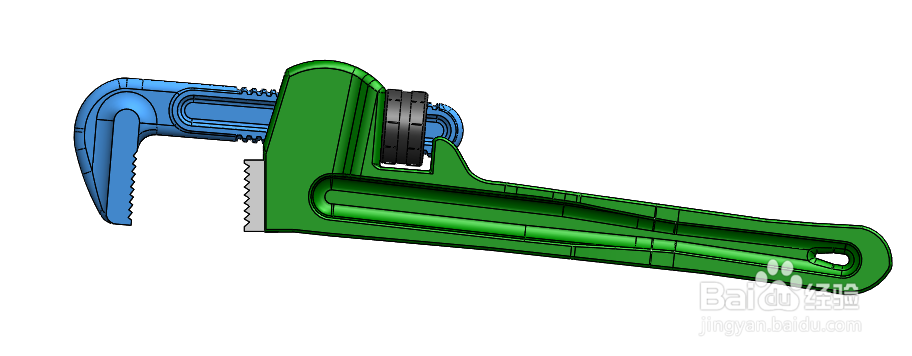
16、最后使用渲染功能,画出如下图所示图形:

SolidWorks如何画管钳

SolidWorks如何画管钳

  • solidworks如何快速完全定义草图
  • SW如何设置简单孔特征的深度值
  • 在SolidWorks中基准面显示的操作步骤?
  • SolidWorks在装配体环境下,如何使用拉伸切除
  • SW如何让两个平板的区域中心配合
  • 热门搜索
    春秋旅游团 重庆旅游公司 山西太原旅游景点 十一旅游推荐 旅游一卡通 贵州旅游注意事项 长春大学旅游学院吧 浙江旅游地图 西冲旅游攻略 稻城亚丁旅游费用