solidworks如何快速完全定义草图

 时间:2026-04-23 04:17:35

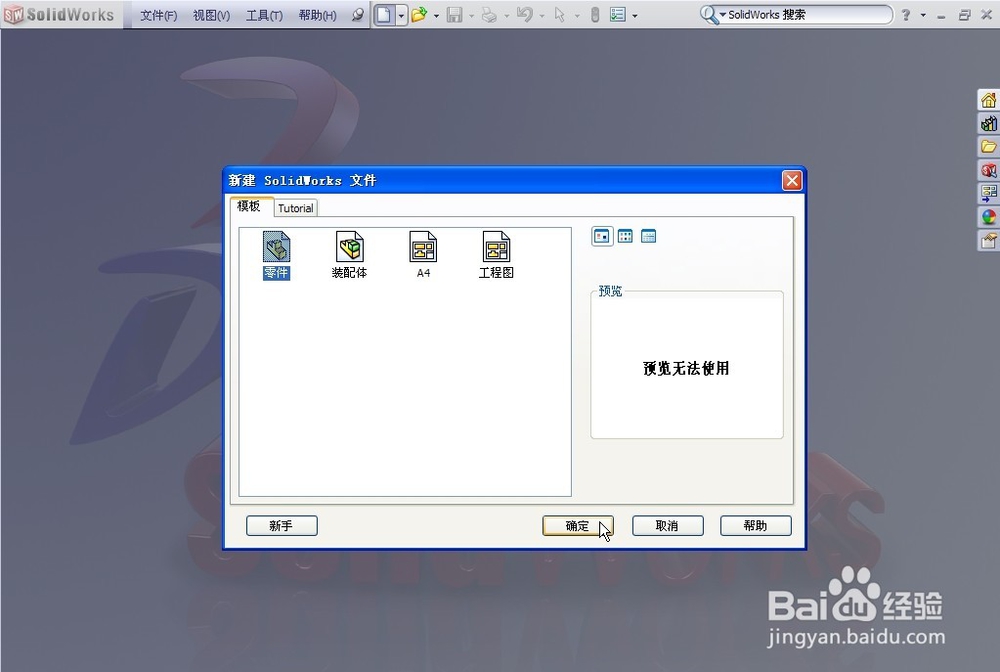
1、打开软件,选择新建一个零件模型

solidworks如何快速完全定义草图

2、以前视图基准面为平面,新建一个草图,如下图所示

solidworks如何快速完全定义草图

3、用鼠标左键单击草图工具栏中的“边角矩形”按钮(图中红色箭头所指),随意画一个矩形(图中蓝色箭头所指)

solidworks如何快速完全定义草图

4、再用鼠标左键单击草图工具栏中的“样条曲线”按钮(图中红色箭头所指),随意画一条曲线(图中蓝色箭头所指)

solidworks如何快速完全定义草图

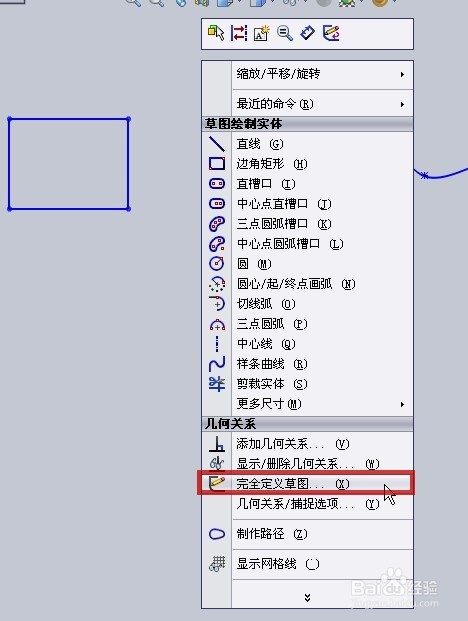
5、在任意空白处,单击鼠标右键,出现下图所示的菜单,用鼠标左键单击“完全定义草图”(图中红框)
solidworks如何快速完全定义草图

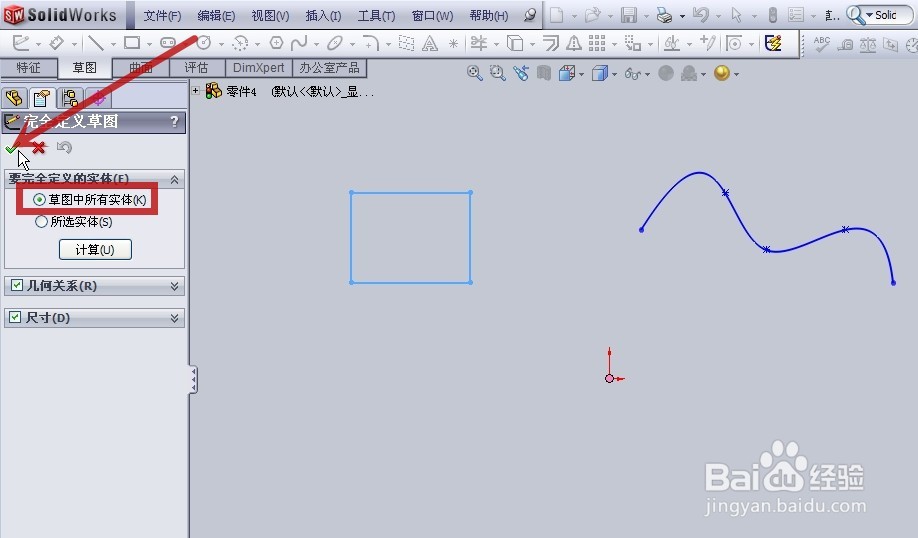
6、在界面左侧出现的对话框中点选“草图中所有实体”(图中红框),再用鼠标左键单击“确定”(图中红色箭头所指)
solidworks如何快速完全定义草图

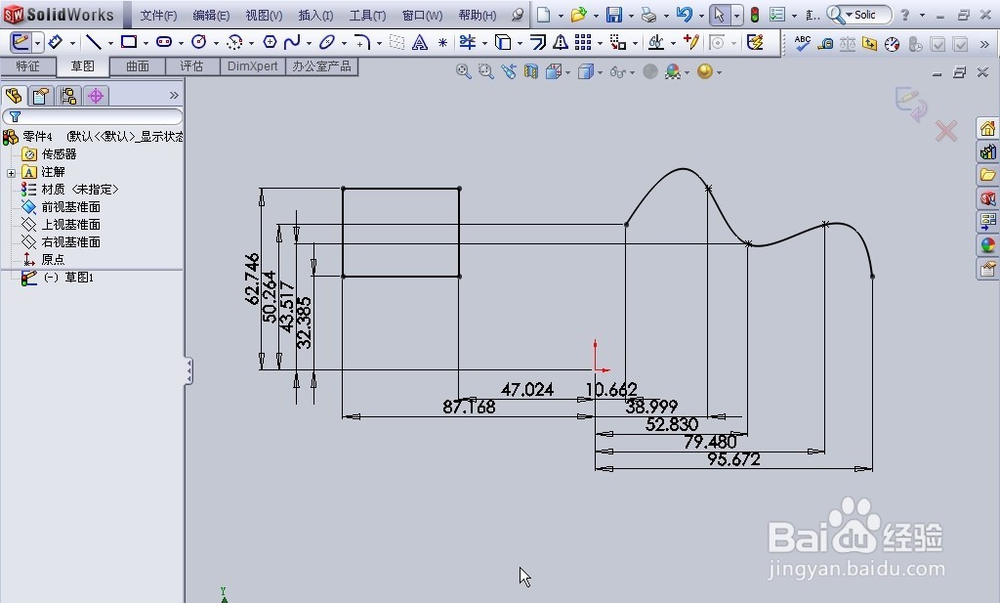
7、则草图被完全定义,如下图所示,这时可根据需要,对尺寸进行修改

solidworks如何快速完全定义草图

  • solidworks怎么在圆柱上做螺纹孔
  • solidworks怎样使用圆周阵列工具
  • SolidWorks怎么设置快捷键
  • SolidWorks怎么画出曲面
  • SolidWorks怎么倒圆角
  • 热门搜索
    北京旅游地图全图 澳大利亚旅游注意事项 去西安旅游攻略 帕劳旅游报价 汉口旅游 平顶山旅游网 黄山市旅游委员会 旅游结婚具体流程 九华山旅游地图 云南临沧旅游