1、打开Word软件,点击页面布局选项卡下的,页边距选项。

2、选择自定义页边距,会弹出以下窗口。
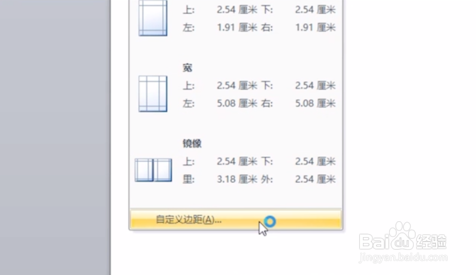
3、我们把页边距的参数都设置为0,点击确定。

4、设置完成后,回车符就会贴到页面边缘了。

5、点击“插入”选项卡下图片按钮,来添加背景图片。
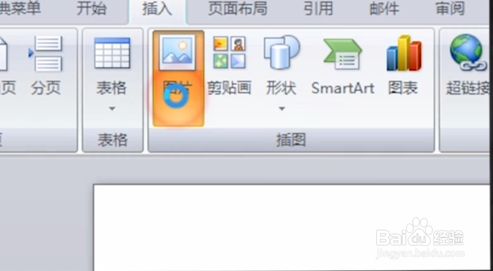
6、浏览我们要添加的背景图片,单击插入按钮。

7、点击“插入”“形状”选择我们需要的图形。
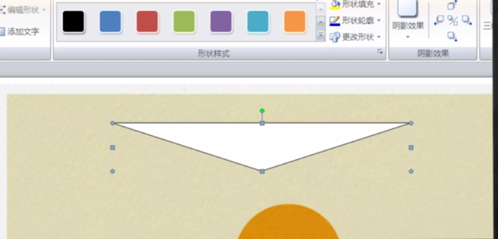
8、选择“格式”“形状填充”“形状轮廓”等命令调整图形效果。

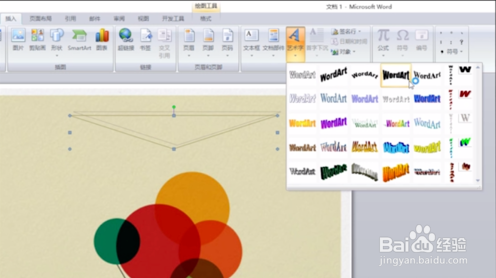
9、点击“插入”“艺术字”添加文字。选择你想要的文字就可以了。最后我们按照这些指令就可以制作出想要的海报了。
1、1.Word软件,点击页面布局选项卡下的,页边距选项,选择自定义页边距
2.把页边距的参数都设置为0,设置完成后,回车符就会贴到页面边缘
3.点击“插入”选项卡下图片按钮,来添加背景图片,浏览我们要添加的背景图片,单击插入按钮
4.点击“插入”“形状”选择我们需要的图形,选择“格式”“形状填充”“形状轮廓”等命令调整图形效果,点击“插入”“艺术字”添加文字
