Word如何制作海报?

 时间:2026-02-12 08:50:25

1、打开Word,设置界面。

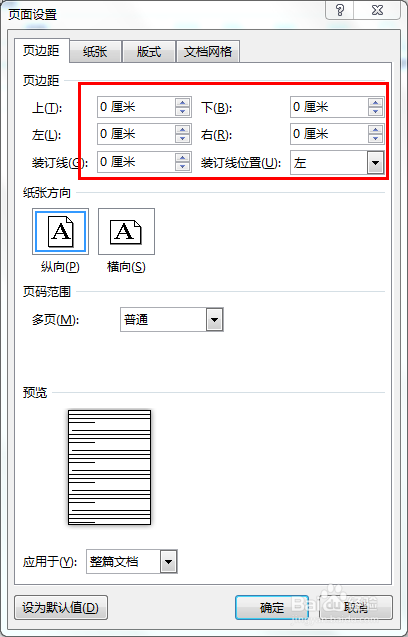
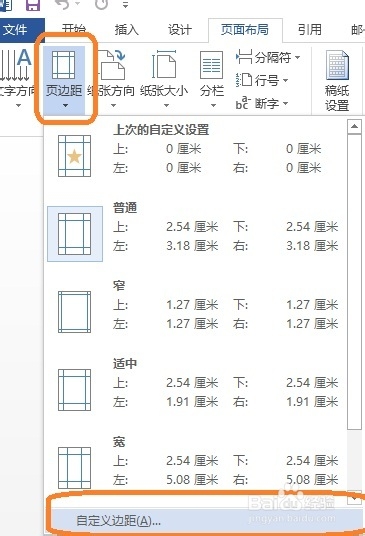
在“页面设置”——“页边距”选择“自定义页边距”
Word如何制作海报?

2、如图,把页边距的参数都设置为0

Word如何制作海报?

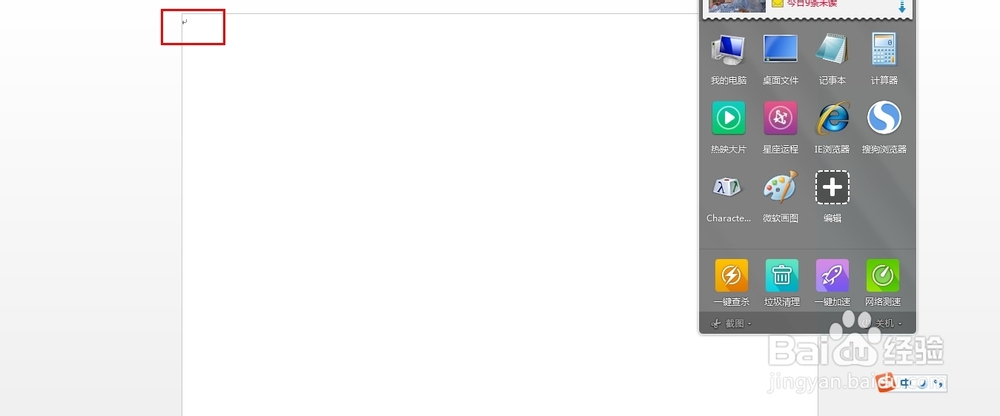
3、设置完成后,回车符就会贴到页面边缘了,此时导入已经设计好的背景文件就可以全图显示了。(注意大小。如果背景文件设计为A4,则Word页面也设置为A4

Word如何制作海报?

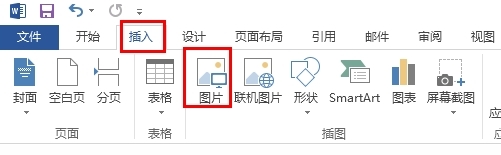
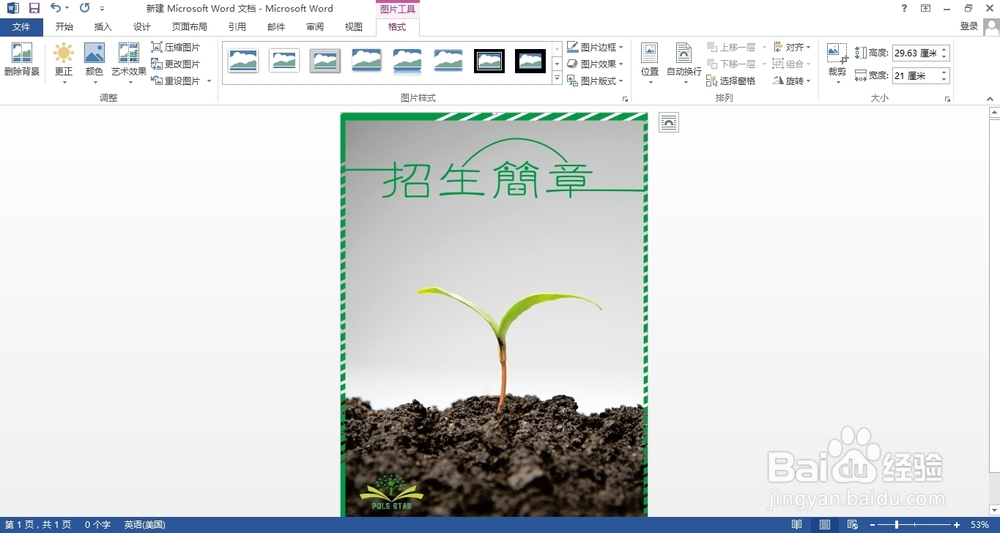
4、使用“插入”——“图片”命令添加背景图片文件。

Word如何制作海报?

Word如何制作海报?

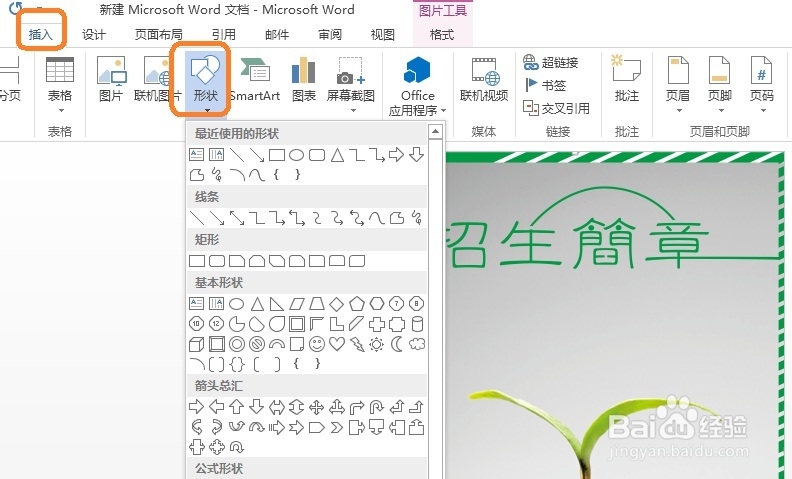
5、使用“插入”——“形状”命令插入图形文件

Word如何制作海报?

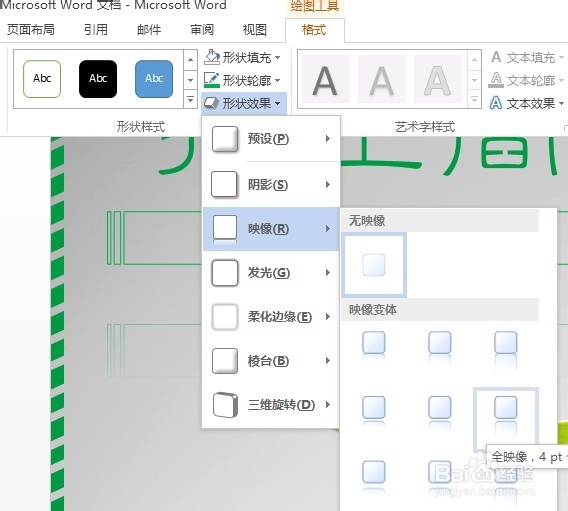
6、使用“格式”下的“形状填充”、“形状轮廓”、“形状效果”等命令调整图形效果。
Word如何制作海报?

7、使用“插入”——“文本框”、“艺术字”添加文字,处理效果

并且文本框的效果也需要使用“格式”下的“形状填充”、“形状轮廓”、“形状效果”等命令调整。

Word如何制作海报?

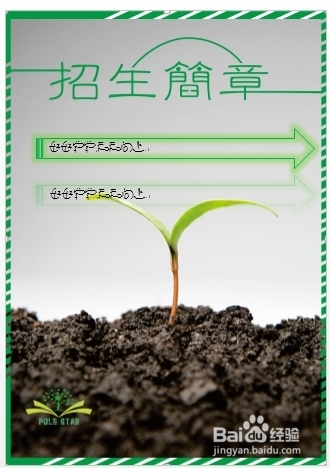
8、晒个简单的草图说明一下效果。

Word如何制作海报?

  • 怎么用Word制作海报?
  • Word制作海报的方法
  • word怎么制作精美的海报
  • 怎么用word制作海报
  • 如何用Word制作一份宣传海报啊?
  • 热门搜索
    一起去旅游 杭州市旅游局 云南自助旅游攻略 杭州旅游公司 衡水湖旅游 云南大学旅游学院 武威旅游 野三坡旅游攻略 大嵛山岛旅游攻略 开封旅游年票