1、第一步:在PS打开要剪切成圆形的照片原图
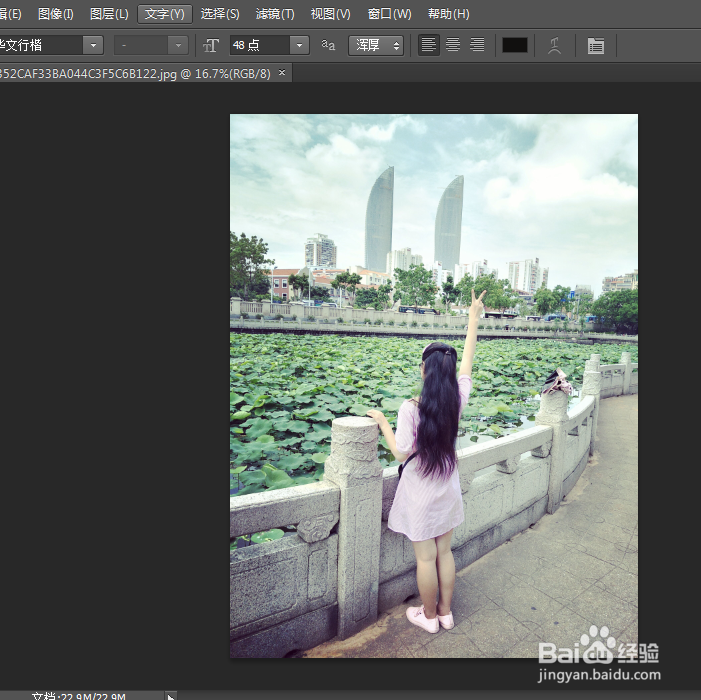
2、第二步:双击背景层,解锁背景图片
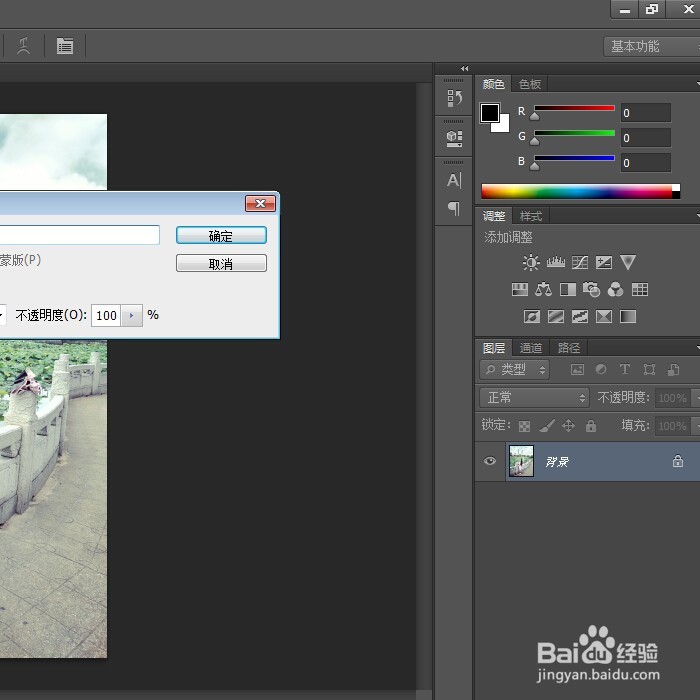
3、第三步:选中椭圆选框工具
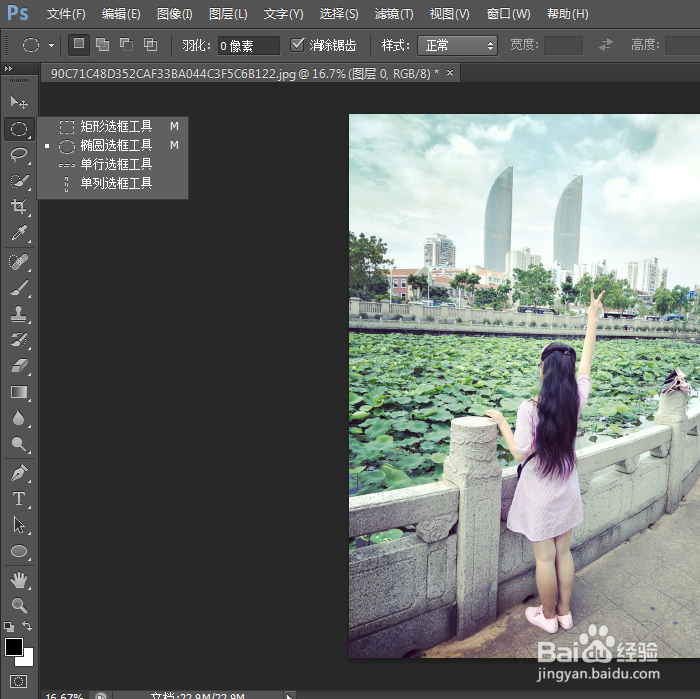
4、第四步:按住Shift,鼠标右击选区圆形照片选区,不按住Shift是椭圆形,根据自己喜欢来选决定
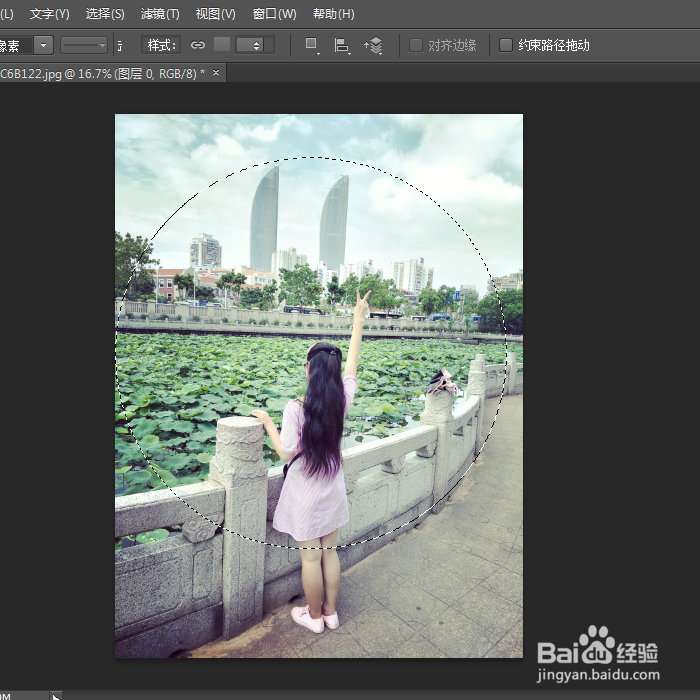
5、第五步:反向选择选区,留住圆形部分,Ctrl+Shift+I
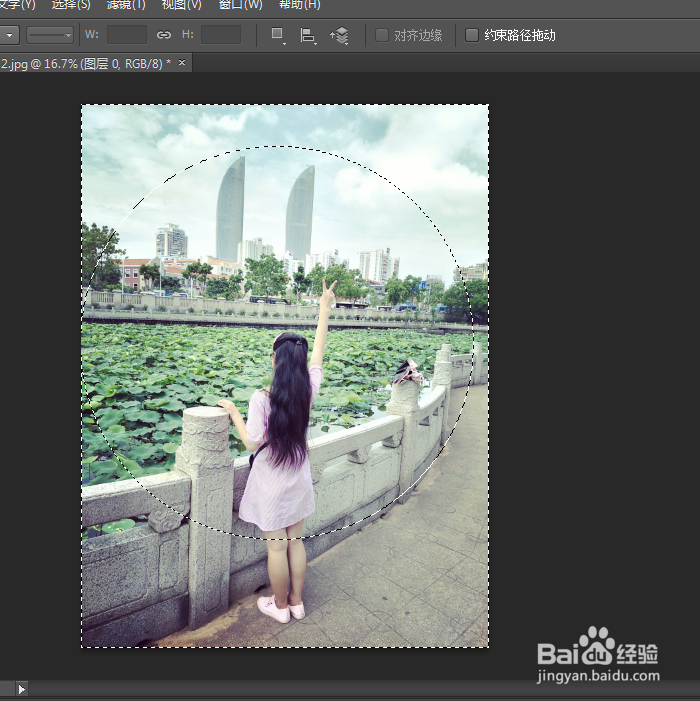
6、第六步:在键盘上按下Delete,删除除圆形照片以外多余的部分
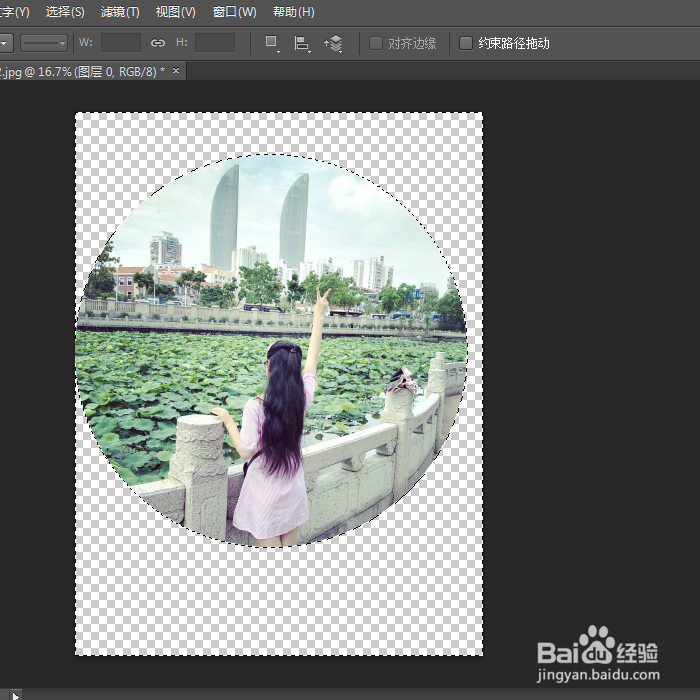
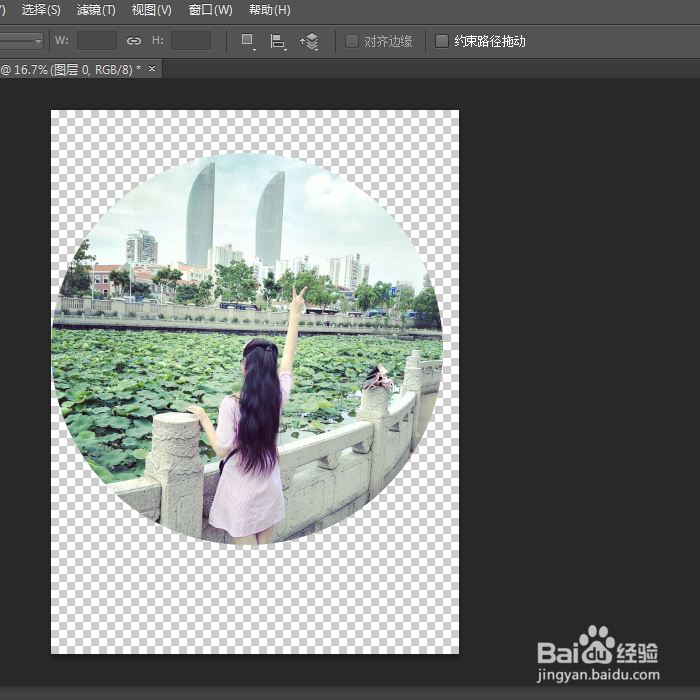
7、第七步:Ctrl+D取消选区
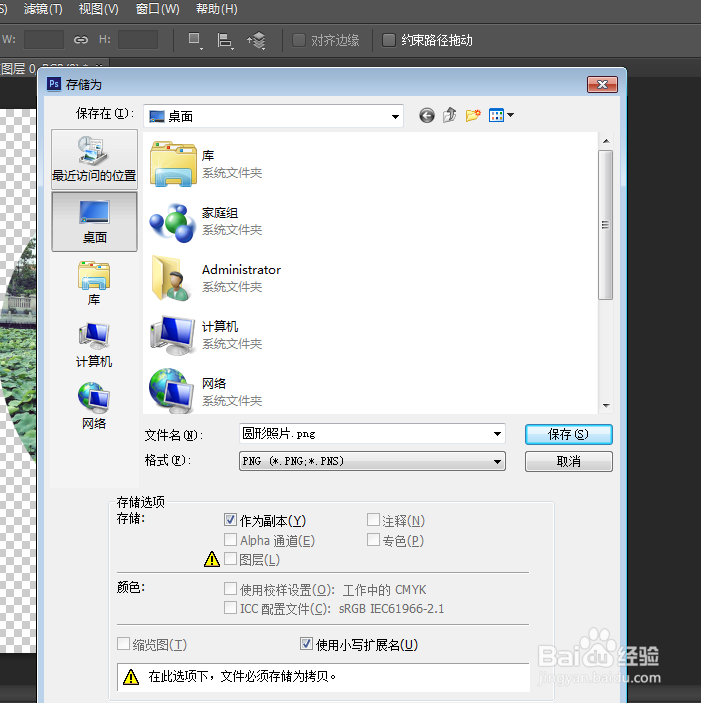
8、第八步:点击文件-另存为-PNG格式
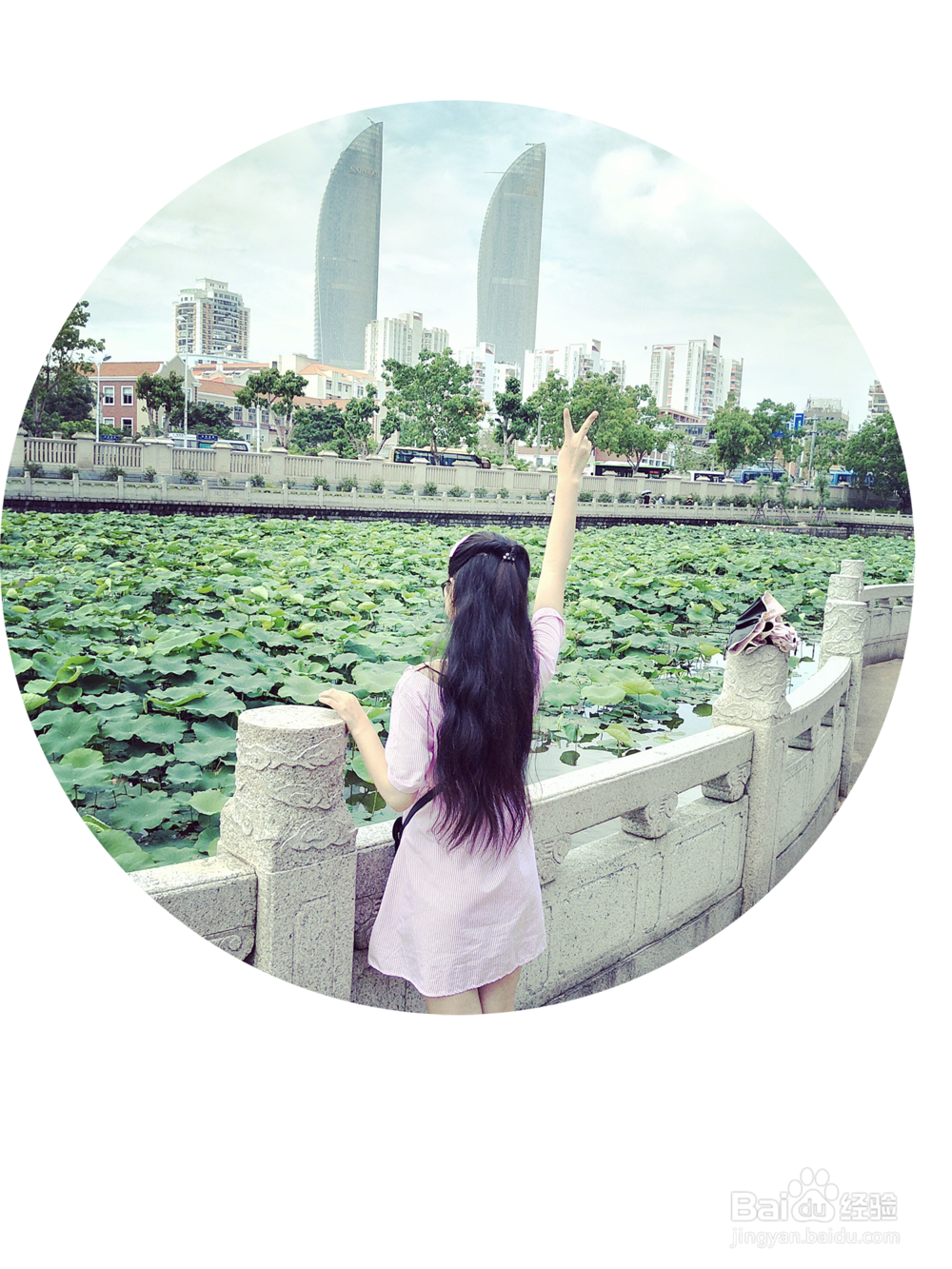
9、效果图
时间:2026-02-19 06:24:38
1、第一步:在PS打开要剪切成圆形的照片原图
2、第二步:双击背景层,解锁背景图片
3、第三步:选中椭圆选框工具
4、第四步:按住Shift,鼠标右击选区圆形照片选区,不按住Shift是椭圆形,根据自己喜欢来选决定
5、第五步:反向选择选区,留住圆形部分,Ctrl+Shift+I
6、第六步:在键盘上按下Delete,删除除圆形照片以外多余的部分
7、第七步:Ctrl+D取消选区
8、第八步:点击文件-另存为-PNG格式
9、效果图
