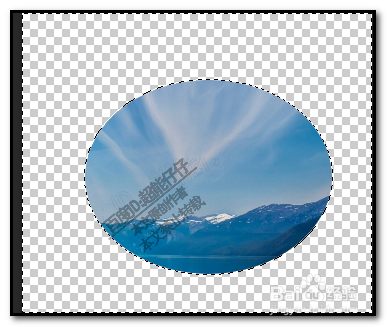
photoshop怎样把图片保存成圆形?

 时间:2026-02-12 03:32:06

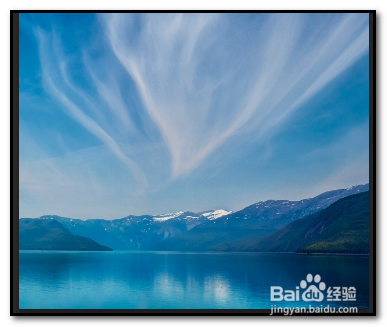
1、把图片素材拖进到PS操作界面中;

调出钢笔工具
photoshop怎样把图片保存成圆形?

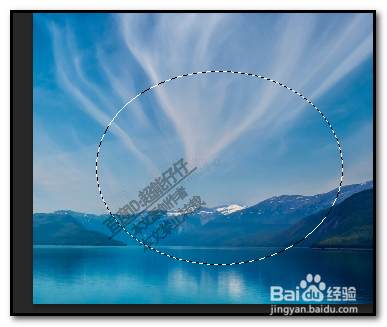
2、把图形的某部分图像给抠也圆形;

当然, 也可以用其它工具的,比如,套索工具。
photoshop怎样把图片保存成圆形?

3、比如,只保存这一部分的图像,

那么,我们执行反选操作,

SHIFT+CTRL+I;

photoshop怎样把图片保存成圆形?

4、再执行删除命令;

按DELETE键;

把选中的这一部分图像删除掉。

photoshop怎样把图片保存成圆形?

5、执行取消选择命令;

CTRL+D;

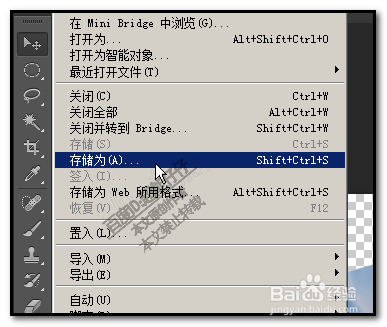
然后,操作保存。

photoshop怎样把图片保存成圆形?

6、在弹出的对话框中,

设置好文件名称;

再点开格式下拉按钮,在弹出的列表中,选择:PNG格式。

photoshop怎样把图片保存成圆形?

7、点保存;

那么,该图片即保存为圆形的;

放在其它的软件中,比如,WORD中,可以看到此图片是圆形形状

photoshop怎样把图片保存成圆形?

  • ps将方形图片改成圆形怎么做
  • PS如何去掉保存的圆形图片白色方框
  • PS怎么把圆形图片外的其他部分去掉
  • 怎么用ps把图片抠出一个圆形
  • 怎么用PS把图片裁剪成圆形图片?
  • 热门搜索
    大连的旅游景点 四川省旅游局 去香港旅游注意事项 清明节旅游 旅游购物 西安市旅游局 承德避暑山庄旅游攻略 遂宁旅游 呼伦贝尔草原旅游攻略 南戴河旅游景点