Excel如何快速将不连续选区内容复制粘贴在一起

 时间:2026-02-15 15:22:53

1、首先打开Excel表格,它是现在对于办公生活中不可缺少的软件,大大的提高了工作的效率。
Excel如何快速将不连续选区内容复制粘贴在一起

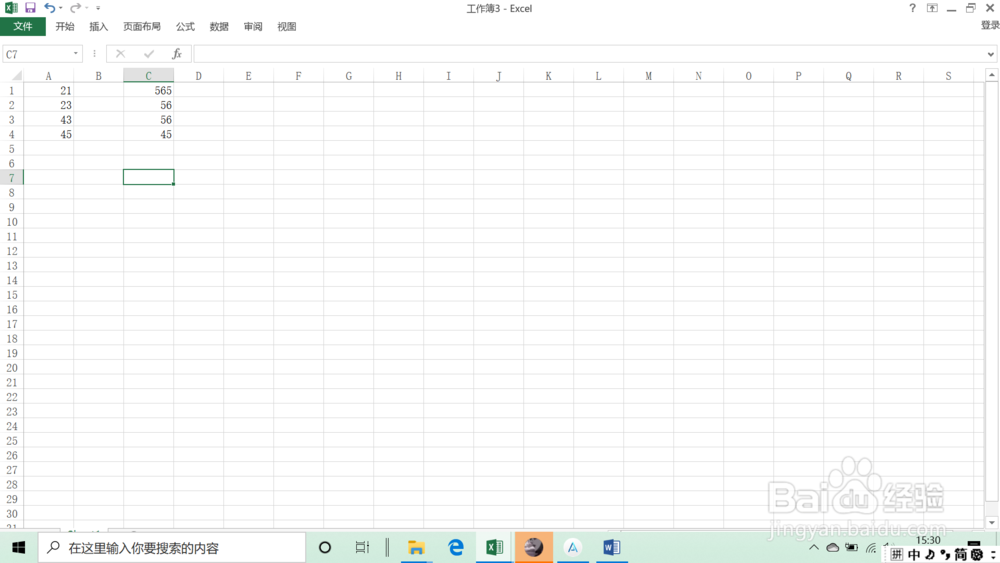
2、可以看到A列和C列中间是有数据的,需要将这两列复制粘贴到一起。

Excel如何快速将不连续选区内容复制粘贴在一起

3、点击A列,将A列整列选中,右键点击“复制”。

Excel如何快速将不连续选区内容复制粘贴在一起

4、选中E列,右键点击选择“粘贴”。

Excel如何快速将不连续选区内容复制粘贴在一起

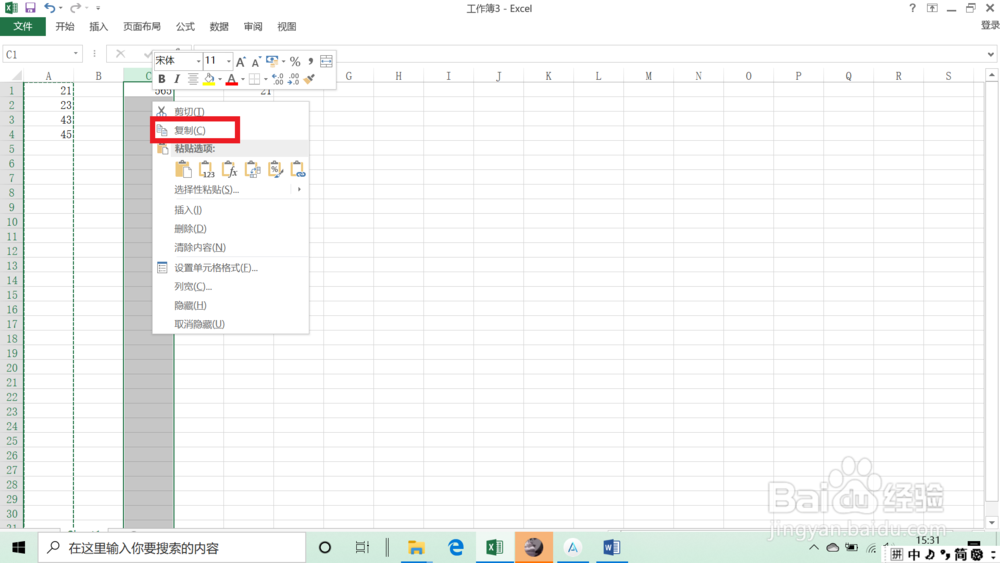
5、接着选中C列,右键点击“复制”。

Excel如何快速将不连续选区内容复制粘贴在一起

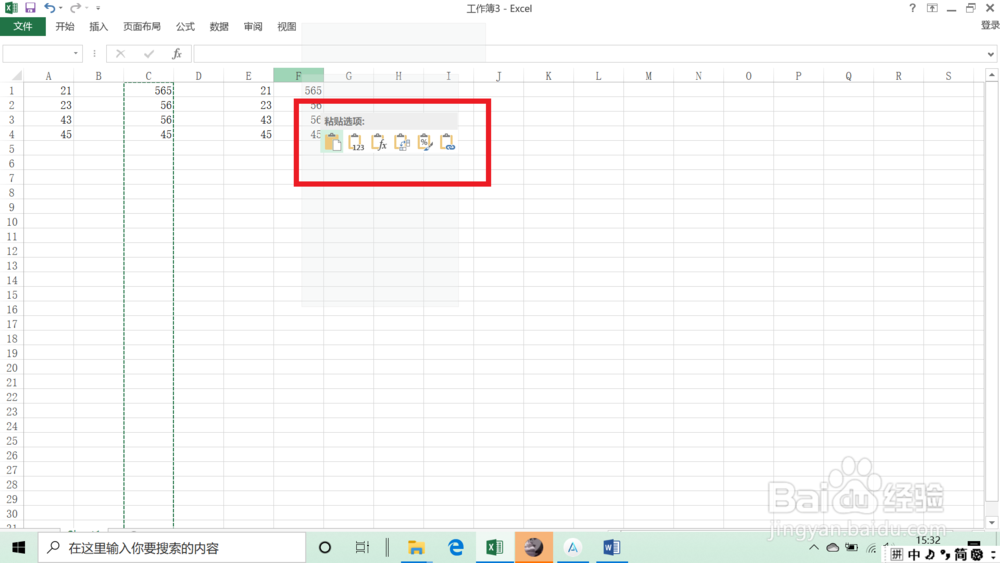
6、最后选中F列,右键点击选择“粘贴”。

Excel如何快速将不连续选区内容复制粘贴在一起

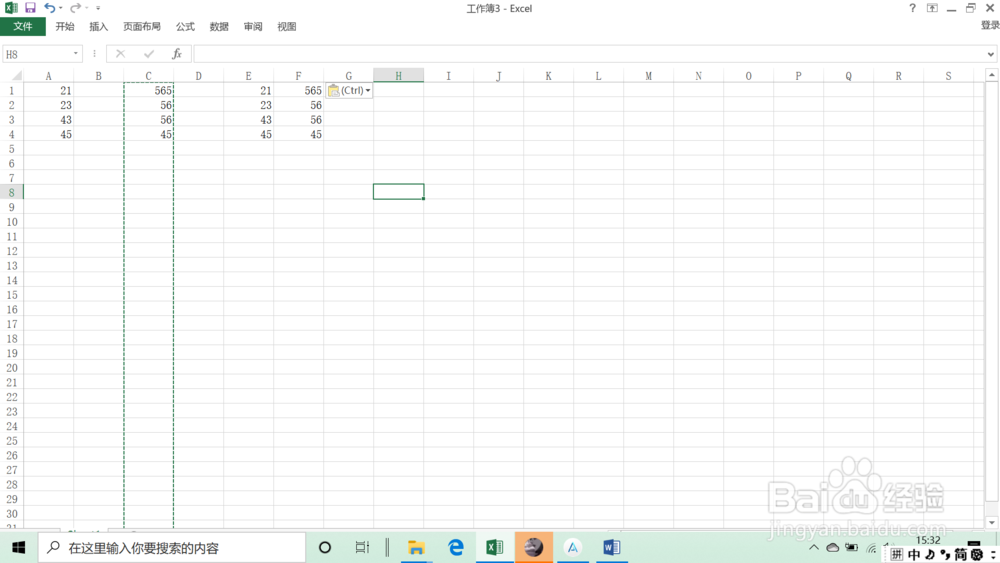
7、这样,就将连续的两列复制粘贴到一起了。

Excel如何快速将不连续选区内容复制粘贴在一起

1、1.点击A列,右键点击“复制”。

2.选中E列,右键点击选择“粘贴”。

3.接着选中C列,右键点击“复制“。

4.选中F列,右键点击选择“粘贴“。

  • 如何在Excel中进行多区域复制(不连续区域复制)
  • 在Excel中如何快速对不连续的区域进行复制
  • Excel技巧—怎样实现跳行粘贴
  • Excel如何实现多区域复制
  • excel如何隔行快速批量复制粘贴
  • 热门搜索
    十堰旅游网 南京旅游地图全图 武汉到武当山旅游攻略 旅游法实施细则 新西兰旅游费用 常熟旅游网园林卡充值 太原附近旅游景点 连云港旅游政务网 江苏有哪些旅游景点 恒大海口文化旅游城