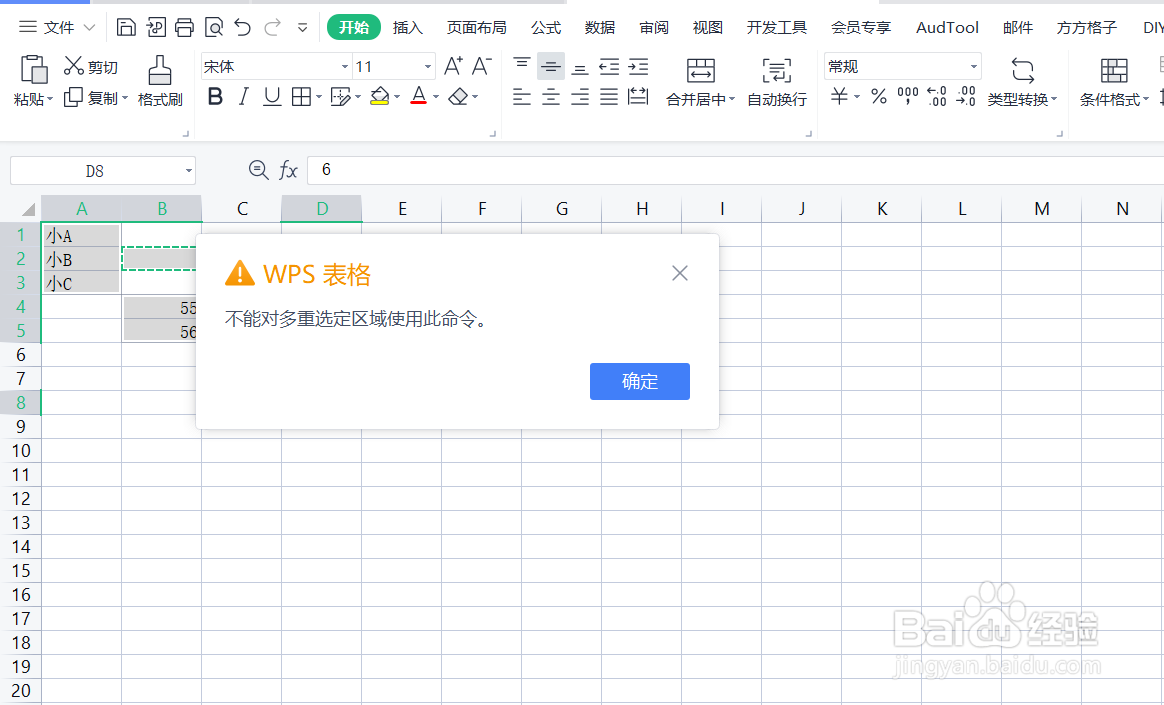
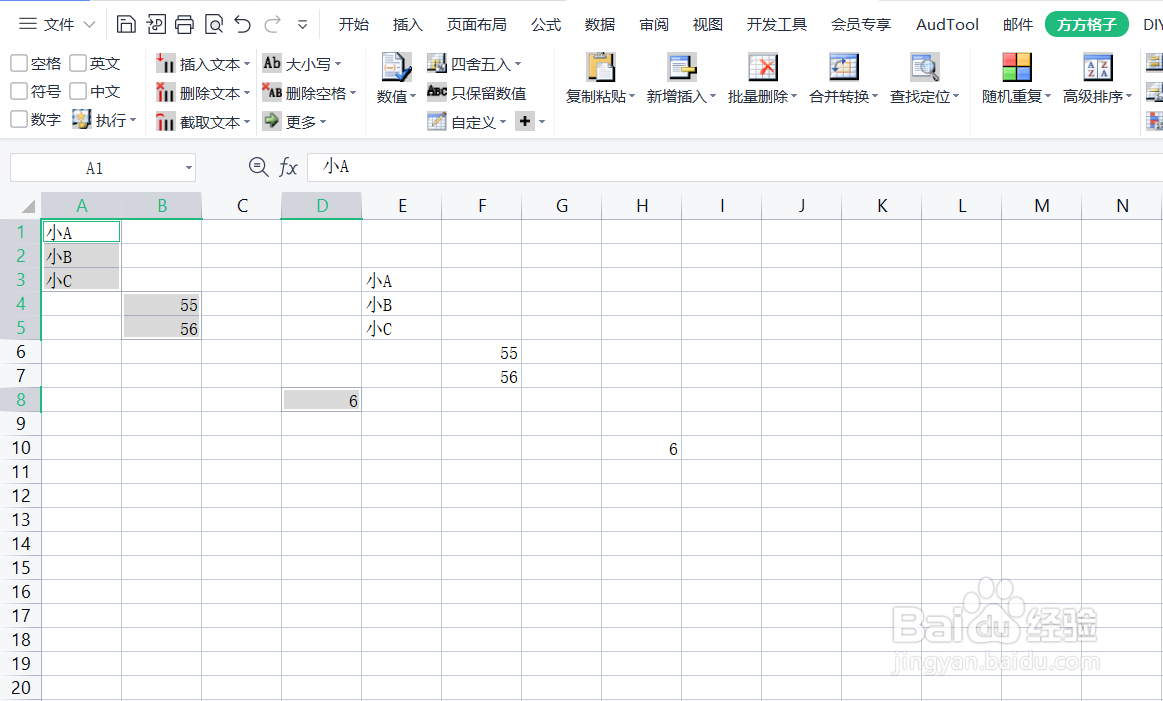
1、若我们选中这几个不连续的区域想要复制时,使用寻常的复制,如图所示是不支持的。若想要复制不连续的区域,我们可以这么做,选中我们所要复制的区域。
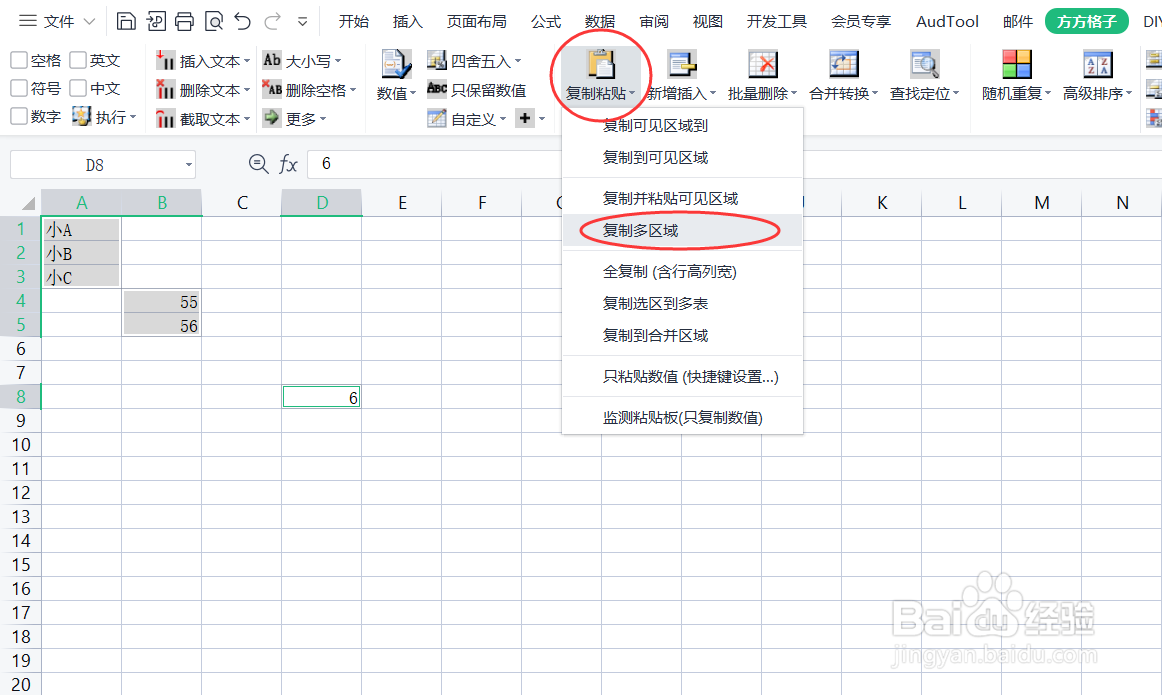
2、然后点击方方格子这个工具箱。

3、在工具栏中找到“复制粘贴”选择“复制多区域”。
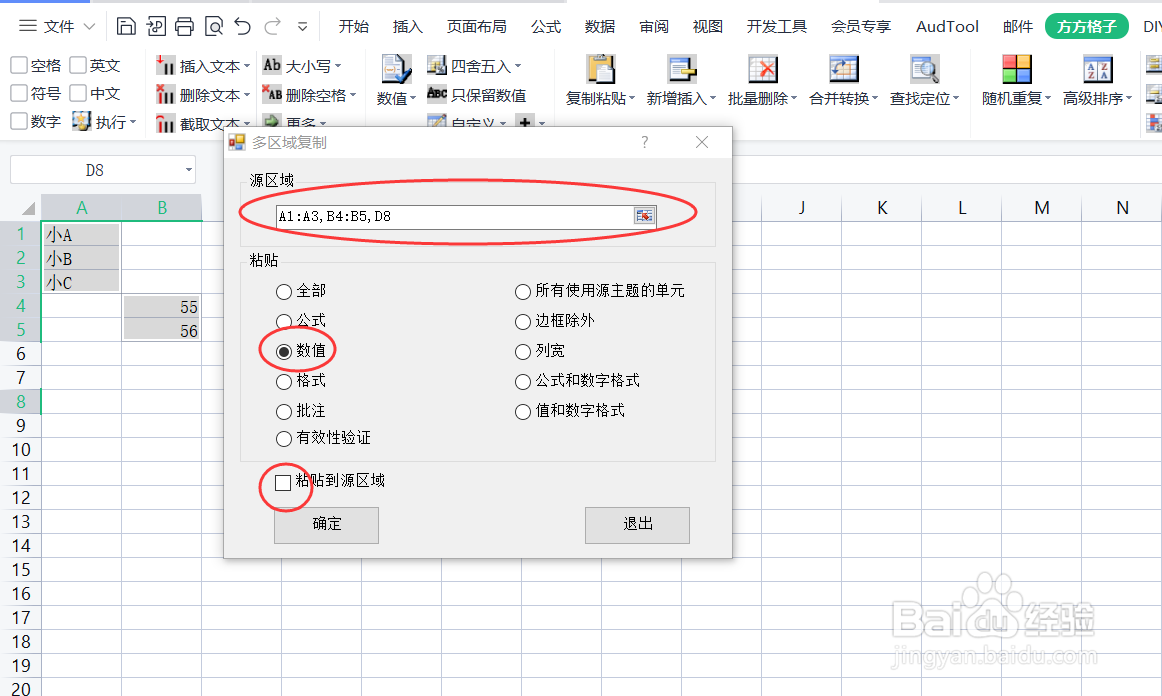
4、会弹出“多区域复制”的窗口。注意我们选择的区域,在粘贴选择“数值”,取消粘贴到源区域的√。
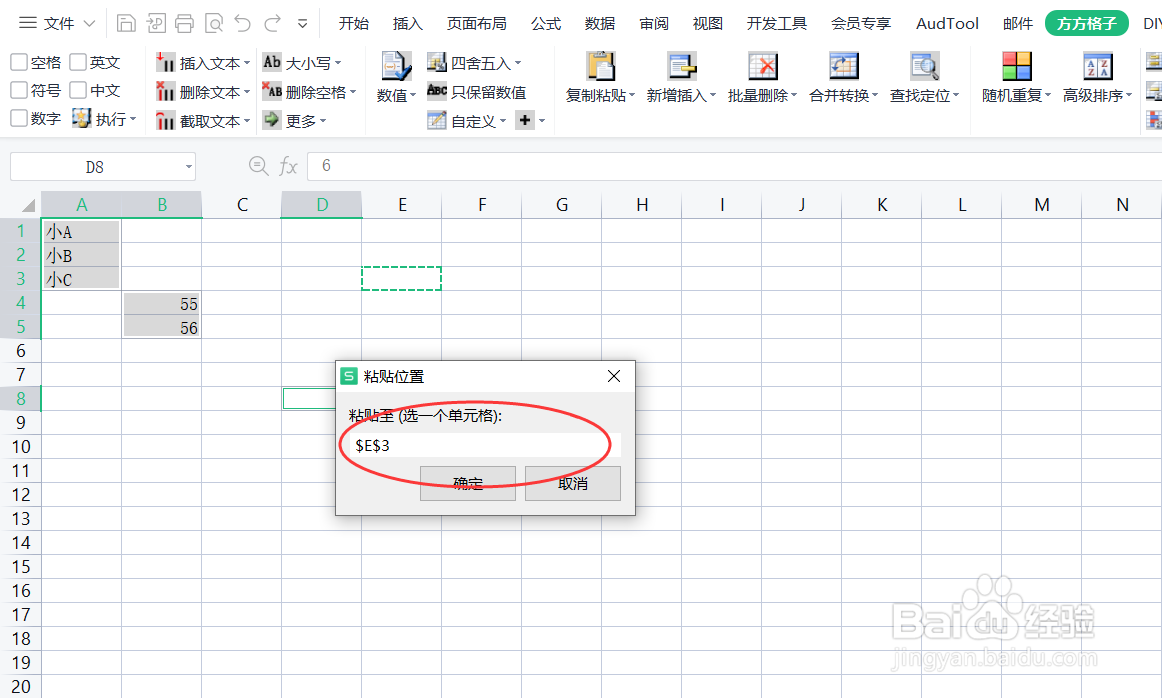
5、点击确认会弹出“粘贴位置”的窗口,选择我们要粘贴的位置。
6、点击确认,不连续的区域就复制好了。
时间:2026-04-25 09:57:17
1、若我们选中这几个不连续的区域想要复制时,使用寻常的复制,如图所示是不支持的。若想要复制不连续的区域,我们可以这么做,选中我们所要复制的区域。
2、然后点击方方格子这个工具箱。
3、在工具栏中找到“复制粘贴”选择“复制多区域”。
4、会弹出“多区域复制”的窗口。注意我们选择的区域,在粘贴选择“数值”,取消粘贴到源区域的√。
5、点击确认会弹出“粘贴位置”的窗口,选择我们要粘贴的位置。
6、点击确认,不连续的区域就复制好了。
