1、我们在电脑上用word2019打开要编辑的文字,选中想要分栏的文字。

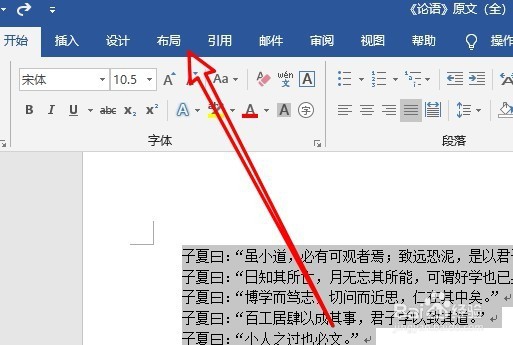
2、接着我们点击word2019菜单栏上的“布局”菜单项。
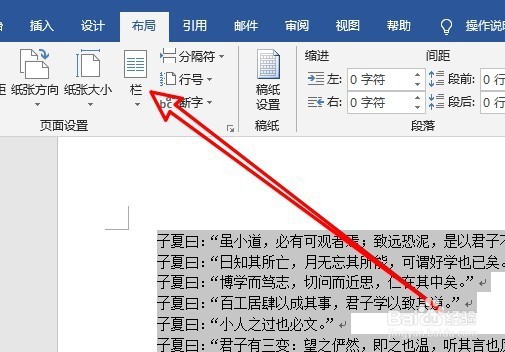
3、接着我们点击布局工具栏上的“栏”下拉按钮。
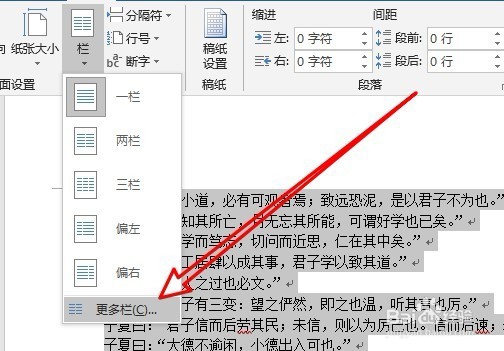
4、接下来在弹出的栏下拉菜单中, 我们点击“更多栏”的菜单项。
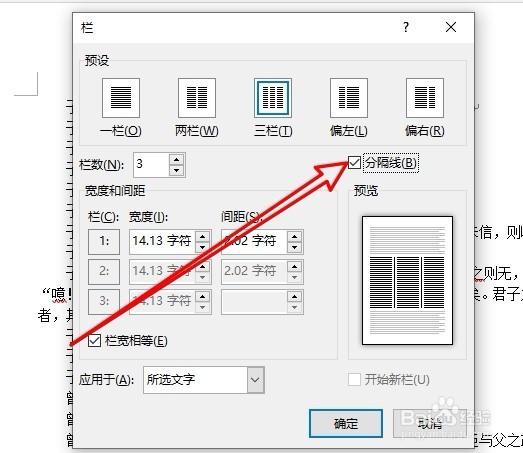
5、这时就会打开栏的窗口,在窗口中我们点击“栏数”文本框,输入要分栏的数字。
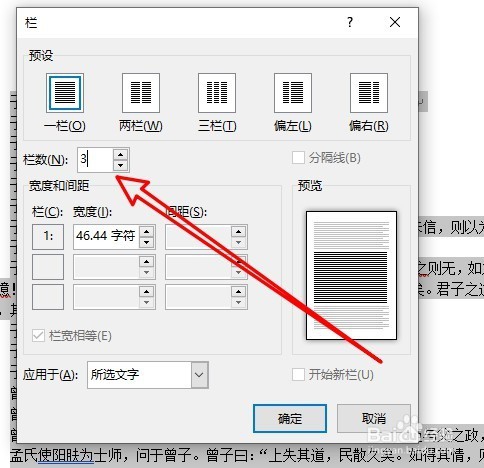
6、然后我们在窗口中,找到并勾选“分隔线”的设置项,最后点击确定按钮。
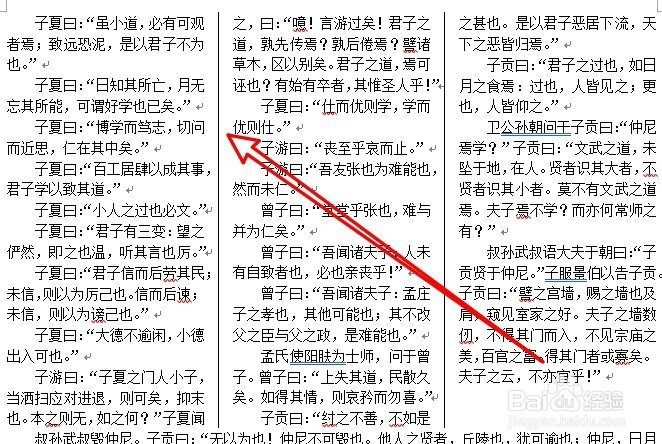
7、返回到word2019编辑区域,可以看到分栏与分隔线已设置好了。
时间:2026-04-25 03:53:25
1、我们在电脑上用word2019打开要编辑的文字,选中想要分栏的文字。
2、接着我们点击word2019菜单栏上的“布局”菜单项。
3、接着我们点击布局工具栏上的“栏”下拉按钮。
4、接下来在弹出的栏下拉菜单中, 我们点击“更多栏”的菜单项。
5、这时就会打开栏的窗口,在窗口中我们点击“栏数”文本框,输入要分栏的数字。
6、然后我们在窗口中,找到并勾选“分隔线”的设置项,最后点击确定按钮。
7、返回到word2019编辑区域,可以看到分栏与分隔线已设置好了。
