1、在此,我们选中整个段落文字,点击“表格”列表中的“文字转表格”项。

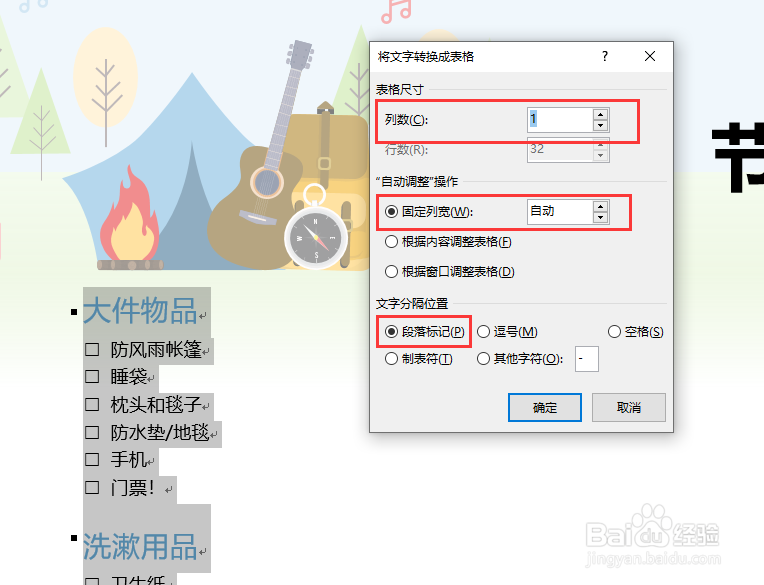
2、当弹出如图所示的界面后,设置表格的“行数”和“列数”,点击“确定”按钮。
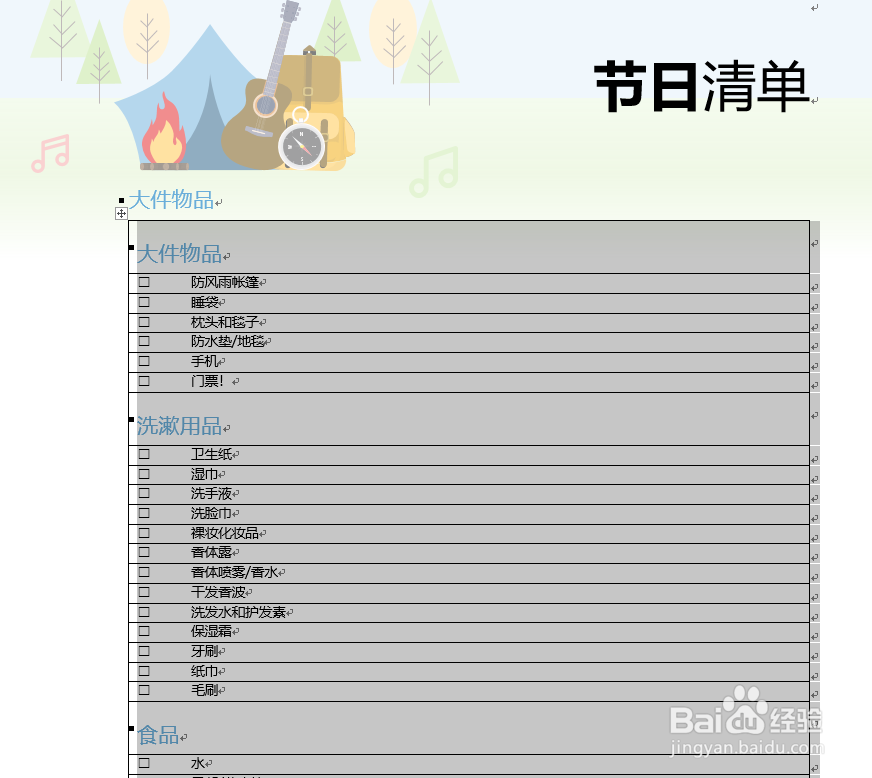
3、此时将自动生成对应的表格。
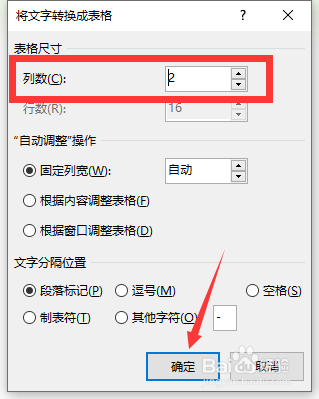
4、如果想生成多列表格,我们可以在“表格属性”界面中,设置表格的列数即可。
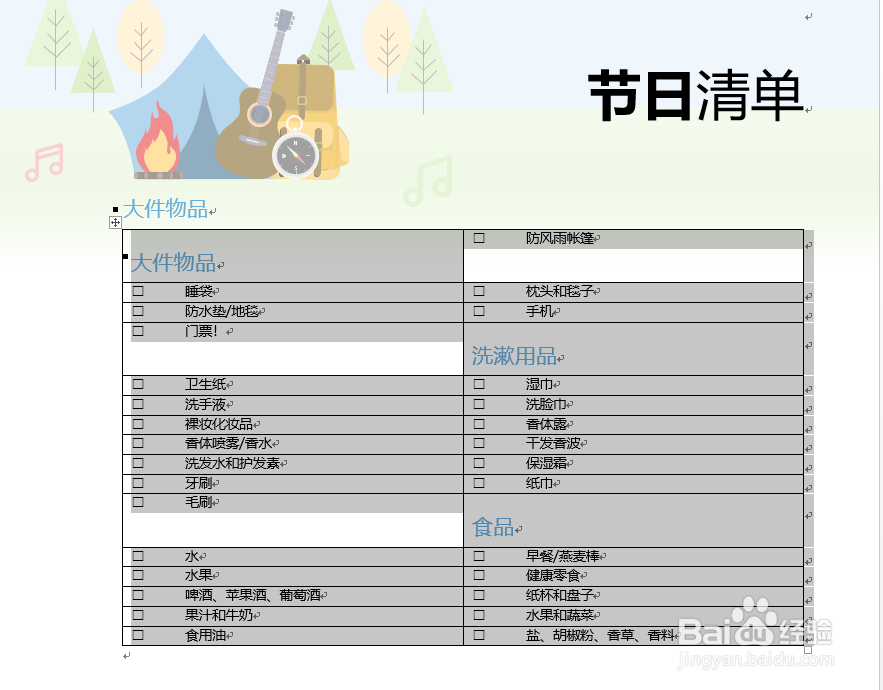
5、如图所示,此时就生成了多列表格。
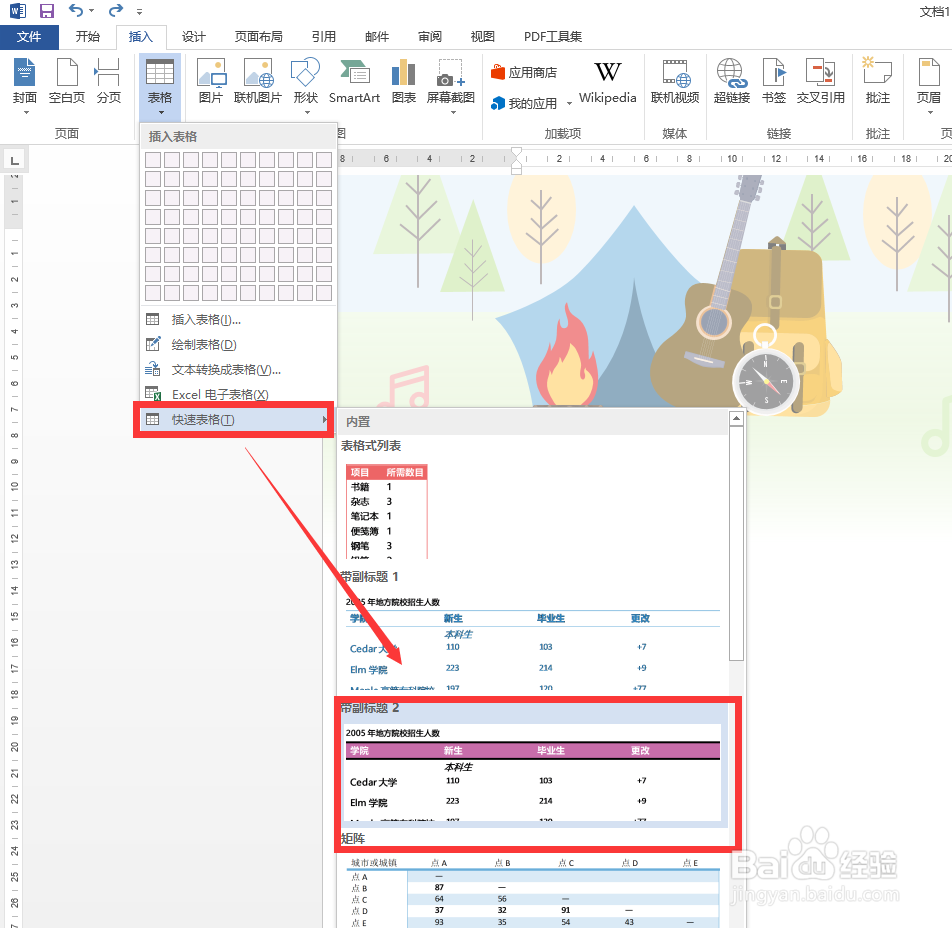
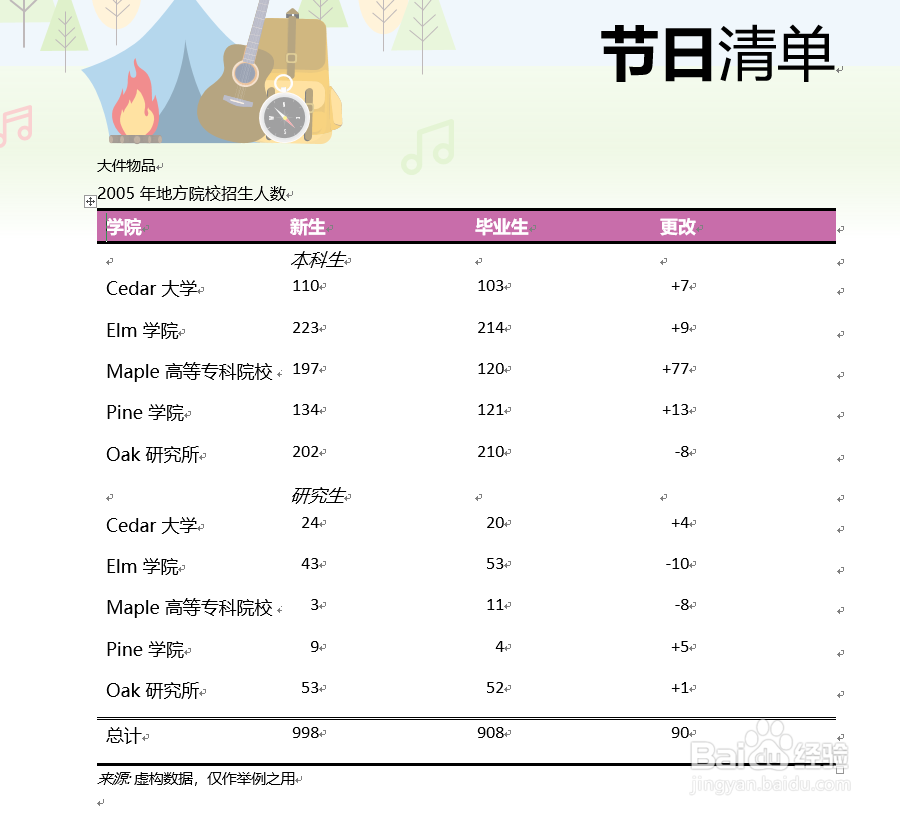
6、除了以上两种方法外,我们还可以快速插入自定义表格,如图所示:
时间:2026-04-25 03:26:21
1、在此,我们选中整个段落文字,点击“表格”列表中的“文字转表格”项。
2、当弹出如图所示的界面后,设置表格的“行数”和“列数”,点击“确定”按钮。
3、此时将自动生成对应的表格。
4、如果想生成多列表格,我们可以在“表格属性”界面中,设置表格的列数即可。
5、如图所示,此时就生成了多列表格。
6、除了以上两种方法外,我们还可以快速插入自定义表格,如图所示:
