1、ps打开图片
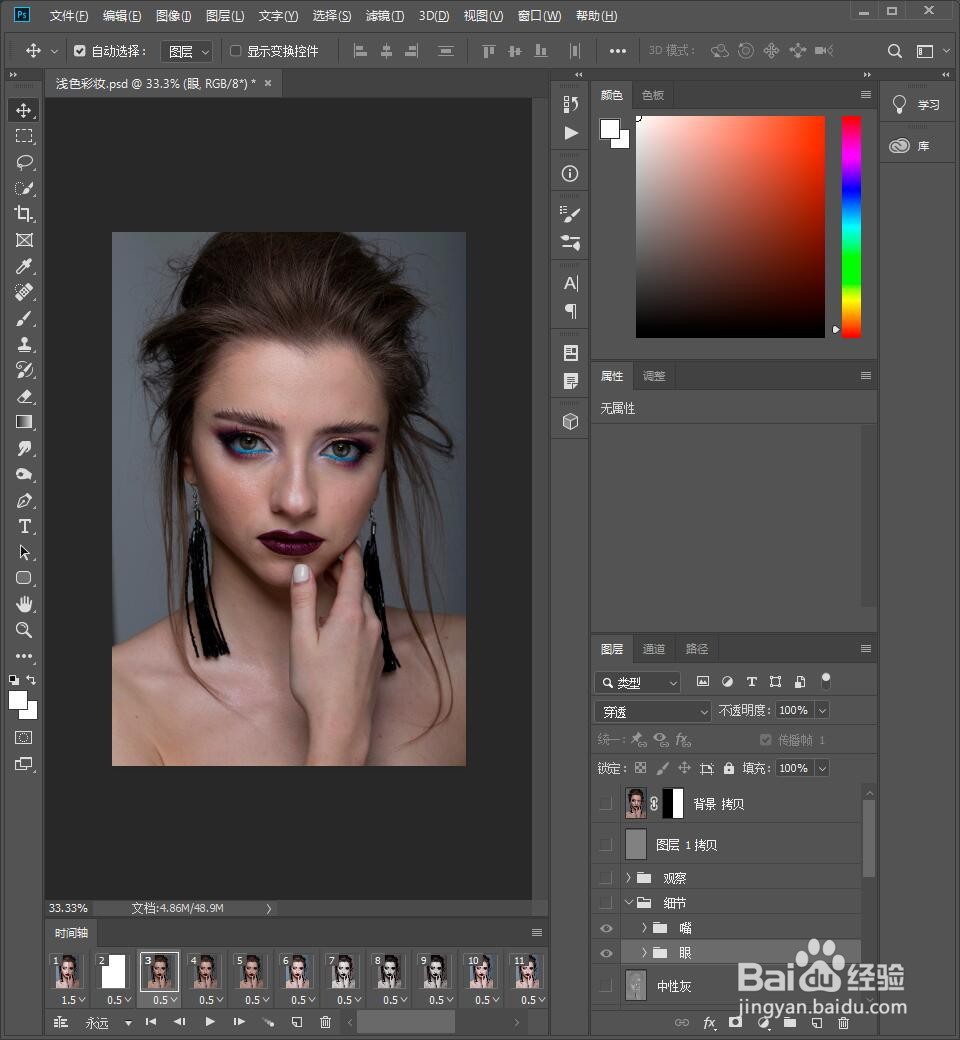
2、复制图层
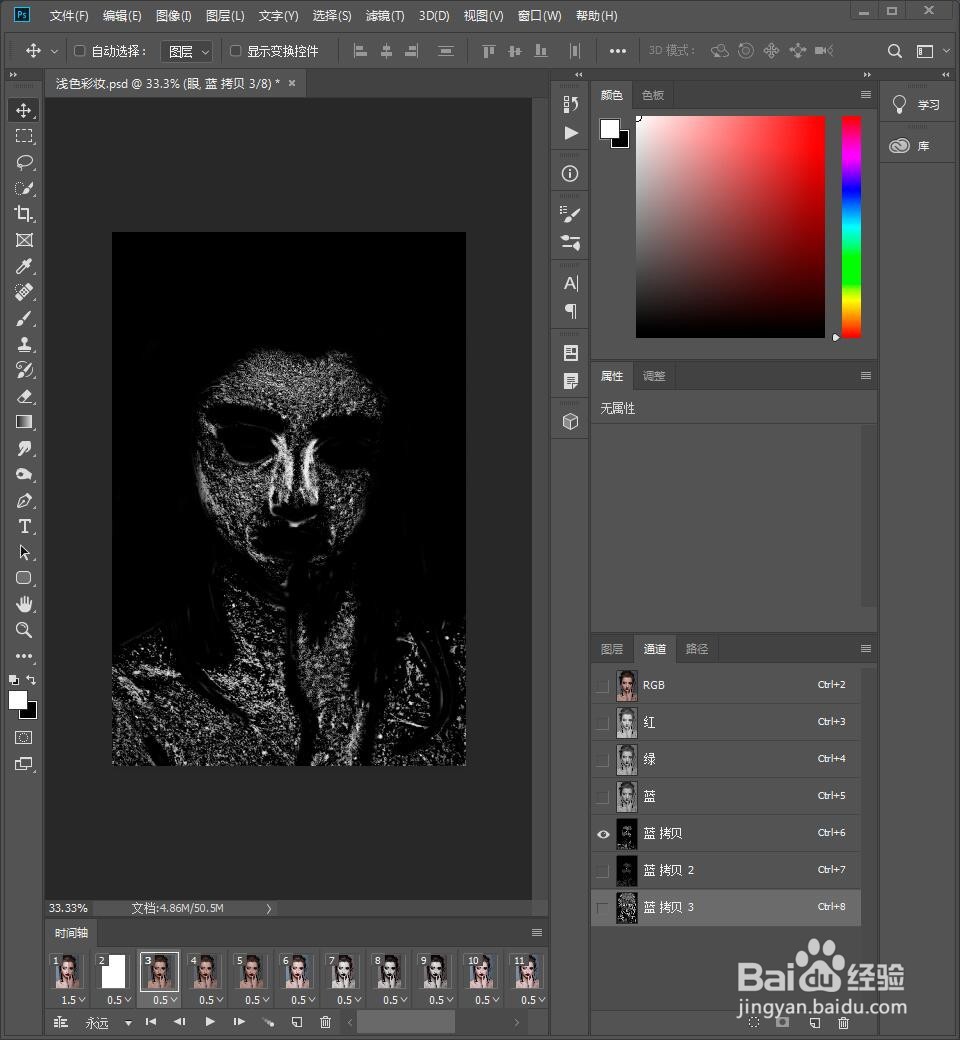
进入通道,找到皮肤瑕疵没写的颜色,拷贝通道

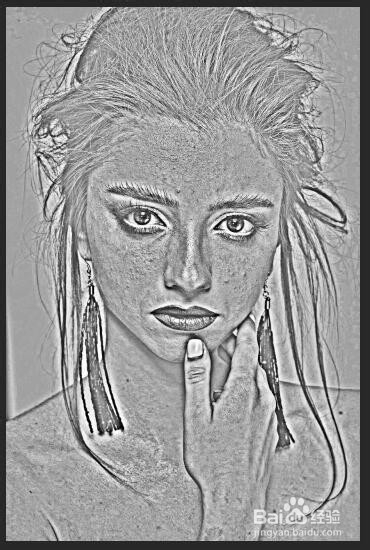
3、滤镜-其他-高反差保留

4、图像-应用图像
混合选叠加确定
重复该操作2-3次

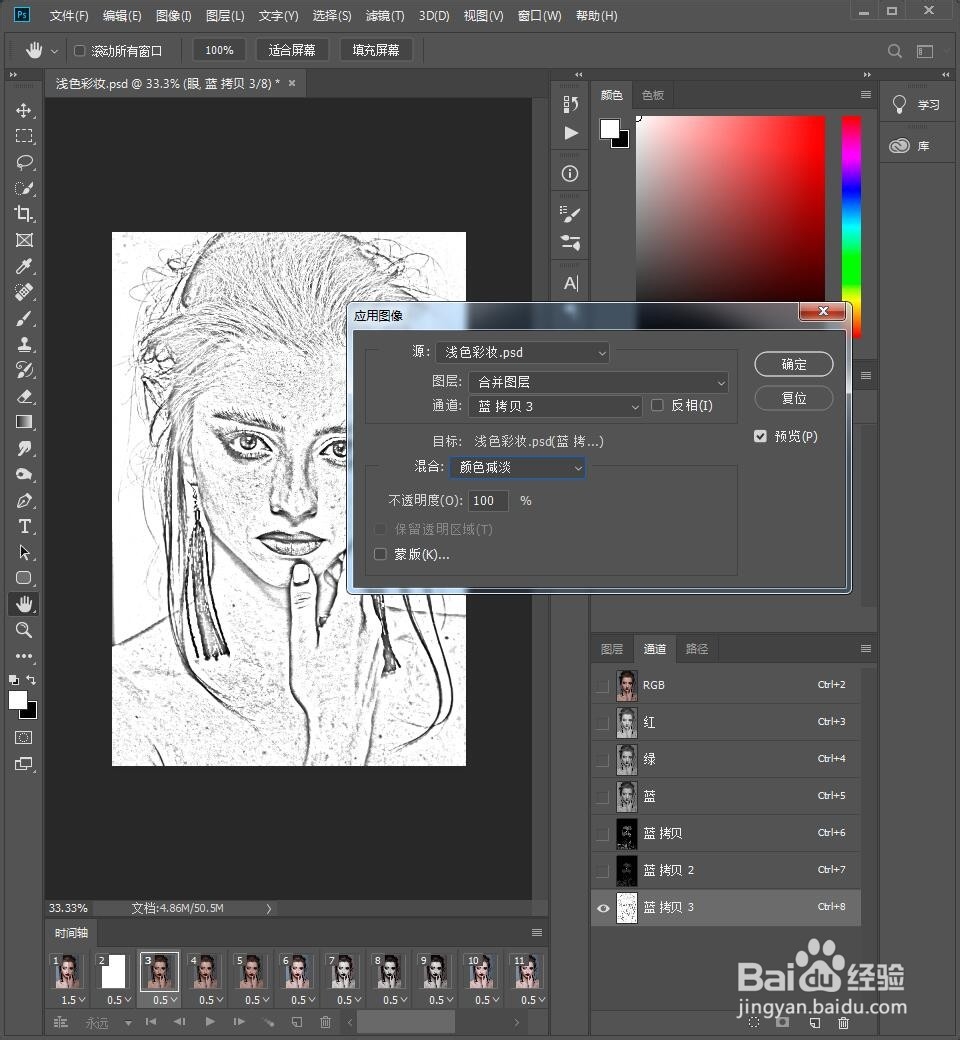
5、图像-应用图像
混合选“颜色减淡”确定
6、反相
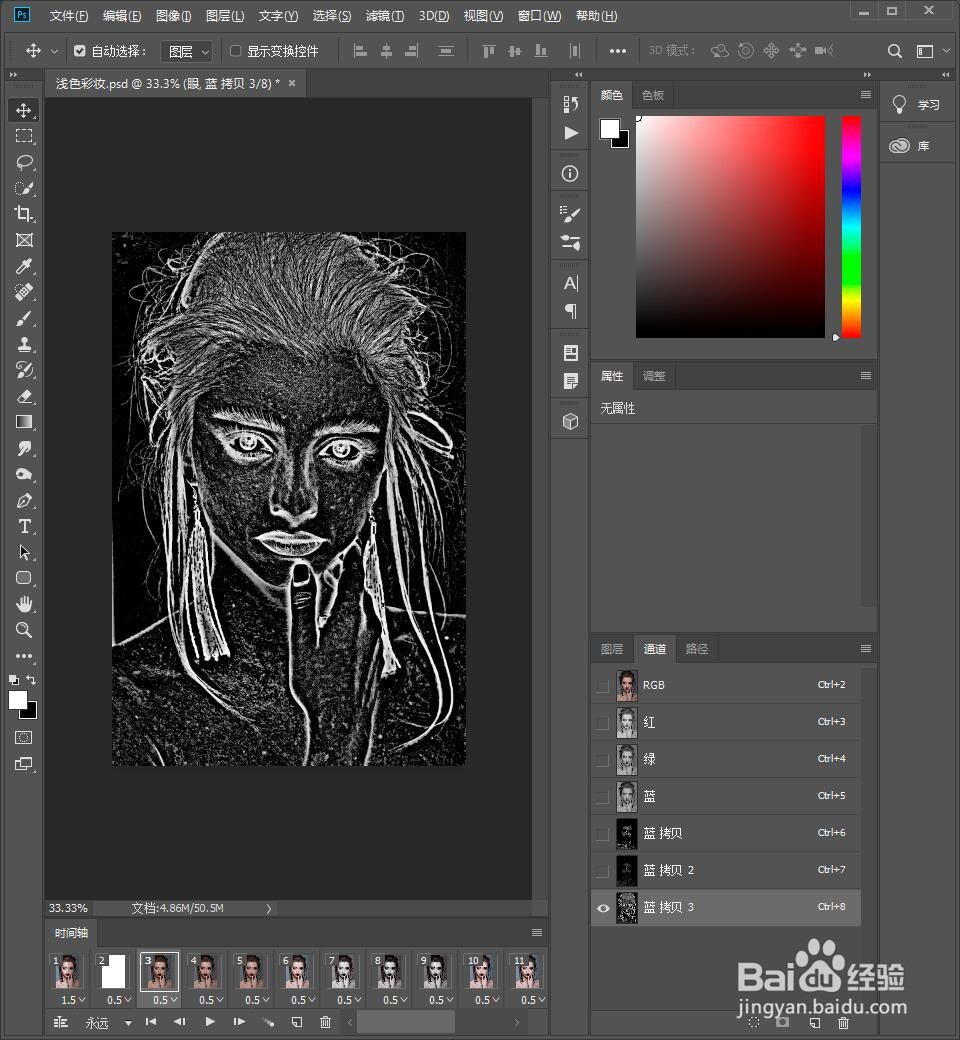
7、用黑色画笔涂抹皮肤意外的部分
如果瑕疵对比不够明显
CTRl+M调整曲线
建立选区
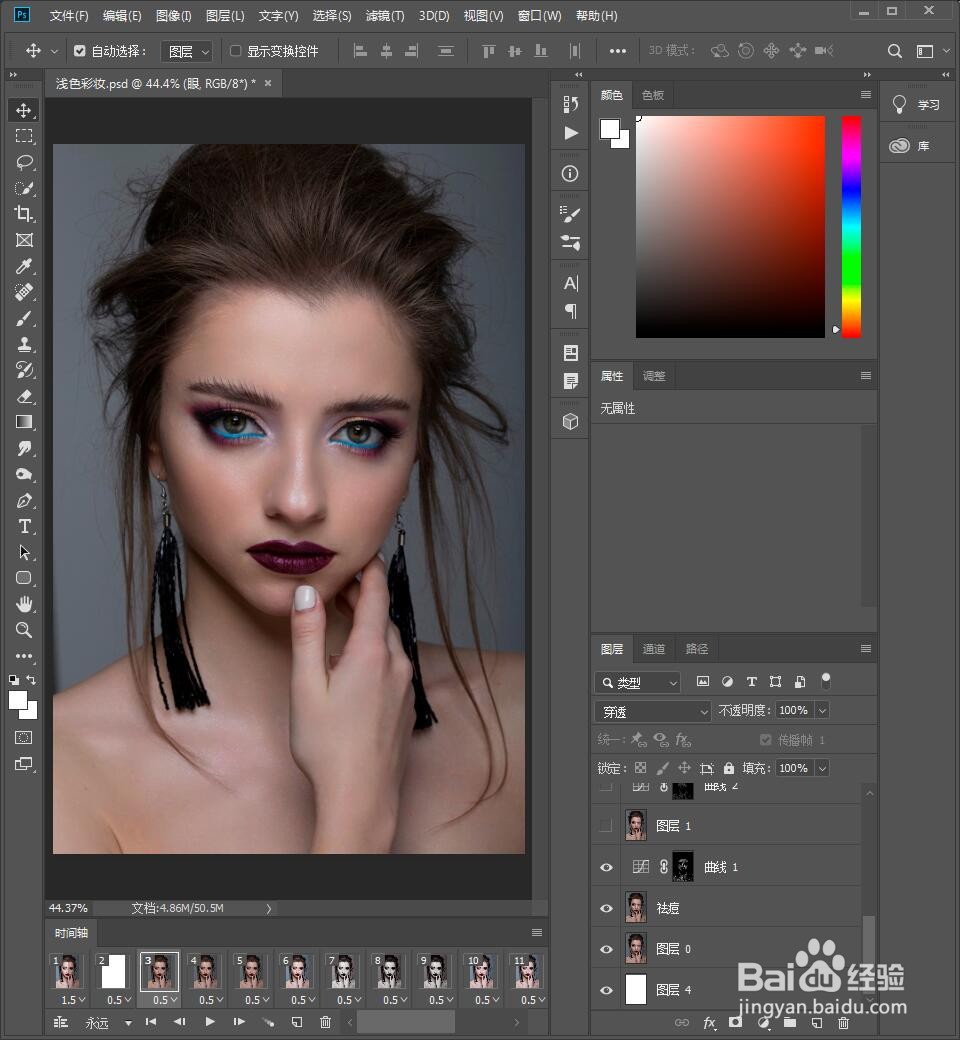
8、回到图层建立曲线
调整曲线让瑕疵消失
瑕疵还有可以重复一遍前面步骤
9、盖印图层
调色
细节调整
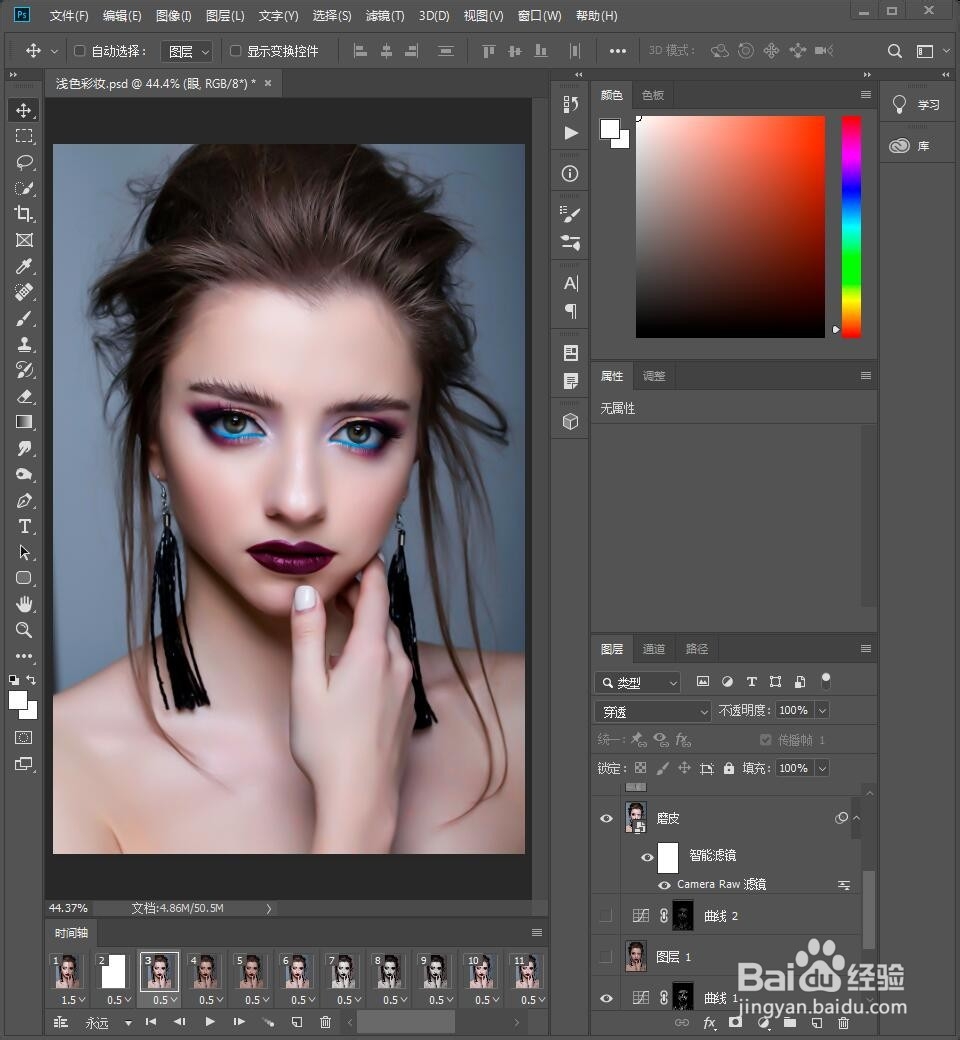
10、完成


时间:2026-04-22 16:30:28
1、ps打开图片
2、复制图层
进入通道,找到皮肤瑕疵没写的颜色,拷贝通道
3、滤镜-其他-高反差保留
4、图像-应用图像
混合选叠加确定
重复该操作2-3次
5、图像-应用图像
混合选“颜色减淡”确定
6、反相
7、用黑色画笔涂抹皮肤意外的部分
如果瑕疵对比不够明显
CTRl+M调整曲线
建立选区
8、回到图层建立曲线
调整曲线让瑕疵消失
瑕疵还有可以重复一遍前面步骤
9、盖印图层
调色
细节调整
10、完成
