Photoshop大范围磨皮技巧

 时间:2026-04-22 19:13:48

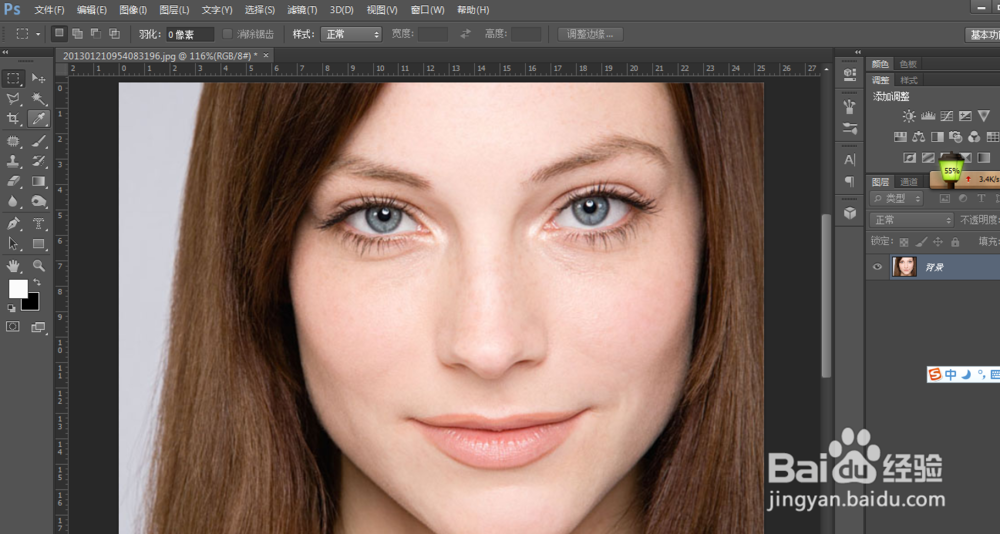
1、首先,我们使用Photoshop打开我们提前准备好的素材,可以很明显的看到这位模特脸部有一些斑点,如何去除呢?
Photoshop大范围磨皮技巧

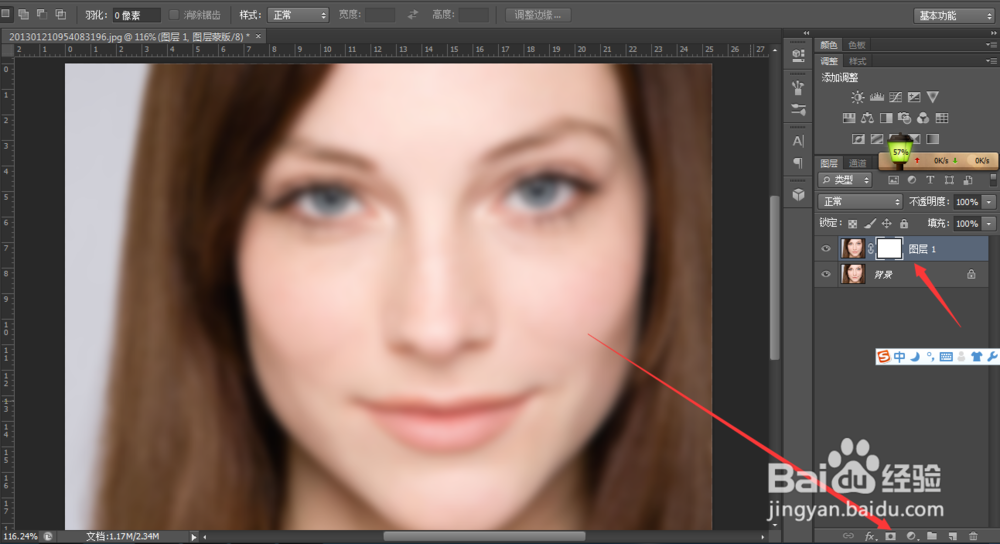
2、然后我们把背景复制一下,建立一个图层,在上方的菜单栏里选滤镜里面的模糊,高斯模糊。

Photoshop大范围磨皮技巧

3、我们可以看到有一个半径的选项,半径愈大图像越模糊我们选一个合适的值,别选小了就ok。

Photoshop大范围磨皮技巧

Photoshop大范围磨皮技巧

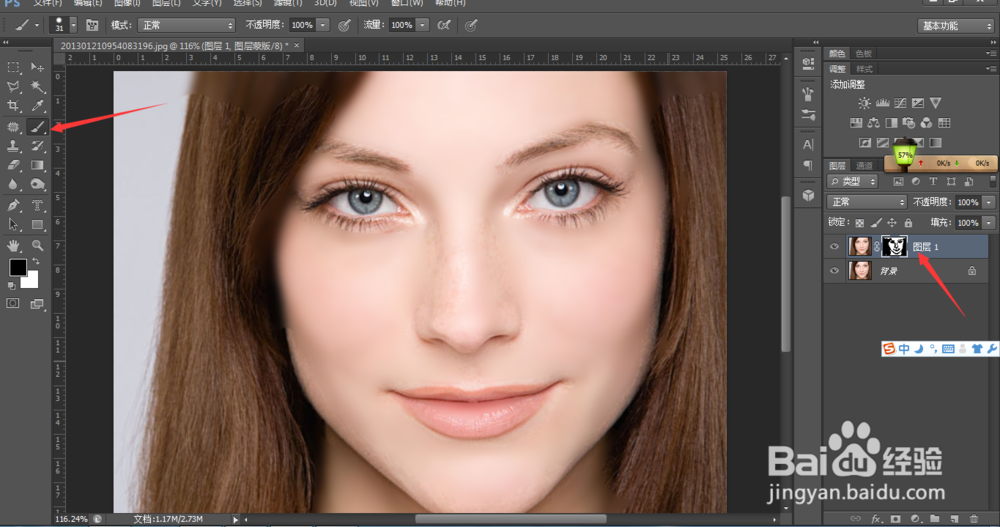
4、我们给模糊过的图像添加一个模板,将眼睛,鼻子等用画笔擦拭清楚,颜色调成黑色的。详情见图
Photoshop大范围磨皮技巧

Photoshop大范围磨皮技巧

5、然后我们再把笔调成白色硬度调低,擦拭刚才被我们擦出来的部分,使过度看起来自然一些。见图片

Photoshop大范围磨皮技巧

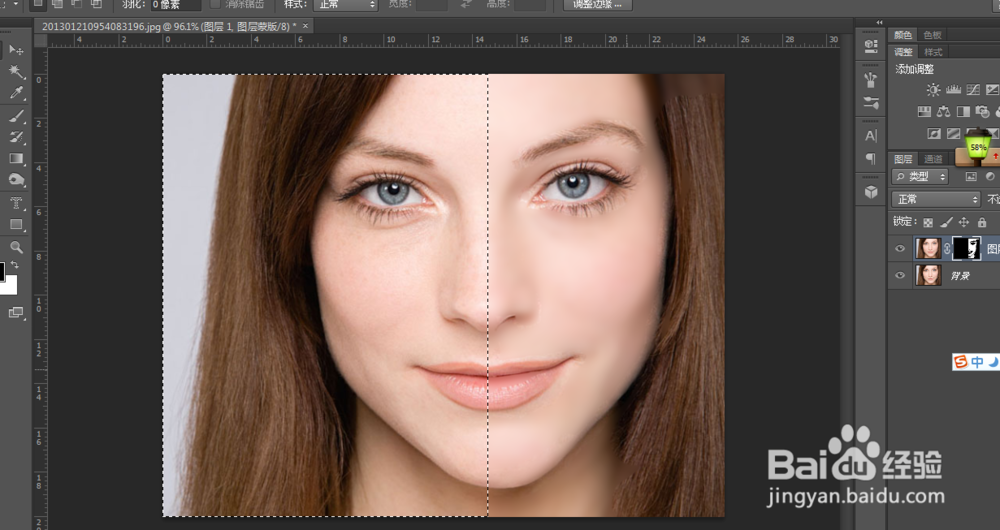
6、最后,我们来看一下效果把另一面涂黑,由下图我们能够很明显的看出还是很不错的。(希望大家都能学会)
Photoshop大范围磨皮技巧

  • photoshop如何开启段落连字属性#校园分享#
  • PS如何建立选区并调整选区内容
  • 教你用Photoshop置换照片天空
  • ps图层透明度怎么调
  • 如何用ps消除雀斑
  • 热门搜索
    北京近郊旅游景点 苏州旅游集散中心 张家界旅游公司 玉树旅游 到黄山旅游 淘宝网旅游鞋 河源旅游网 西双版纳旅游多少钱 马尔代夫 旅游 全国十大旅游胜地