1、用PS打开需要修改的图片,如图
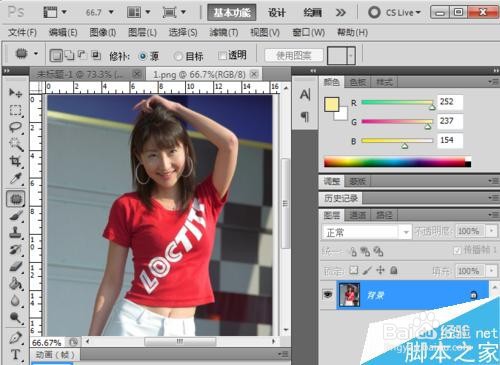
2、首先按Ctrl+j复制一个图层,如图

3、然后依次按,图象--调整--替换颜色,打开替换颜色选项卡,如图

4、用吸管工具,吸取红色T恤,直到红色T恤全部变为白色为止

5、接着适当调整容差数值,并调整色相数值,根据息的喜好调整好后,确定即可

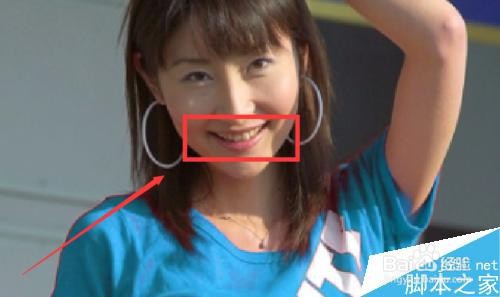
6、接着将嘴唇部分用橡皮擦工具进行擦除,让其露出本到的颜色

7、删除后,嘴唇颜色恢复正常,这样衣服的颜色也调整完成。
时间:2026-04-22 02:25:04
1、用PS打开需要修改的图片,如图
2、首先按Ctrl+j复制一个图层,如图
3、然后依次按,图象--调整--替换颜色,打开替换颜色选项卡,如图
4、用吸管工具,吸取红色T恤,直到红色T恤全部变为白色为止
5、接着适当调整容差数值,并调整色相数值,根据息的喜好调整好后,确定即可
6、接着将嘴唇部分用橡皮擦工具进行擦除,让其露出本到的颜色
7、删除后,嘴唇颜色恢复正常,这样衣服的颜色也调整完成。
