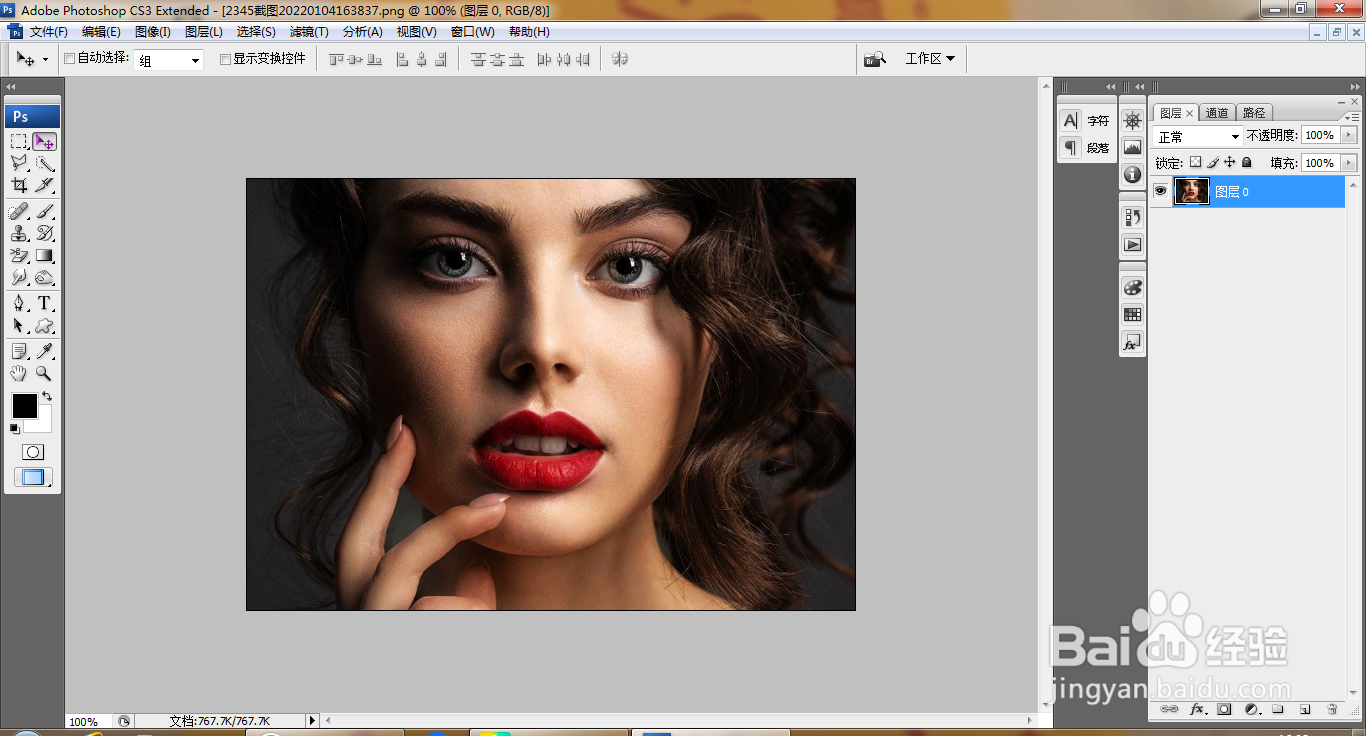
1、打开PS,按ctrl+O打开一张图片,如图
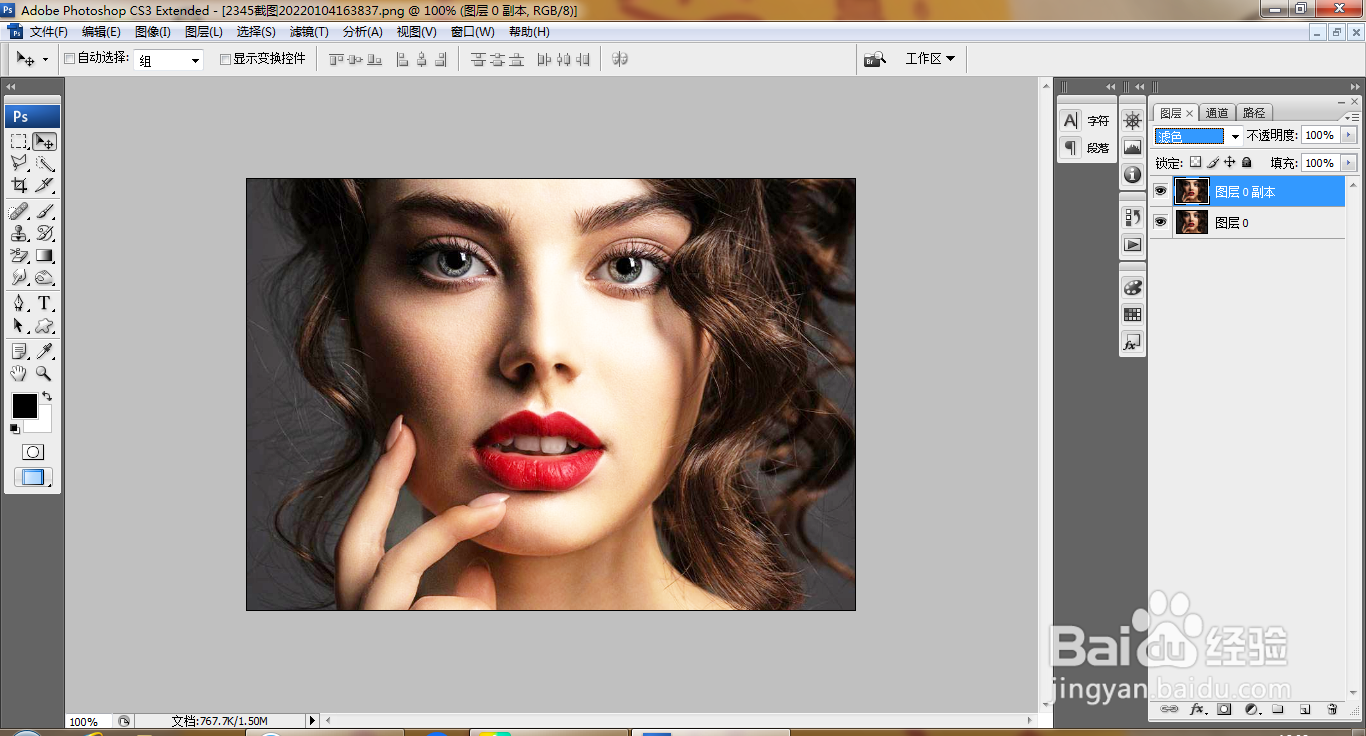
2、复制图层副本,滤色,如图
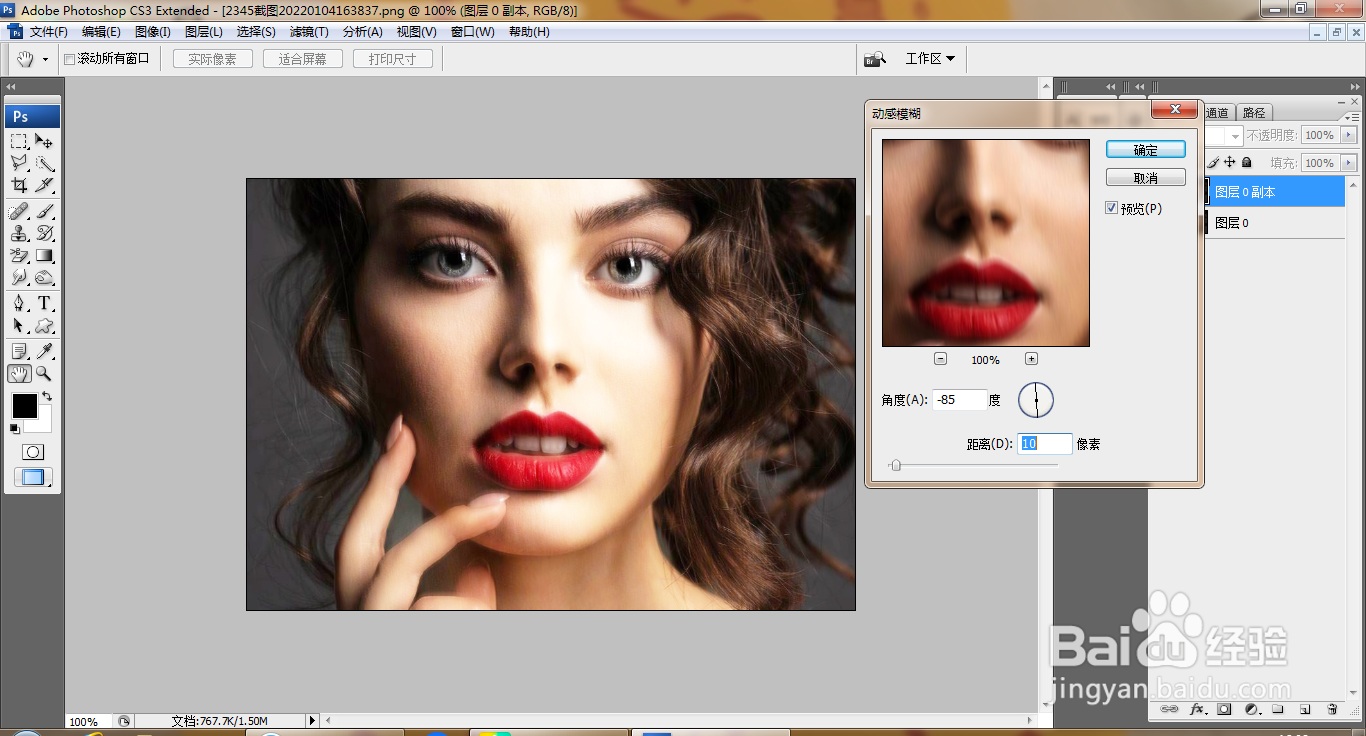
3、选择滤镜,模糊,动感模糊,设置距离为10像素,点击确定,如图
4、再次复制图层副本,柔光,如图

5、打开色阶,调整白色滑块,点击确定,如图

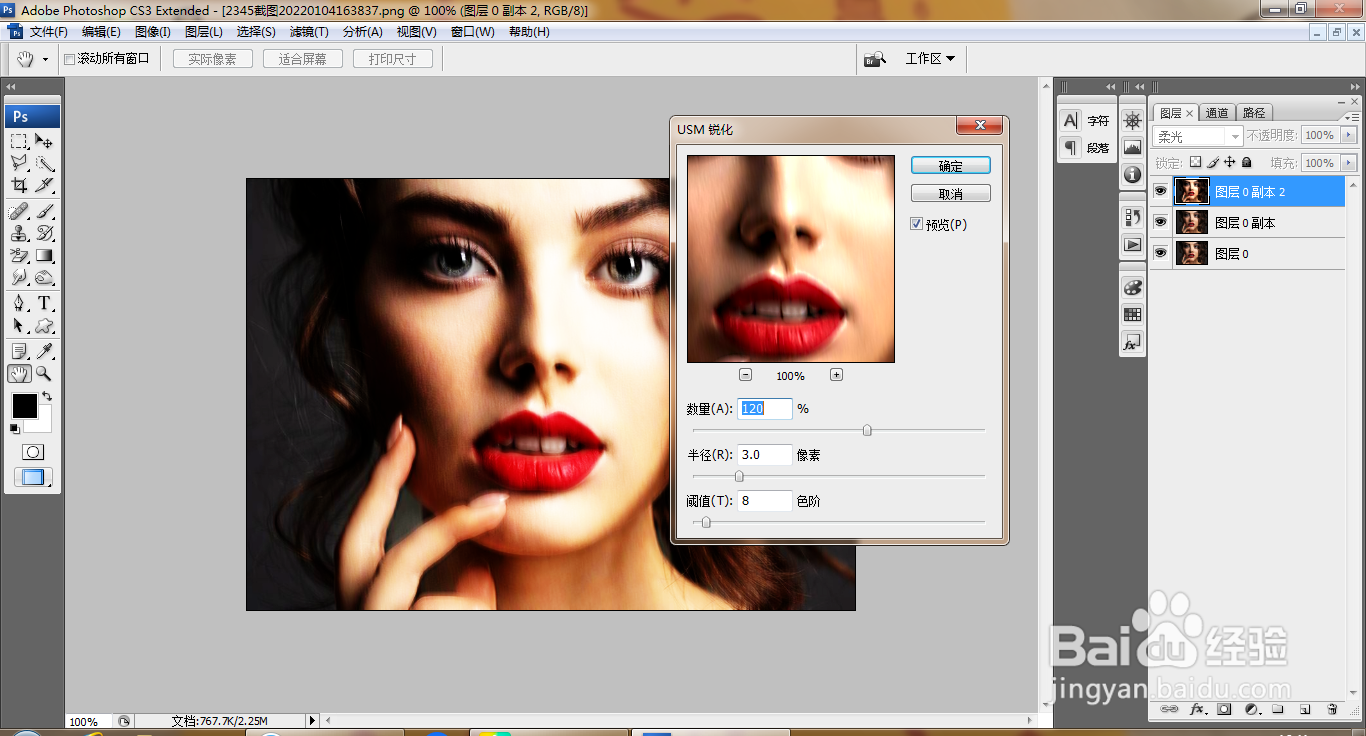
6、选择滤镜,锐化,USM锐化,设置数量为120%,点击确定,如图
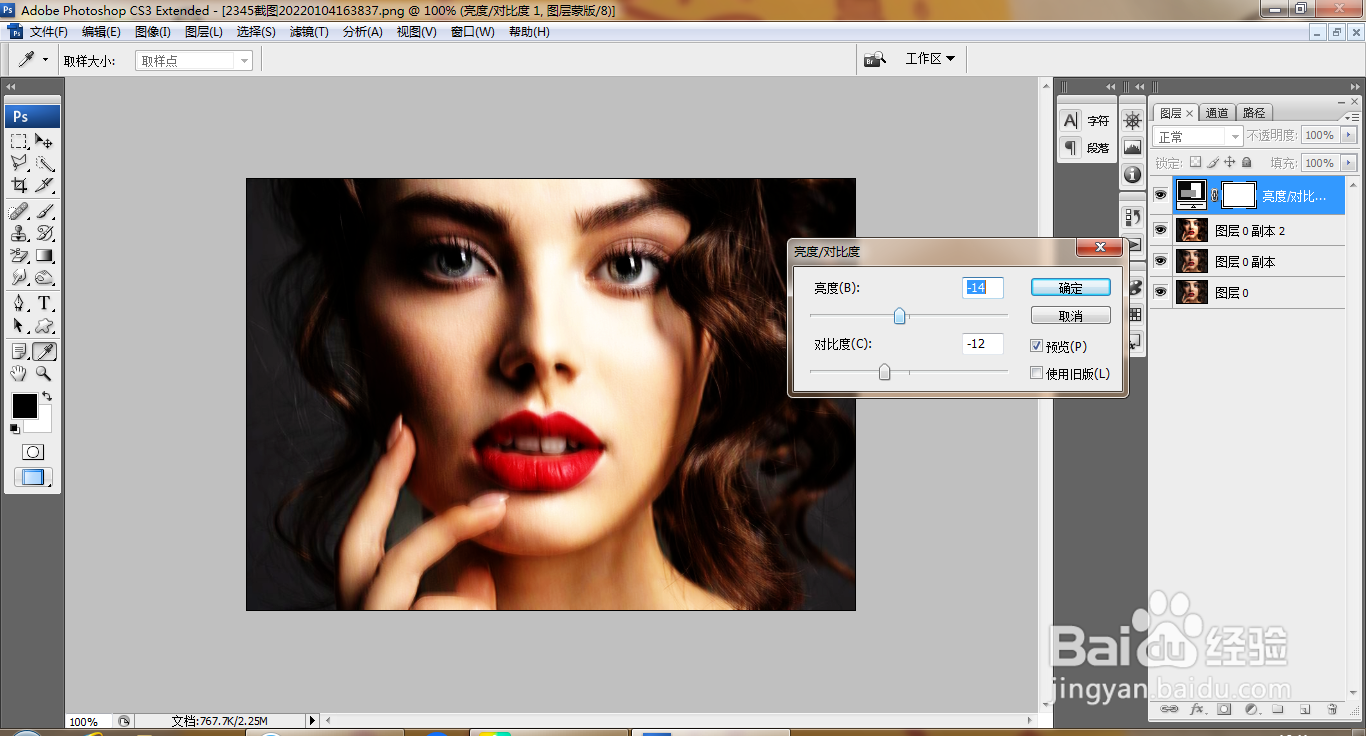
7、选择图像,调整,亮度和对比度,设置亮度为-14,对比度为-12,点击确定,如图
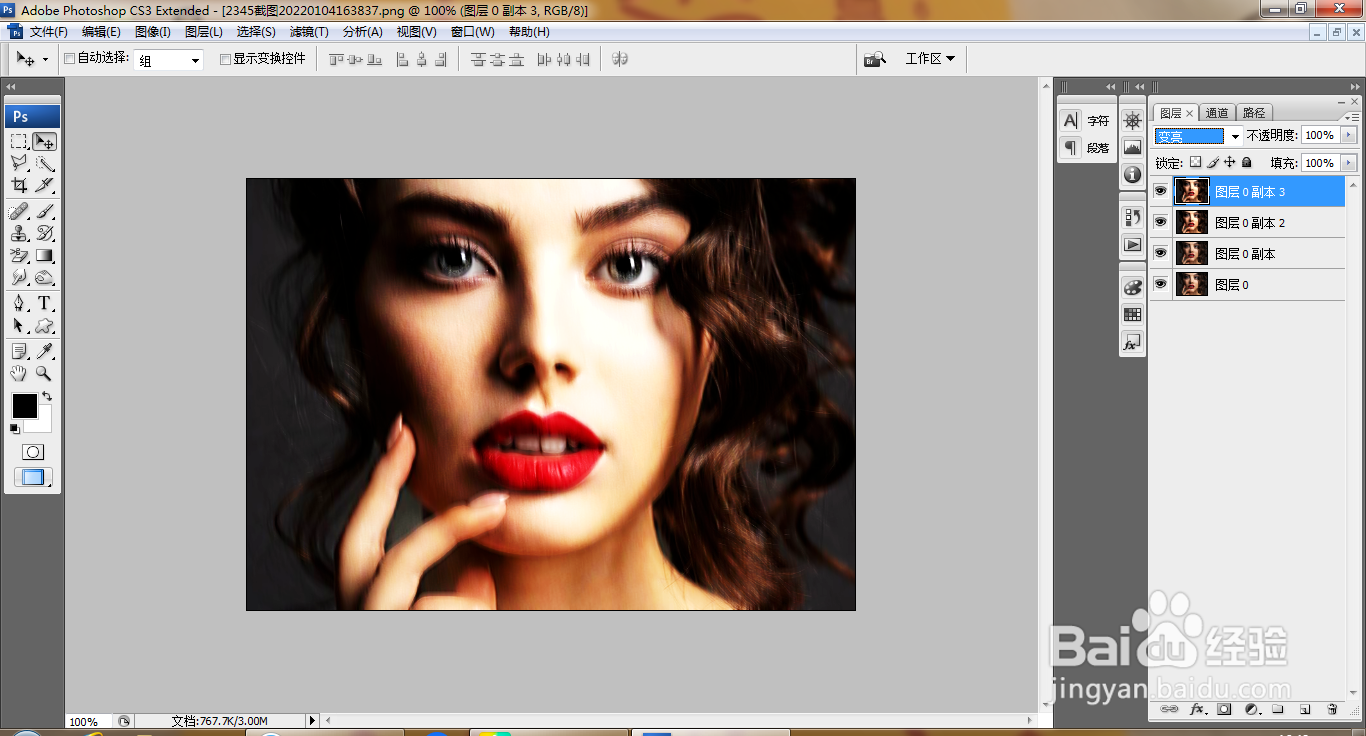
8、复制图层副本,变亮,如图
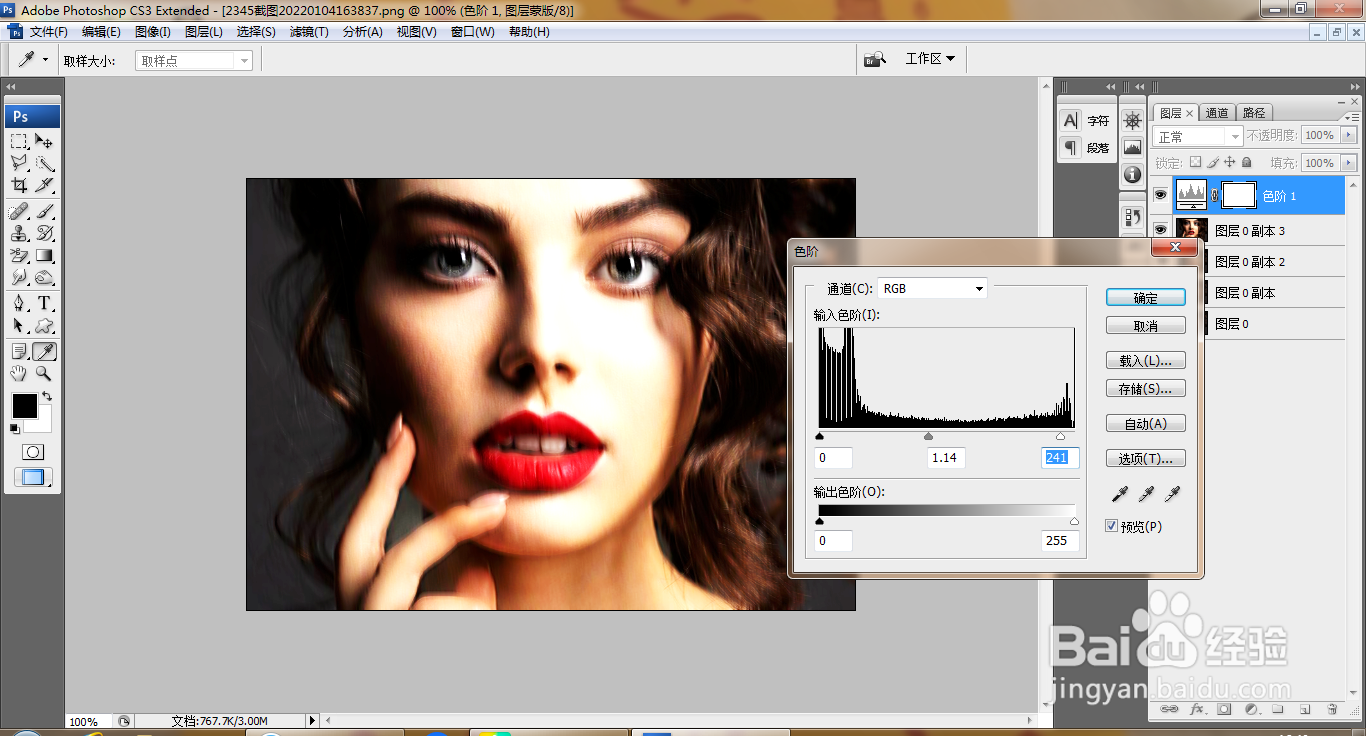
9、新建色阶调整图层,将白色滑块向左移动,如图
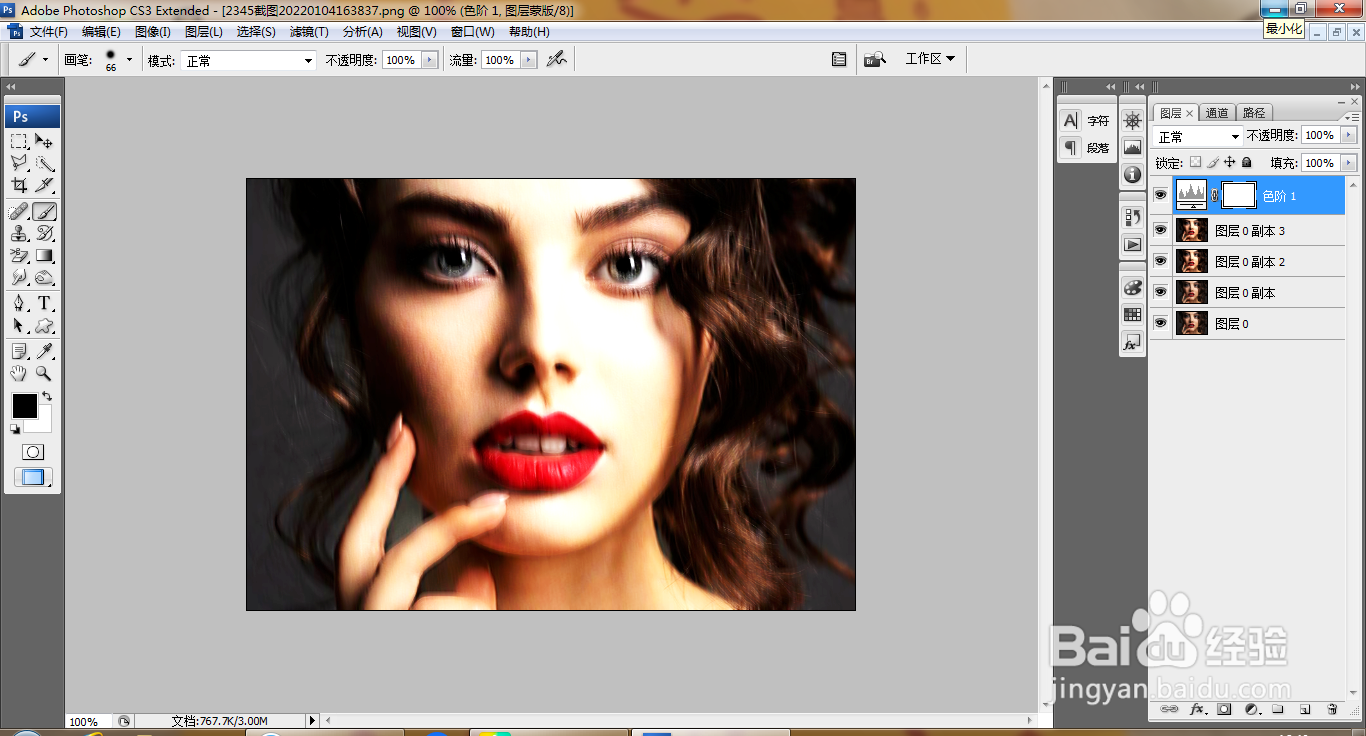
10、图像美白效果被记录下来,如图
时间:2026-04-24 00:24:26
1、打开PS,按ctrl+O打开一张图片,如图
2、复制图层副本,滤色,如图
3、选择滤镜,模糊,动感模糊,设置距离为10像素,点击确定,如图
4、再次复制图层副本,柔光,如图
5、打开色阶,调整白色滑块,点击确定,如图
6、选择滤镜,锐化,USM锐化,设置数量为120%,点击确定,如图
7、选择图像,调整,亮度和对比度,设置亮度为-14,对比度为-12,点击确定,如图
8、复制图层副本,变亮,如图
9、新建色阶调整图层,将白色滑块向左移动,如图
10、图像美白效果被记录下来,如图
