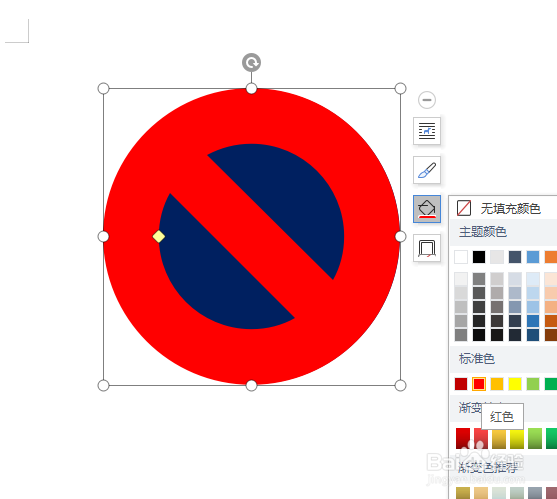
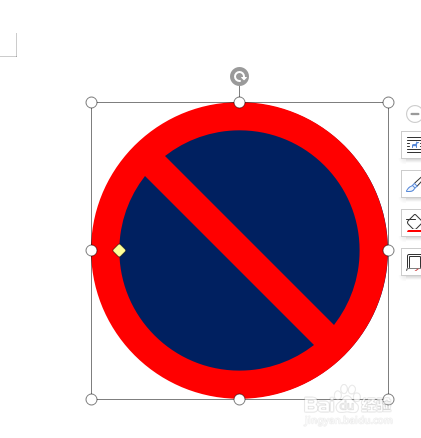
WPS文档如何画一个禁止停车的标志

 时间:2026-02-12 20:36:22

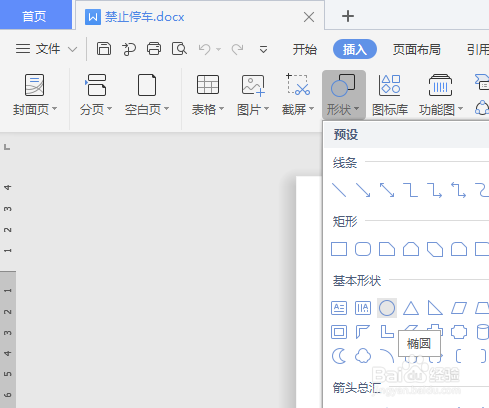
1、如下所示,

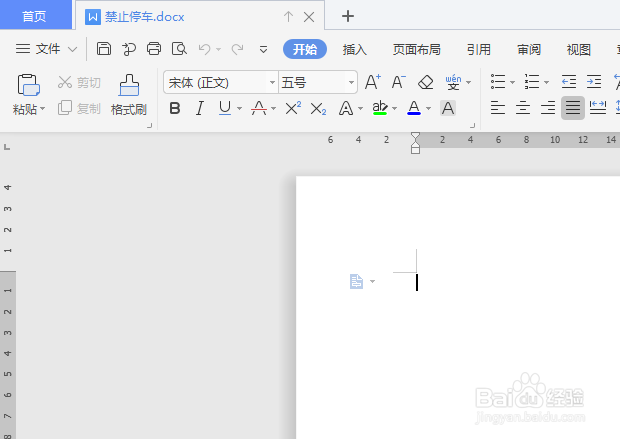
打开WPS软件,新建一空白的文档,

保存为:禁止停车。
WPS文档如何画一个禁止停车的标志

2、如下所示,

执行【插入——形状——椭圆】,激活“椭圆”命令。

WPS文档如何画一个禁止停车的标志

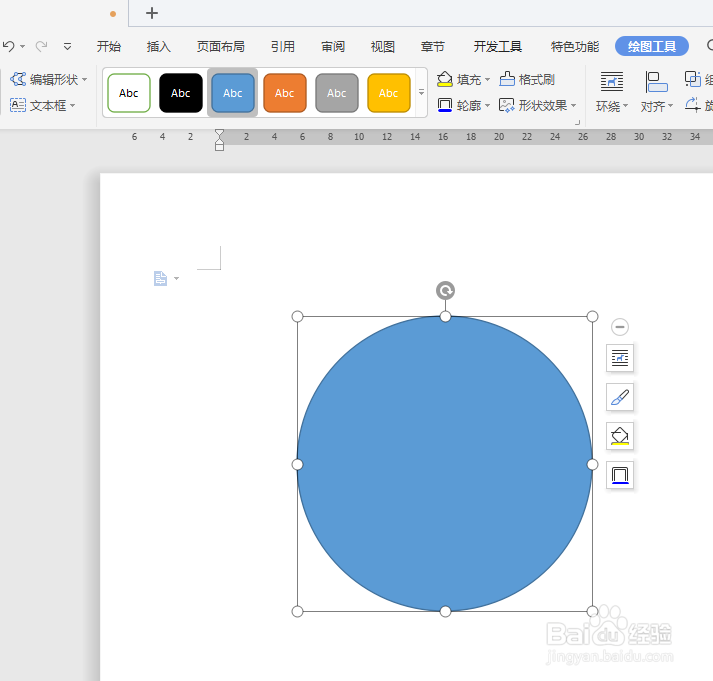
3、如下所示,

利用shift+鼠标左键,在文档空白处画一个正圆,

WPS文档如何画一个禁止停车的标志

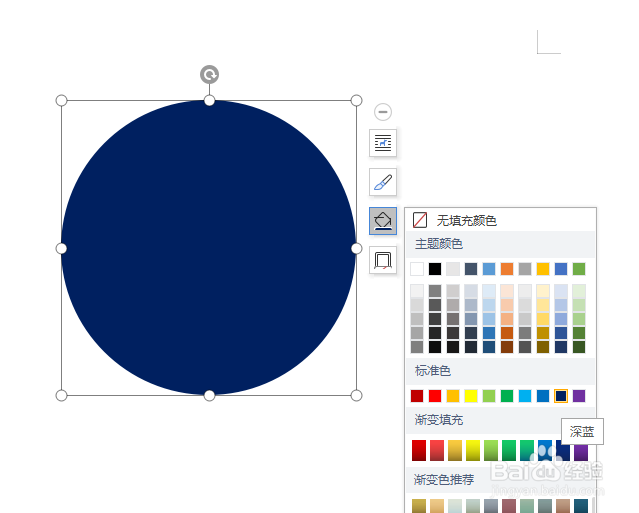
4、如下所示,

设置圆的轮廓为“无线条颜色”,

设置圆的填充为:深蓝色

WPS文档如何画一个禁止停车的标志

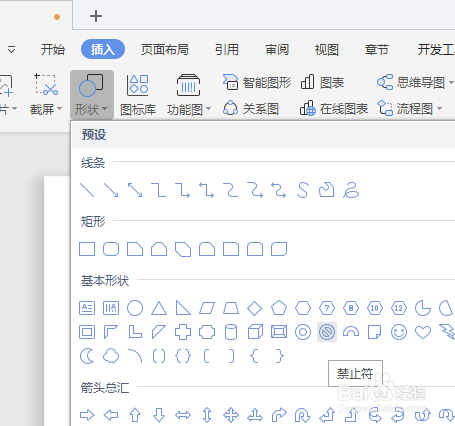
5、如下所示,

执行【形状——禁止符】,

激活“禁止符”命令。

WPS文档如何画一个禁止停车的标志

6、如下所示,

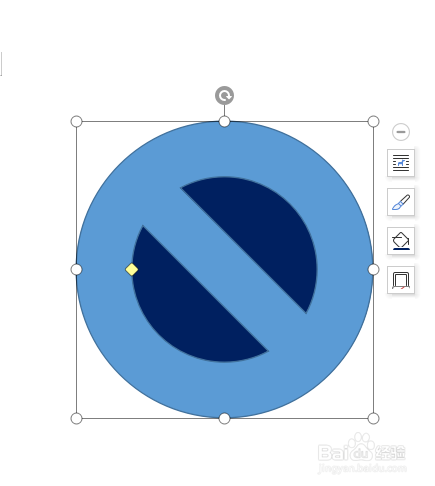
在文档中画一个禁止符图框,

然后缩放到与深蓝圆图框相同大小,

然后移动、放置到圆图框上,与它重合,
WPS文档如何画一个禁止停车的标志

7、如下所示,

设置禁止符图框轮廓线无,填充红色。

WPS文档如何画一个禁止停车的标志

8、如下所示,

调整禁止符,减少红色面积,

WPS文档如何画一个禁止停车的标志

9、如下所示,

分组粘贴禁止符图框,

然后点击“旋转——向右旋转90°”,
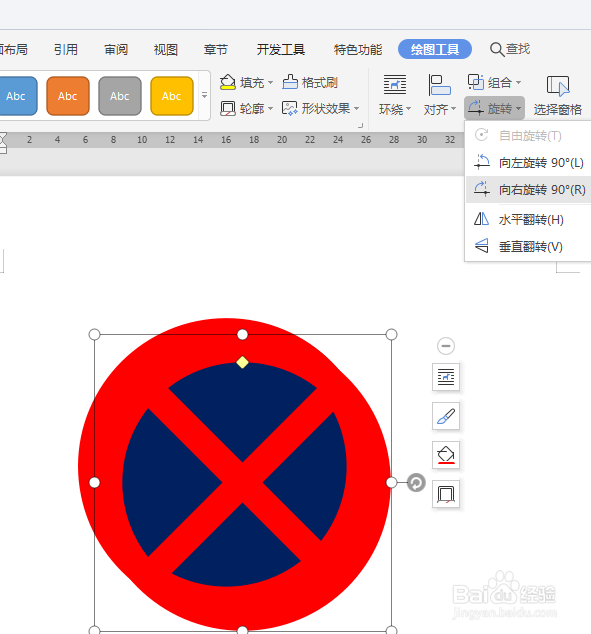
WPS文档如何画一个禁止停车的标志

10、如下所示,

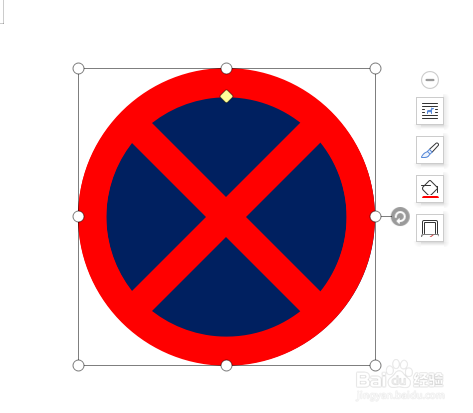
移动这个后来复制粘贴的禁止符图框,与正圆重合,

~~~~~~~至此,

这个马路上禁止停车的标志就制作完成了。
WPS文档如何画一个禁止停车的标志

  • WPS文档如何画小船
  • WPS文档如何画一个立体五角星
  • WPS文档如何画红十字标记
  • WPS文档如何画一个禁止通行的标志
  • WPS文档如何画一个锁
  • 热门搜索
    去台湾旅游买什么 旅游计划ppt 湖南省内旅游景点 郑州商贸旅游职业学院 云南石林旅游攻略 青岛旅游政务网首页 中国国旅旅游网 开封旅游地图 临沂竹泉村旅游度假区 永嘉旅游景点大全