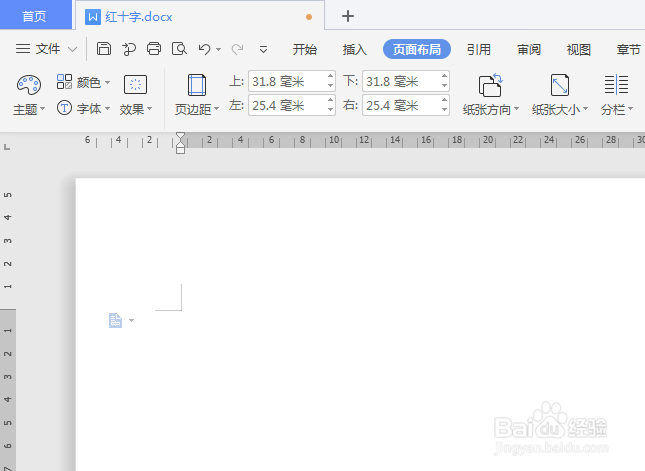
1、如下所示,
打开WPS文档,新建一空白的横向文档,
保存为:红十字。
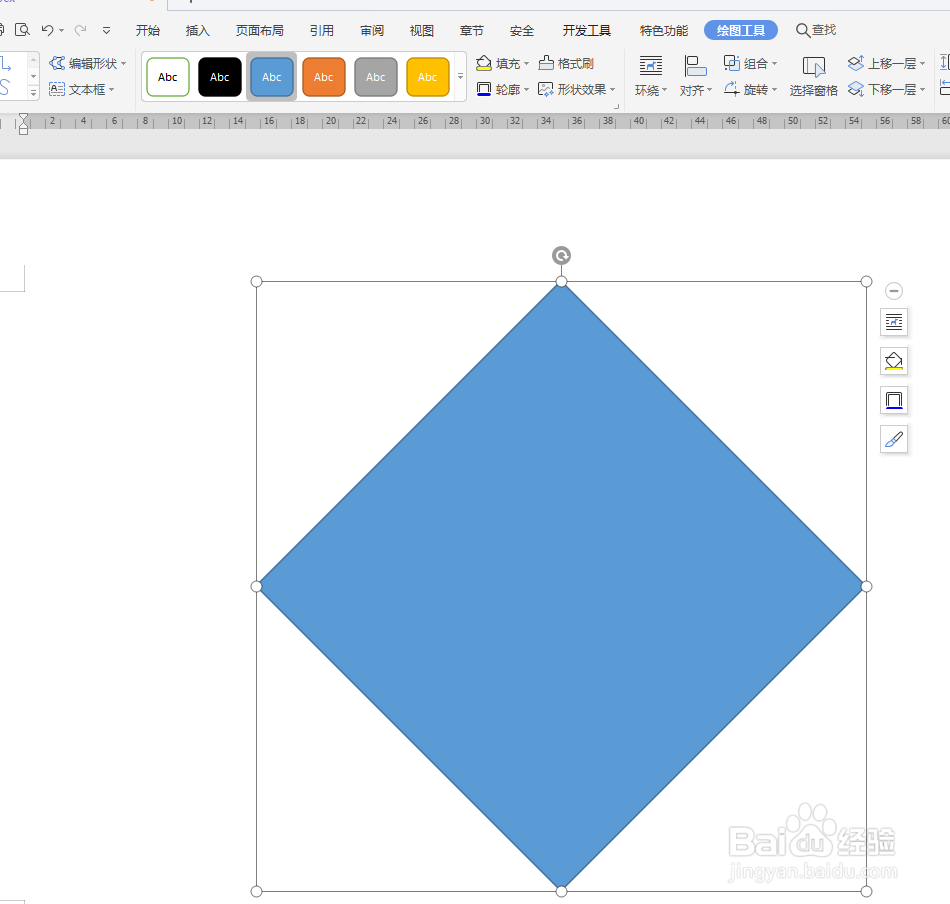
2、如下所示,
利用shift+鼠标左键,
在文档的中间插入一个正菱形,
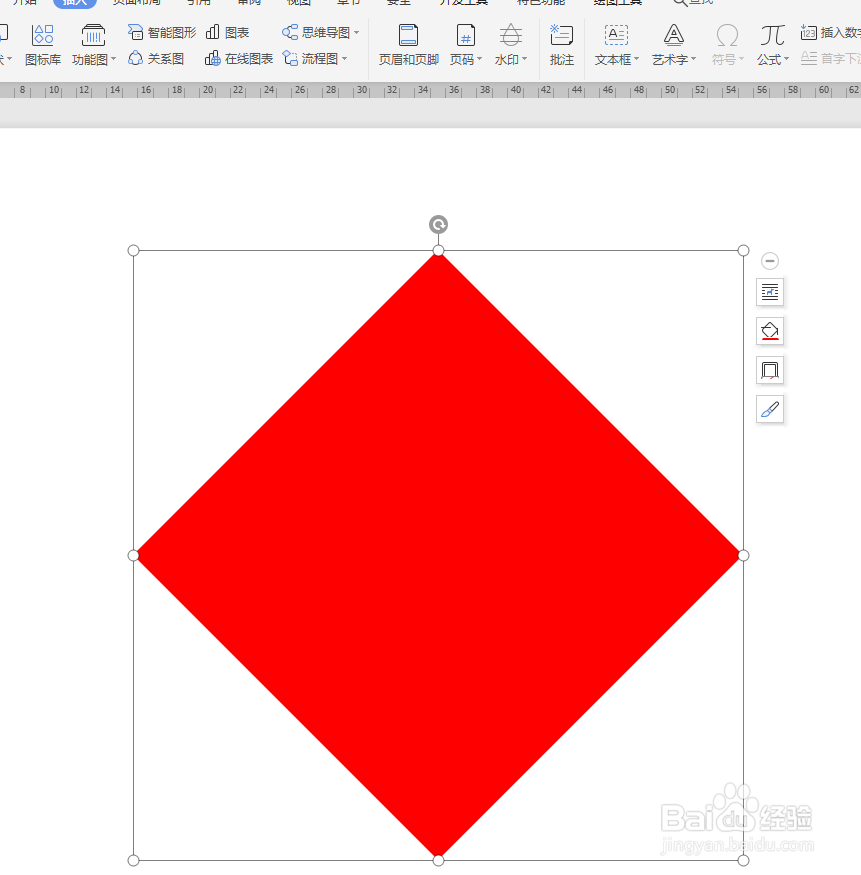
3、如下所示,
设置菱形图框的轮廓线无,填充红色
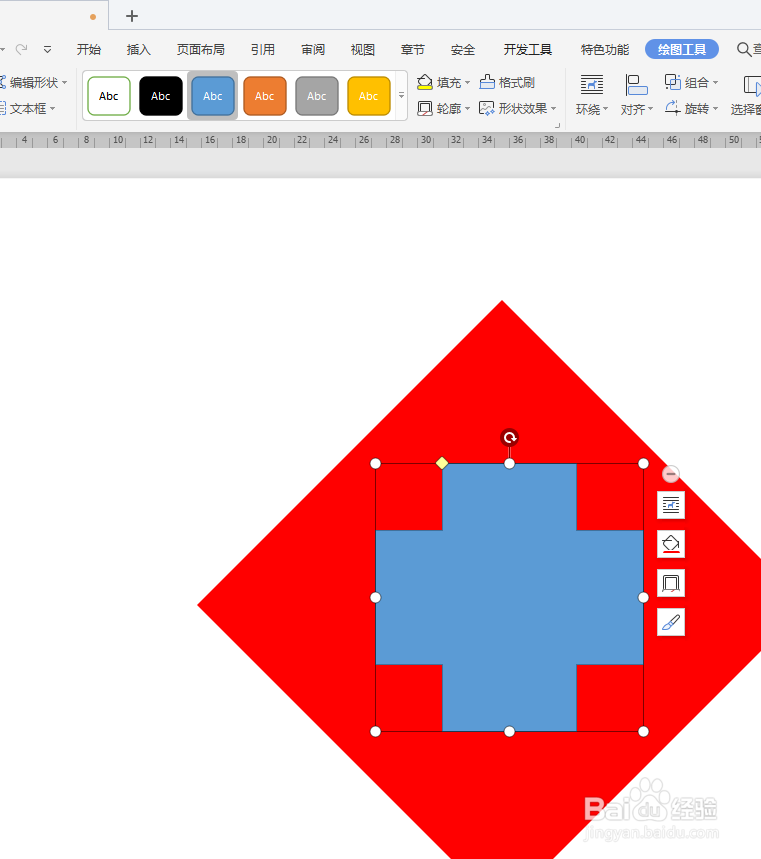
4、如下所示,
利用shift+鼠标左键,
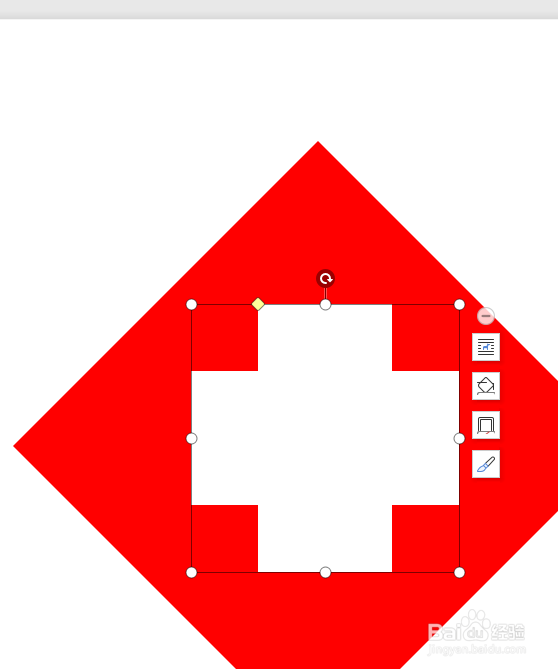
在菱形的中间插入一个正十字形,缩放到合适即可,
5、如下所示,
设置十字形图框的轮廓线无,填充白色,
6、如下所示,
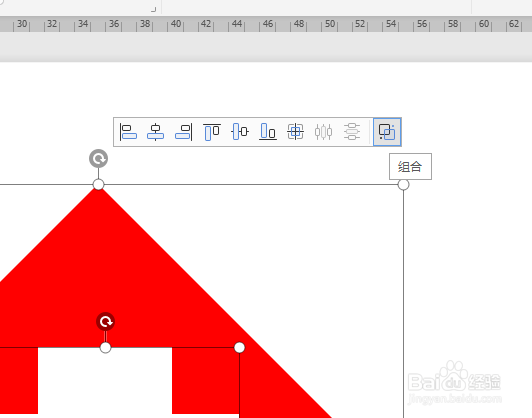
选中菱形图框和十字形图框,
点击组合,
~~~~~~~至此,
这个红十字标记就制作完毕了。
时间:2026-04-25 03:03:16
1、如下所示,
打开WPS文档,新建一空白的横向文档,
保存为:红十字。
2、如下所示,
利用shift+鼠标左键,
在文档的中间插入一个正菱形,
3、如下所示,
设置菱形图框的轮廓线无,填充红色
4、如下所示,
利用shift+鼠标左键,
在菱形的中间插入一个正十字形,缩放到合适即可,
5、如下所示,
设置十字形图框的轮廓线无,填充白色,
6、如下所示,
选中菱形图框和十字形图框,
点击组合,
~~~~~~~至此,
这个红十字标记就制作完毕了。
