1、如图,在PS画布中创建好文字
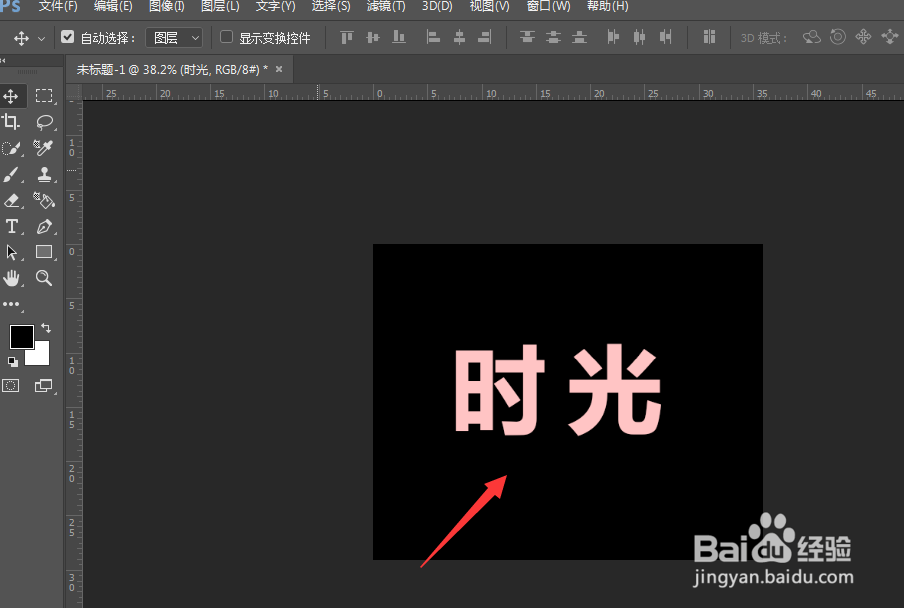
2、然后选择文字,选择将其转换为智能对象或者栅格化

3、如图,将其转换为图像后,才可以继续下一步

4、按ctrl+t进入到变换状态
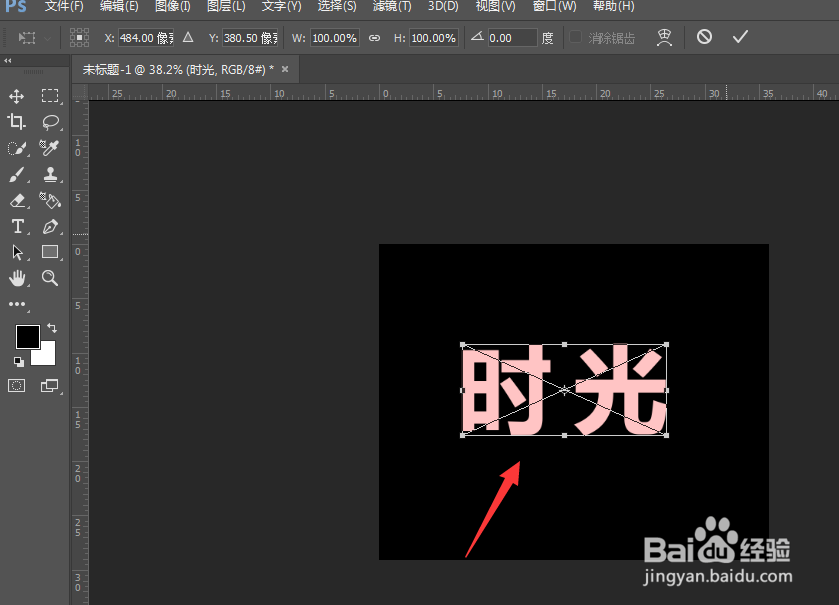
5、打开右键属性栏,选择其中的透视属性
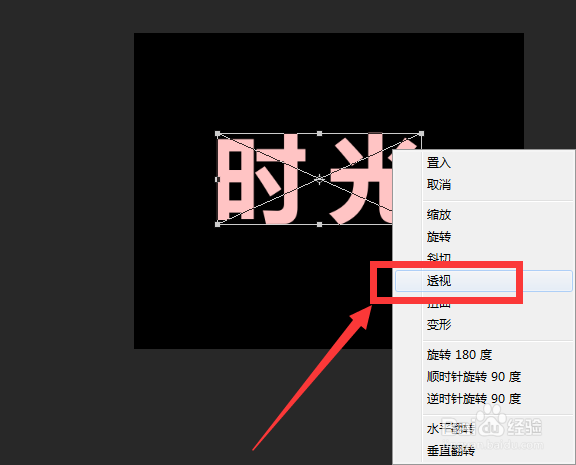
6、然后左键进行调整边缘处的调整点,调整为自己需要的透视图。

时间:2026-04-27 01:11:09
1、如图,在PS画布中创建好文字
2、然后选择文字,选择将其转换为智能对象或者栅格化
3、如图,将其转换为图像后,才可以继续下一步
4、按ctrl+t进入到变换状态
5、打开右键属性栏,选择其中的透视属性
6、然后左键进行调整边缘处的调整点,调整为自己需要的透视图。
