1、如图,在PS中先创建画布

2、然后选择左侧文字栏,输入文字

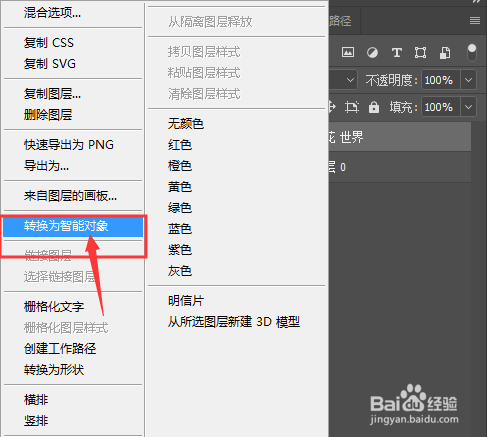
3、选中文字图层,将其转为智能对象,如图
4、然后将文字变换,选择透视属性
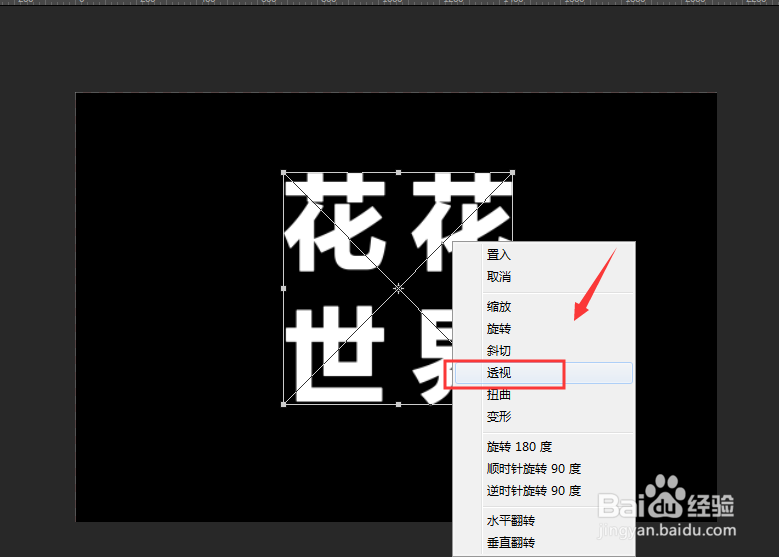
5、左键选中边框中的调节栏,调整透视效果,如图

6、调整好透视效果后,回车确定,得到最终效果

时间:2026-04-28 21:48:06
1、如图,在PS中先创建画布
2、然后选择左侧文字栏,输入文字
3、选中文字图层,将其转为智能对象,如图
4、然后将文字变换,选择透视属性
5、左键选中边框中的调节栏,调整透视效果,如图
6、调整好透视效果后,回车确定,得到最终效果
