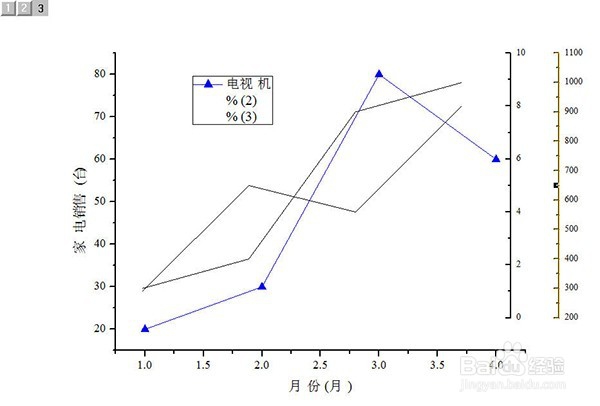
1、 本文以下图中某商场的家电销售情况为例进行说明,不难看出其中电视机和热水器的销售量范围接近,对于这种情况,我们使用同一个y轴作图即可,选中该两列数据作图,得出的曲线变化规律很清晰;


2、 如果我们要将其中电视机、汽车、手机的销售量使用同一y轴作图,结果会怎样呢?选中数据作图,我们发现除了手机的销售曲线很明晰外,其他两条曲线近乎堆叠在一起,作图效果有些差了;


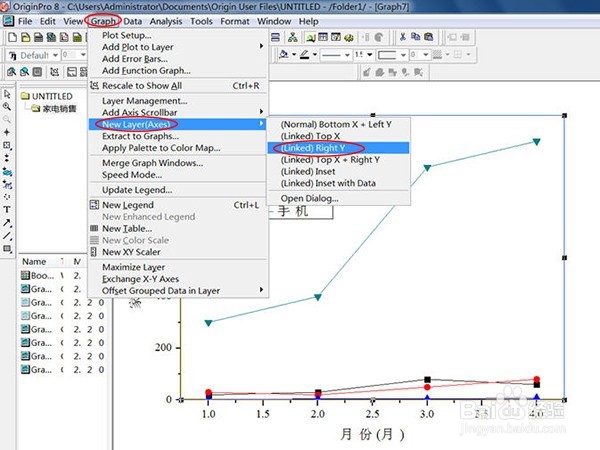
3、 针对如上情况,我们就要使用多y轴的作图方法了,依次点击“Graph”→“New Layer(Axes)”→“(Linked) Right Y”,我们发现在图的右侧出现一条新的y轴,因为我们所引用的三组数据范围差异很大,因此需重复上述操作再次引入一条y轴,如下图所示;

4、 接下来就是对每个Layer进行数据分配的时候了,右键点击层的标号(左上角数字),在下拉菜单中点击“Layer Contents”,对于Layer1来说,我们需要将默认存在的 三列数据先移动到左侧,然后仅将c1数据移到右侧栏,用最左y轴来表示,操作完成点击“OK”确认;


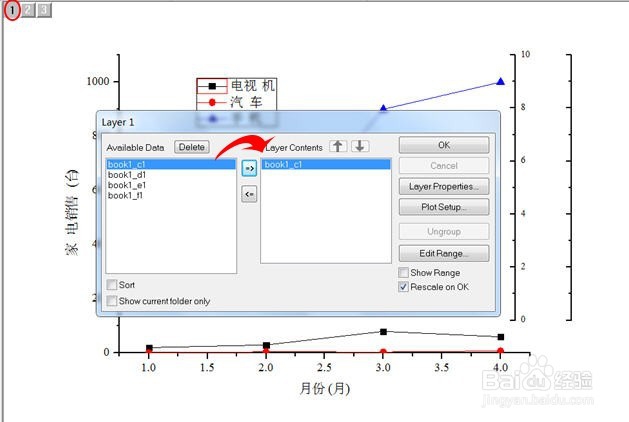
5、 用同样的方法对Layer2和Layer3进行分配数据,别忘了移动完成后点击OK来确认操作;


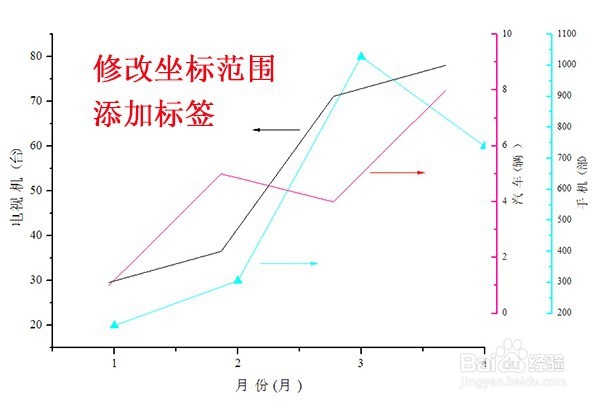
6、 上述操作完成后我们就得到了一组变化规律较为清晰的曲线了,但曲线的标识内容难以区分,坐标轴的数据区间也不太合理,因此我们需要对该图进行修缮工作,坐标轴添加标签,合理调整坐标范围,用颜色区分各曲线对应的y轴,并辅以箭头引导,如此则一张清晰的曲线图就绘制完成了。