1、数据填写:
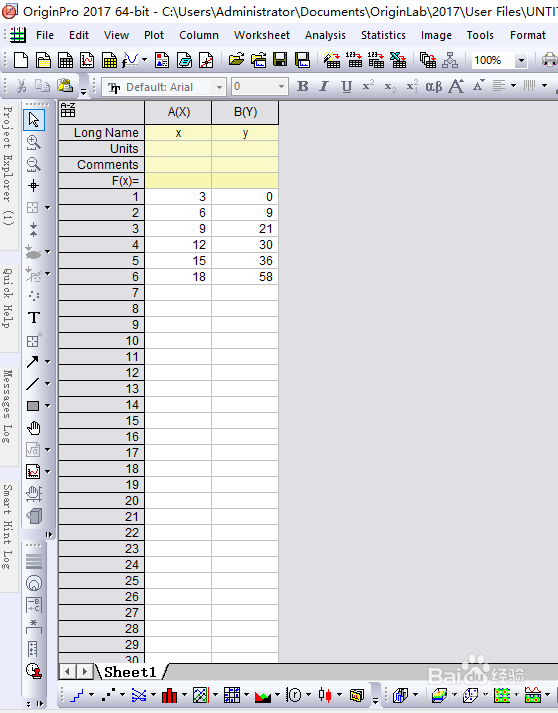
拿到数据,填写到origin的表格里。

2、做散点图:
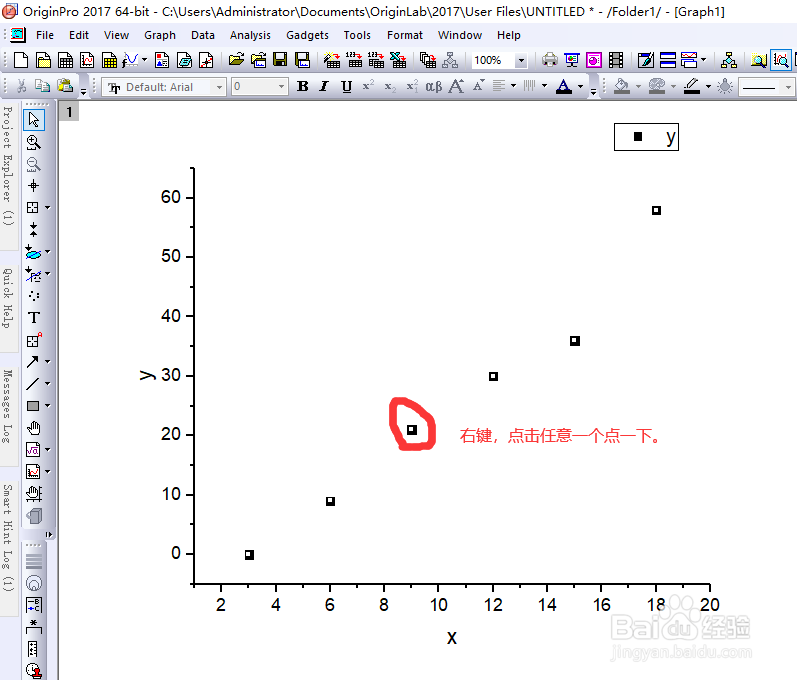
选中两列数据,点击下方的散点图(scatter)


3、拟合曲线方程:
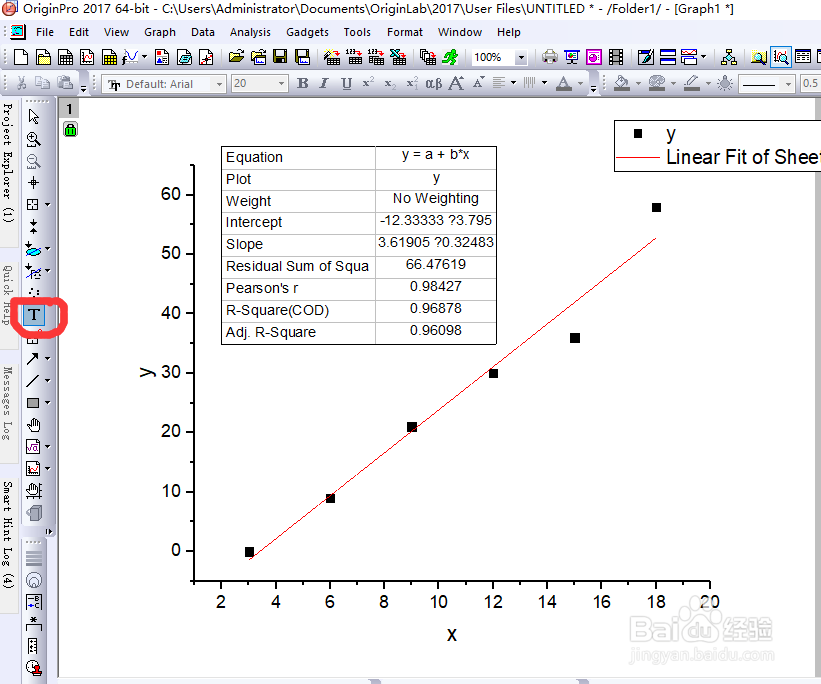
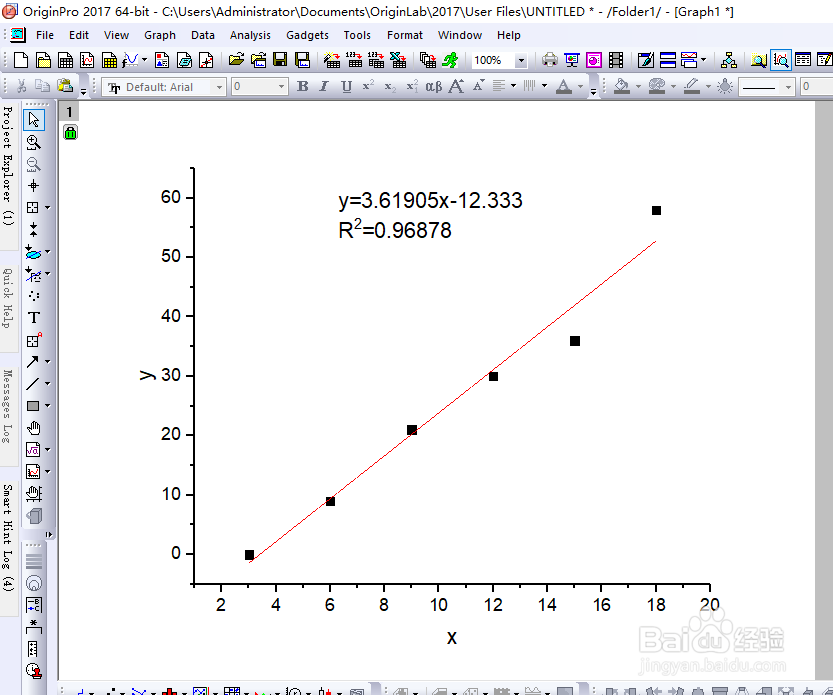
选中散点图中的任意一个点,左键单击一下选中,然后找到“analysis——fitting——linear Fit——Open Dialog...”(后续步骤如图所示)得到拟合曲线。


4、拟合曲线方程数据处理:
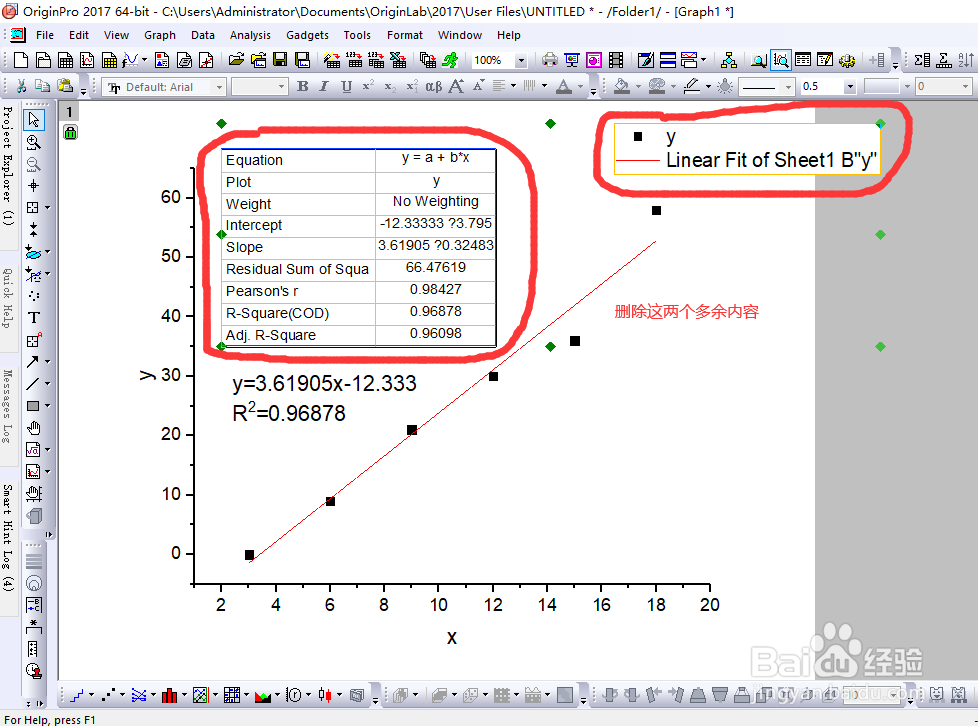
根据上述步骤处理后,得到一个列表框里面需要了解斜率、Y轴截距、以及R2,最后根据数据得到对应的方程。


时间:2026-04-27 07:48:31
1、数据填写:
拿到数据,填写到origin的表格里。
2、做散点图:
选中两列数据,点击下方的散点图(scatter)
3、拟合曲线方程:
选中散点图中的任意一个点,左键单击一下选中,然后找到“analysis——fitting——linear Fit——Open Dialog...”(后续步骤如图所示)得到拟合曲线。
4、拟合曲线方程数据处理:
根据上述步骤处理后,得到一个列表框里面需要了解斜率、Y轴截距、以及R2,最后根据数据得到对应的方程。
