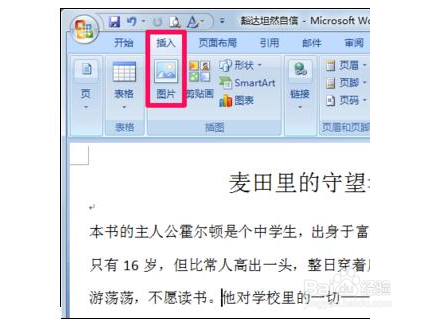
1、首先打开word后在菜单栏中选择插入图片。
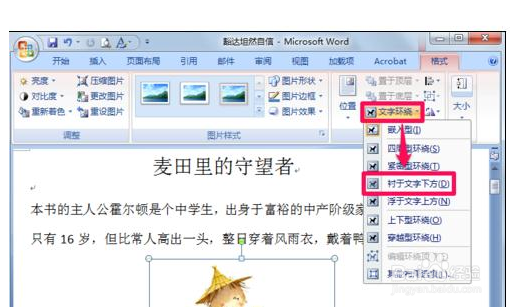
2、然后双击插入的图片,然后点击文字环绕,选择一种文字环绕方式。
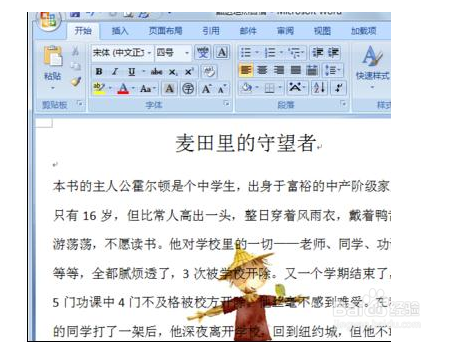
3、此时word文字环绕方式便已经设置好了。
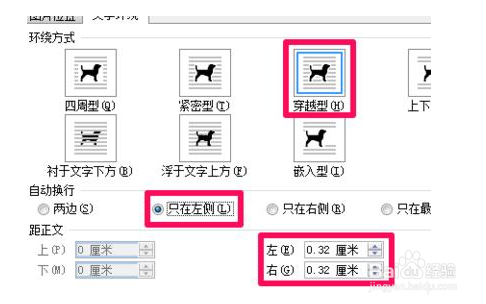
4、在文字环绕中还可以选择其它布局选项。
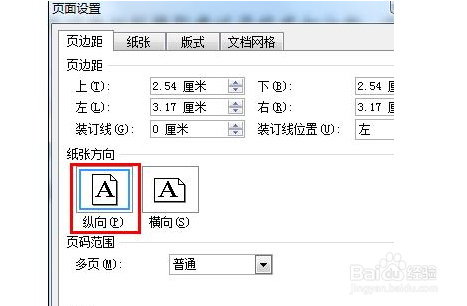
5、在高级版式中同样可以设置word图片环绕方式,并且可以进行详细设置。
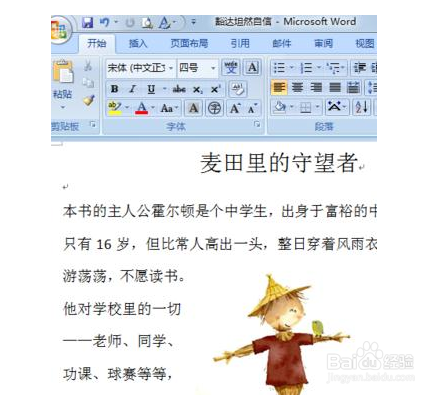
6、设置好之后我们可以来看一下效果,排版变得更美观了。
时间:2026-04-23 00:27:23
1、首先打开word后在菜单栏中选择插入图片。
2、然后双击插入的图片,然后点击文字环绕,选择一种文字环绕方式。
3、此时word文字环绕方式便已经设置好了。
4、在文字环绕中还可以选择其它布局选项。
5、在高级版式中同样可以设置word图片环绕方式,并且可以进行详细设置。
6、设置好之后我们可以来看一下效果,排版变得更美观了。
