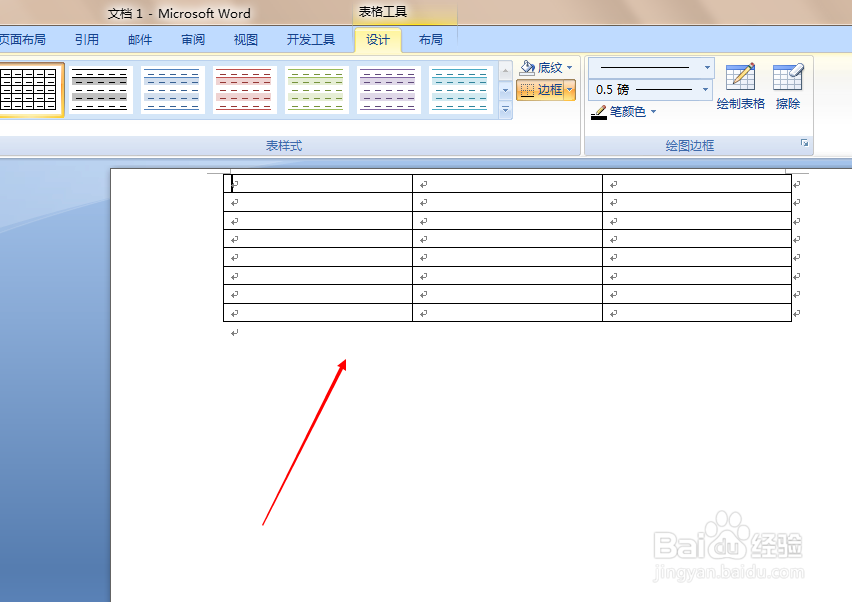
1、第一步,新建一个照片表格(表格大小自己定,)。如下图所示:
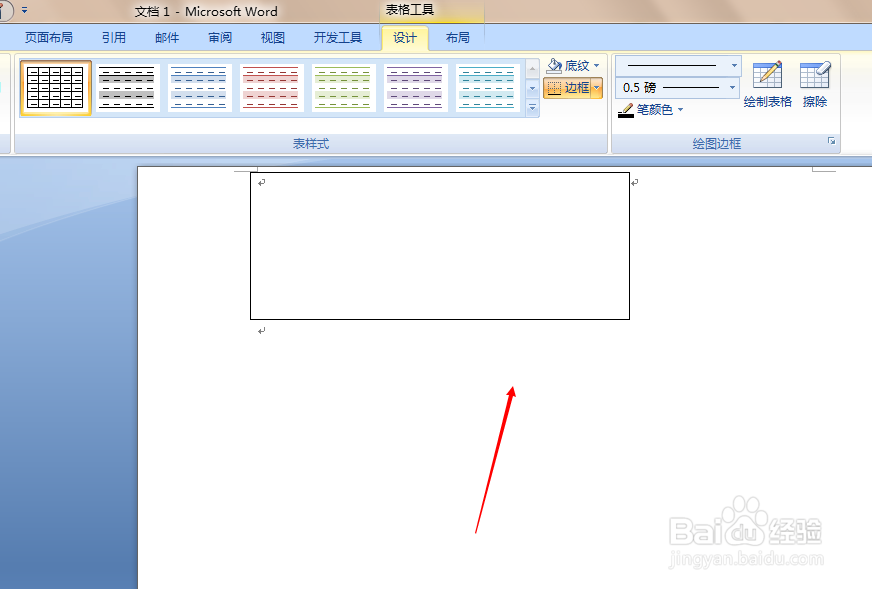
2、第二步,合并单元格,使表格变成一个大表格。如下图所示:
3、第三步,插入一张图片。如下图所示:

4、第四步,选中图片,格式选项卡-文字环绕(排列)-浮于文字上方。如下图所示:
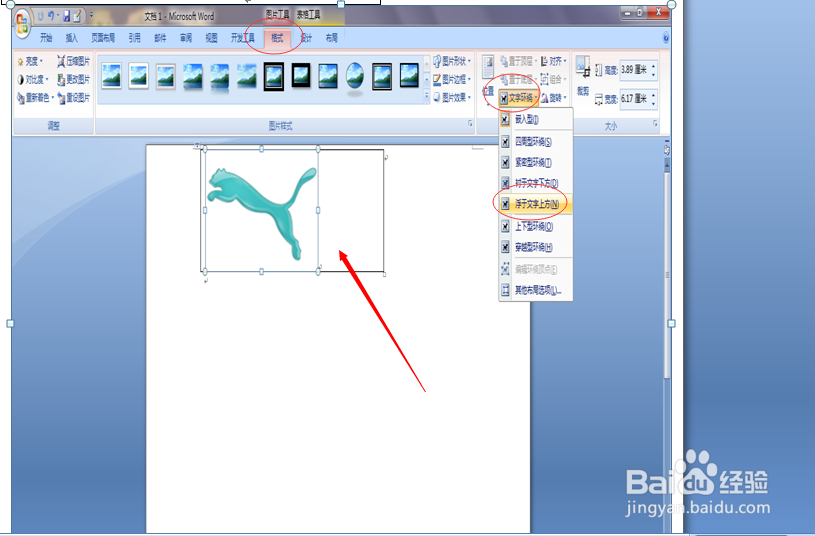
5、第五步,等到鼠标成”/“箭头是拖动表格照片就调整到了适当大小了。如下图所示:

时间:2026-04-21 16:17:23
1、第一步,新建一个照片表格(表格大小自己定,)。如下图所示:
2、第二步,合并单元格,使表格变成一个大表格。如下图所示:
3、第三步,插入一张图片。如下图所示:
4、第四步,选中图片,格式选项卡-文字环绕(排列)-浮于文字上方。如下图所示:
5、第五步,等到鼠标成”/“箭头是拖动表格照片就调整到了适当大小了。如下图所示:
