word文档如何插入面积图?

 时间:2026-02-14 13:52:49

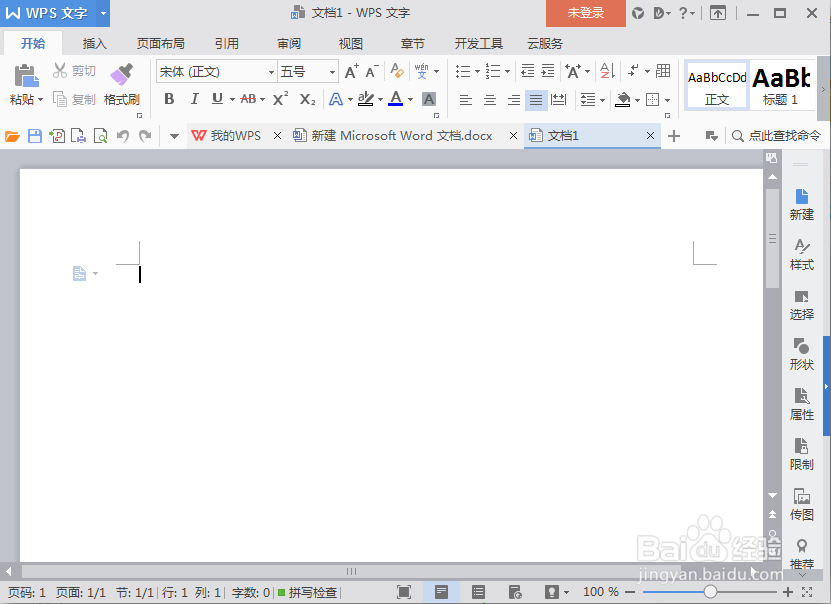
1、打开word文档。

word文档如何插入面积图?

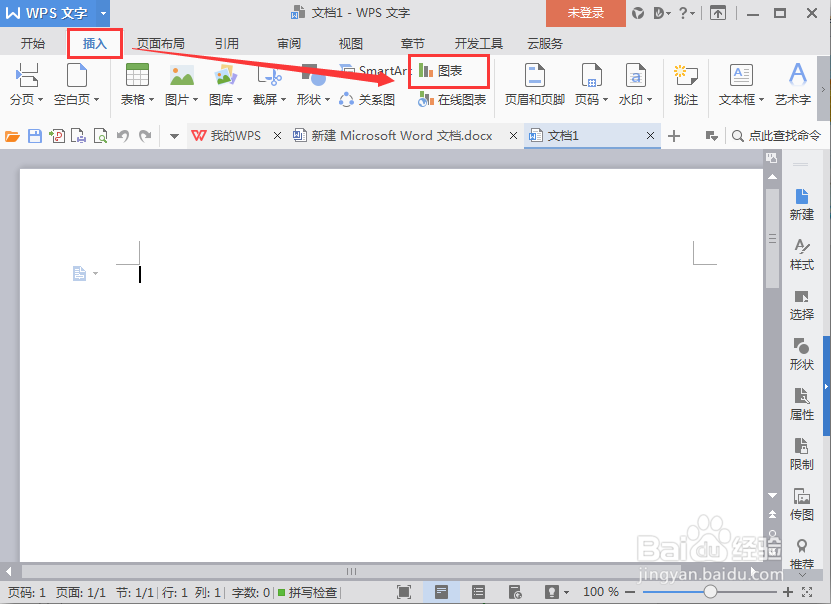
2、点击菜单栏的“插入”按钮,在弹出来的任务栏中选择“图表”。

word文档如何插入面积图?

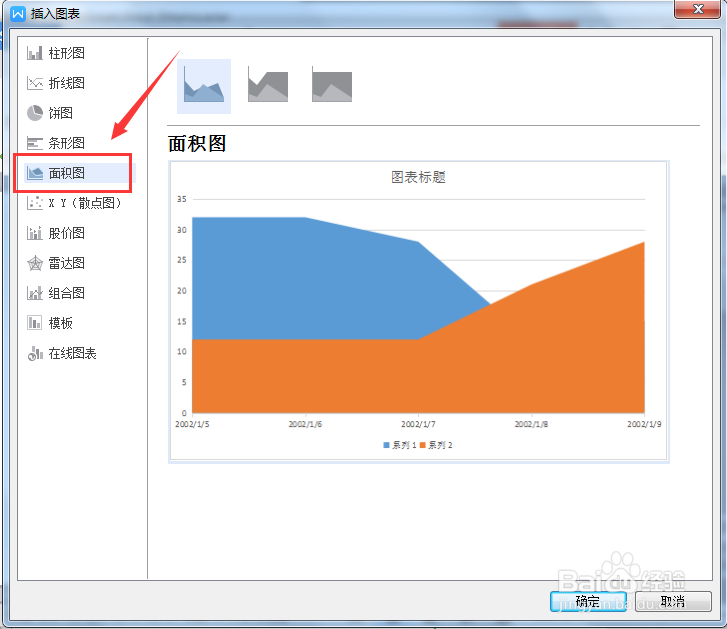
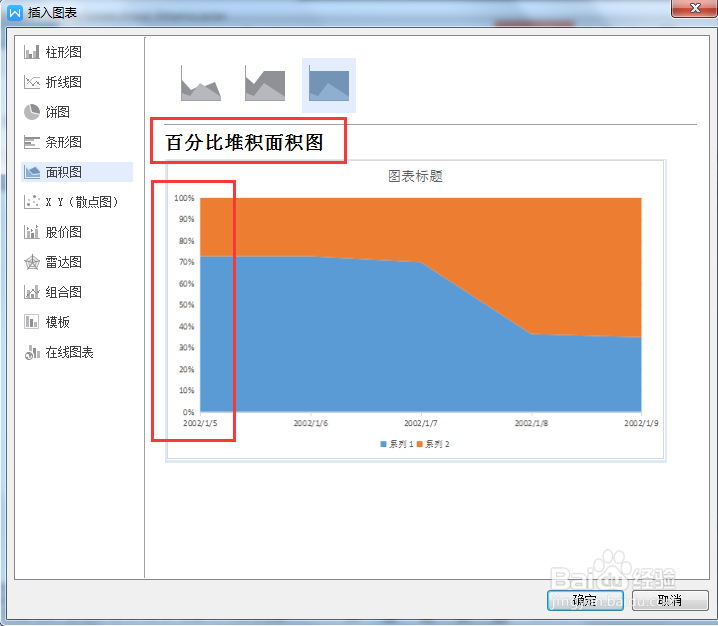
3、在弹出来的“插入图表”窗口中,在左侧任务栏选择“面积图”。

word文档如何插入面积图?

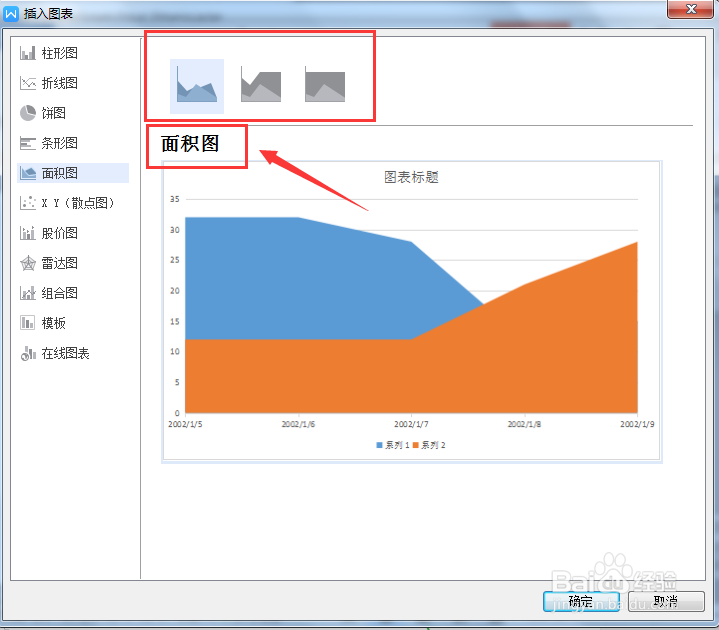
4、面积图有三种不同的表现形式,分别是普通的面积图。

word文档如何插入面积图?

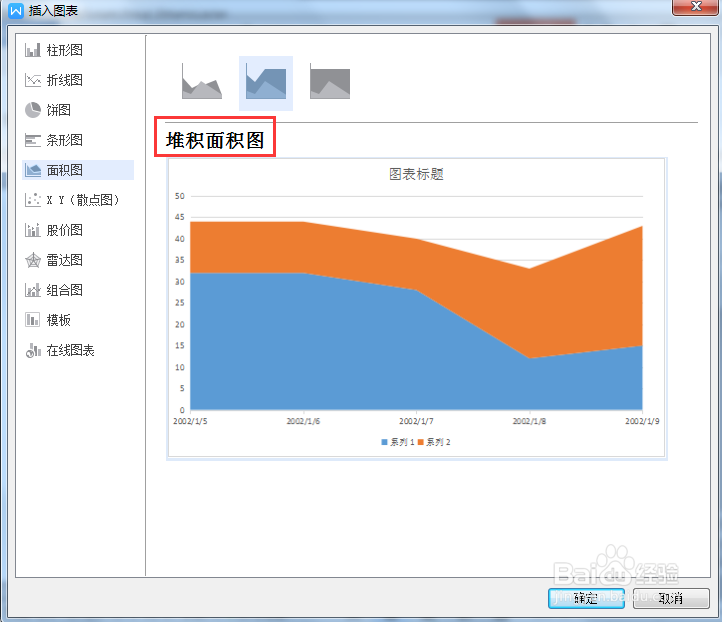
5、堆积面积图,与普通的区别是堆积面积图是数据的叠加。

word文档如何插入面积图?

6、百分比堆积面积图,以百分比的形式来表示数据。

word文档如何插入面积图?

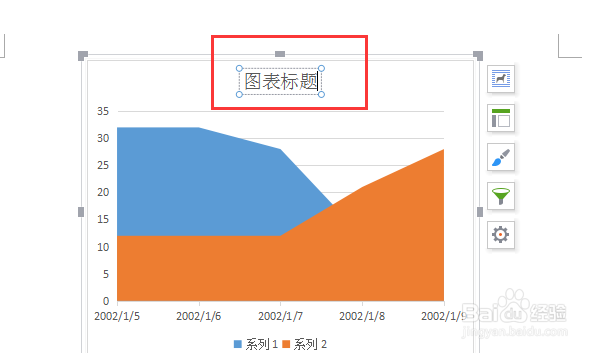
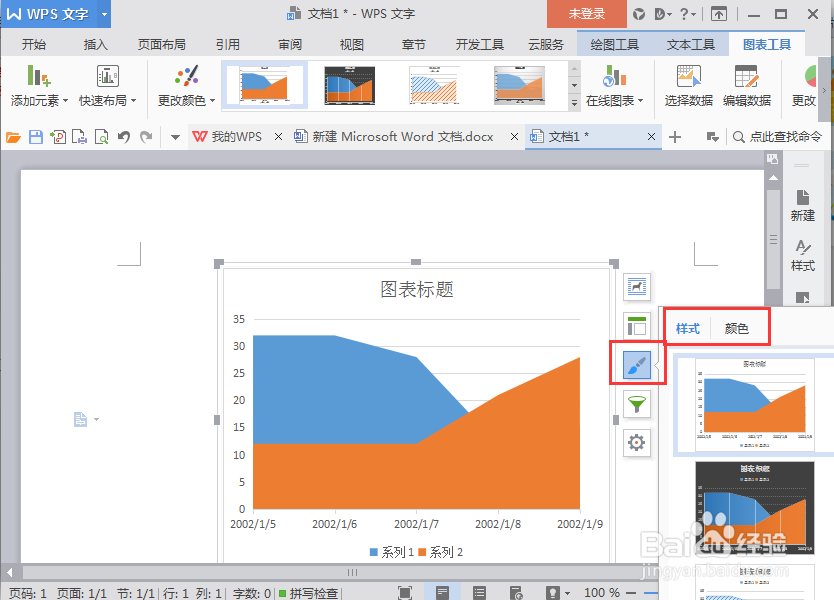
7、这里选择普通的“面积图”,点击确定即可在文档中插入面积图。选择插入的面积图,在图表的右侧会弹出一列任务栏,可以改变图表的样式与颜色。
word文档如何插入面积图?

8、双击面积图的标题,可以编辑文字。

word文档如何插入面积图?

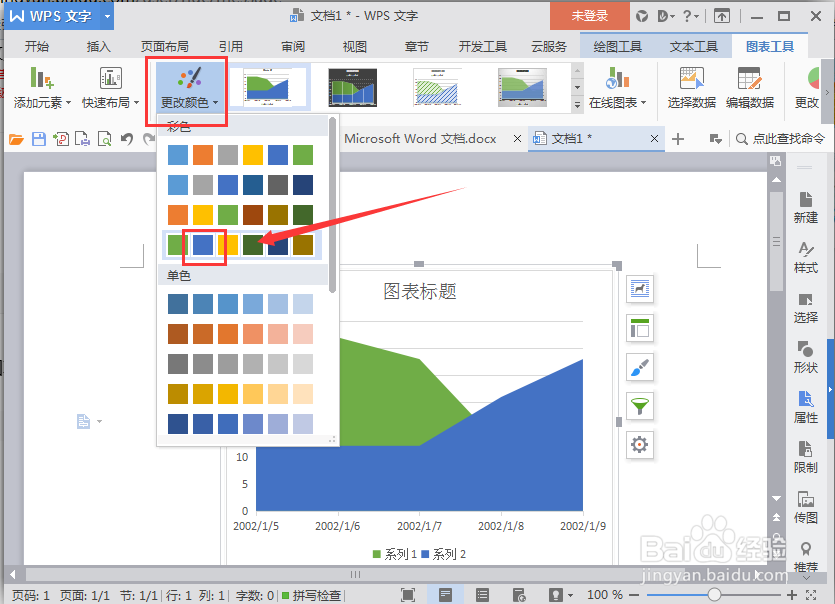
9、选中图表,在上方的任务栏可以改变面积图的颜色。

word文档如何插入面积图?

  • Word文档怎么制作自定义编号
  • 教你如何使用加密软件给U盘加密
  • WPS2019 Word怎么制作项目收支表
  • excel四舍五入保留两位小数公式
  • 巧用excel的鼠标双击技巧 鼠标双击技巧分享
  • 热门搜索
    端午节旅游好去处 旅游股 东兴旅游 旅游资源的特点 香港迪士尼旅游攻略 旅游网站设计 房山旅游景点大全 旅游商报网 端午节去哪里旅游好 马蜂窝网旅游攻略