Word文档怎么制作自定义编号

 时间:2026-04-26 03:14:03

1、首先,我们打开一个文档,随便打开一个空文档就可以了,因为我们只是练习怎么制作自定义编号而已,最好还是插入一个表格。

Word文档怎么制作自定义编号

2、我们在上方功能卡中找到插入,之后我们点击表格,我们建立一个3×4的表格就可以了,之后我们将表格的第一行选中。

Word文档怎么制作自定义编号

3、选中后,我们点击开始功能卡,之后我们在段落中找到如图所示的图案,我们点击旁边的小箭头,之后在其中找到定义新编号格式。

Word文档怎么制作自定义编号

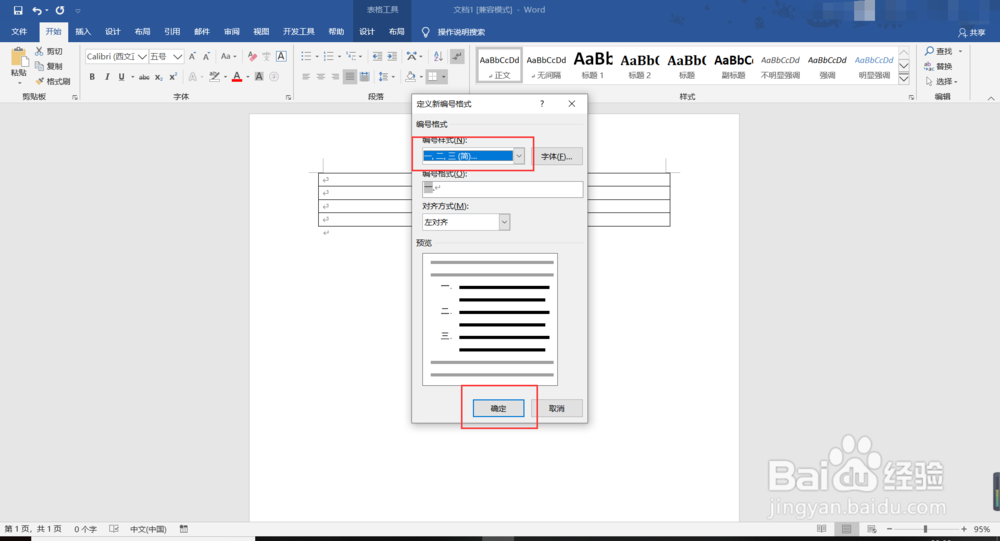
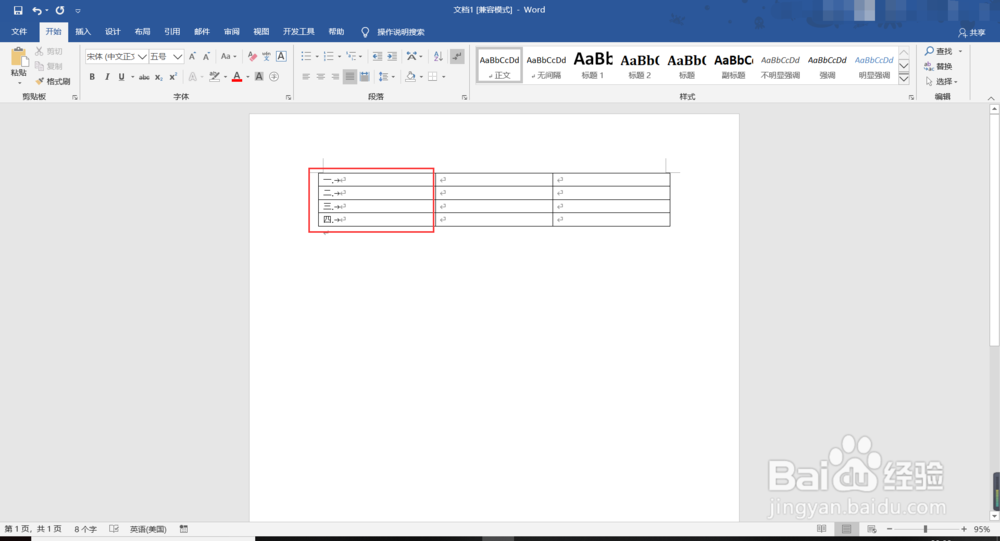
4、我们在弹出的功能框中,点击编号格式,点击小箭头随机选择一个就可以了,如图所示,之后我们点击确定就可以了。

Word文档怎么制作自定义编号

Word文档怎么制作自定义编号

Word文档怎么制作自定义编号

1、我们打开一个文档,随便打开一个空文档就可以了。

2、我们在上方功能卡中找到插入,之后我们点击表格。

3、我们点击开始功能卡,之后我们在段落中找到编号。

4、点击编号格式,选择一个,点击确定。

  • 怎样并排查看并比较两个文档内容
  • 目前国内有哪些靠谱的校园社交软件(App)?
  • EXCEL中如何设置指定列和行的宽度一致
  • WORD怎样使文字紧密环绕在形状周围
  • word文档要怎样开启限制编辑功能
  • 热门搜索
    怀柔旅游景点 淘宝旅游网 旅游开发公司经营范围 无锡旅游人网 火山岛旅游攻略 天津旅游攻略线路设计 中国旅游胜地排行榜 适合老年人旅游的地方 同程旅游一元门票 宁夏旅游局