illustrator中用描摹把位图生成矢量图

 时间:2026-02-18 14:29:21

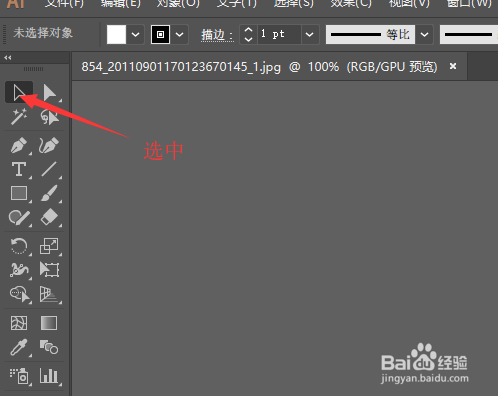
1、打开一个实例文档,鼠标移动到工具栏中点击<选择工具>按钮。
illustrator中用描摹把位图生成矢量图

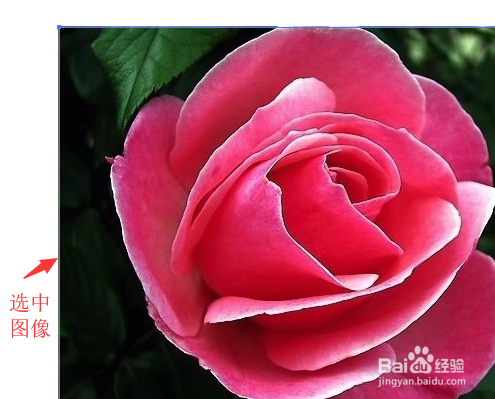
2、返回到文档中用选择工具选中图像。

illustrator中用描摹把位图生成矢量图

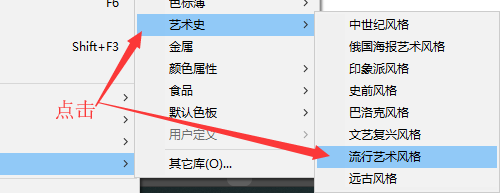
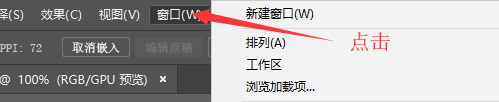
3、鼠标点击菜单栏中的<窗口>。在选项中点击<色版库>,点击<艺术史>,选择<流行艺术风格>,打开流行艺术风格面板。
illustrator中用描摹把位图生成矢量图

illustrator中用描摹把位图生成矢量图

illustrator中用描摹把位图生成矢量图

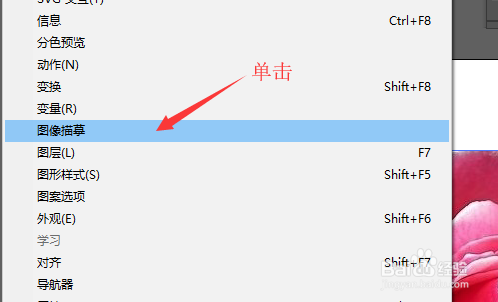
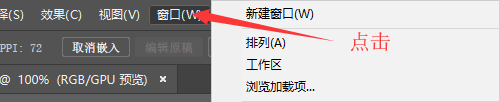
4、鼠标再次点击菜单栏中的<窗口>按钮,在选项中点击<图像描摹>,打开<图像描摹>面板。
illustrator中用描摹把位图生成矢量图

illustrator中用描摹把位图生成矢量图

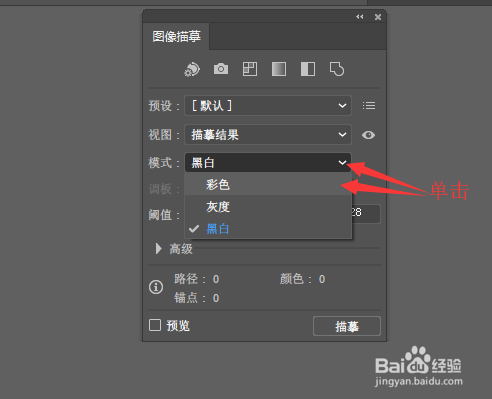
5、在图像描摹面板中,"模式"下拉列表框中选择"彩色"选项。

illustrator中用描摹把位图生成矢量图

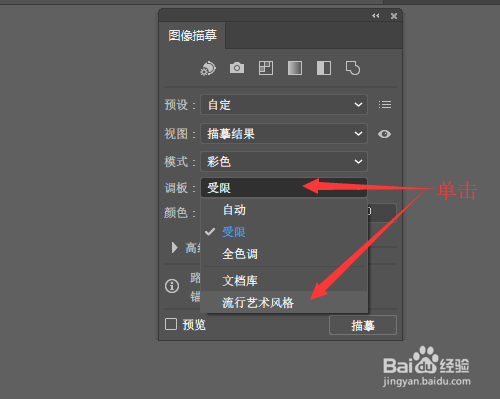
6、在"调板"下拉列表框中选择"流行艺术风格"色版库。

illustrator中用描摹把位图生成矢量图

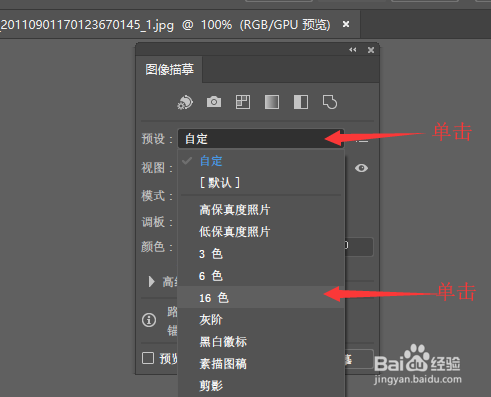
7、在"预设"下拉列表框中选择16色选项,执行完本操作后图像描摹就开始自动运行。
illustrator中用描摹把位图生成矢量图

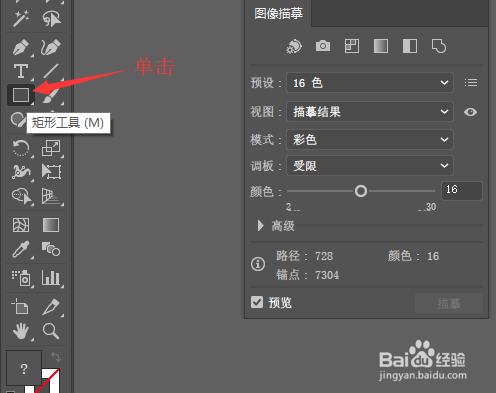
8、鼠标移动到工具栏中点击<矩形工具>。

illustrator中用描摹把位图生成矢量图

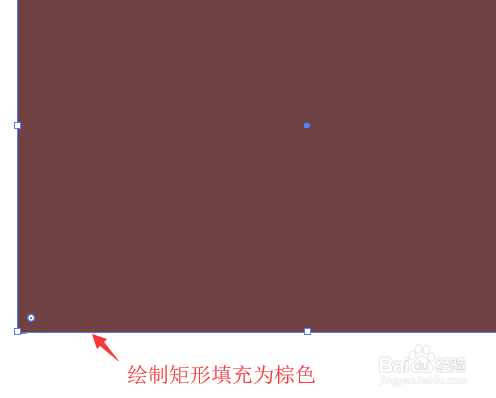
9、使用"矩形工具"在描摹图像上方创建一个大小相同的矩形,填充颜色为"棕色"。
illustrator中用描摹把位图生成矢量图

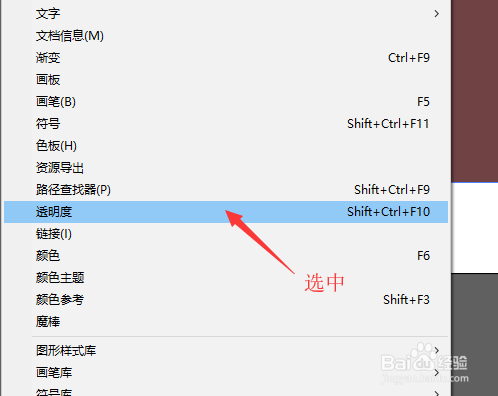
10、鼠标再次移动到菜单栏中点击<窗口>,在选项中点击<透明度>。

illustrator中用描摹把位图生成矢量图

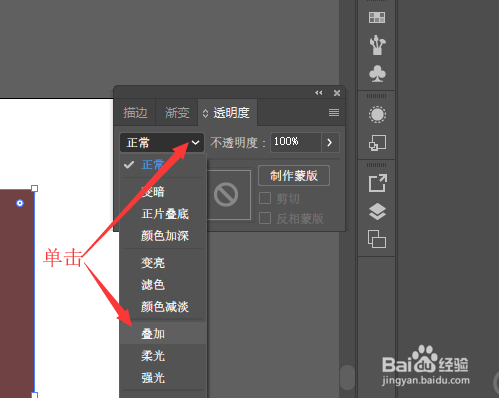
11、在弹出的"透明度"面板中,点击"混合模式"下拉三角点击<叠加>选项。
illustrator中用描摹把位图生成矢量图

12、完成以上操作,回到文档中,可以看到图像描摹后的效果。

illustrator中用描摹把位图生成矢量图

  • PS圆球渐变设置
  • AI shaper工具如何使用
  • AI软件怎么用圆形做一个底纹的效果
  • Illustrator制作透明气泡简单方法
  • illustrator边角控件怎么使用
  • 热门搜索
    黄冈旅游网 春节去哪里旅游便宜 北戴河旅游景点大全 拉斯维加斯旅游景点 南昆山旅游攻略 重庆旅游图片 南通旅游景点大全 邢台旅游区 深圳到日本旅游 2人被列入全国旅游市场黑名单