1、打开AI软件,新建文件,绘制一个和画板等大的矩形,左上角画一个正圆形,填充描边色。


2、按住ALT键向右侧拖动,可以复制一份,让它们相交,CTRL+D再制。

3、全部选中,向下方复制,让它们相交,复制多份。

4、将图形全部选中,按住SHIFT键,减选矩形,群组在一起。

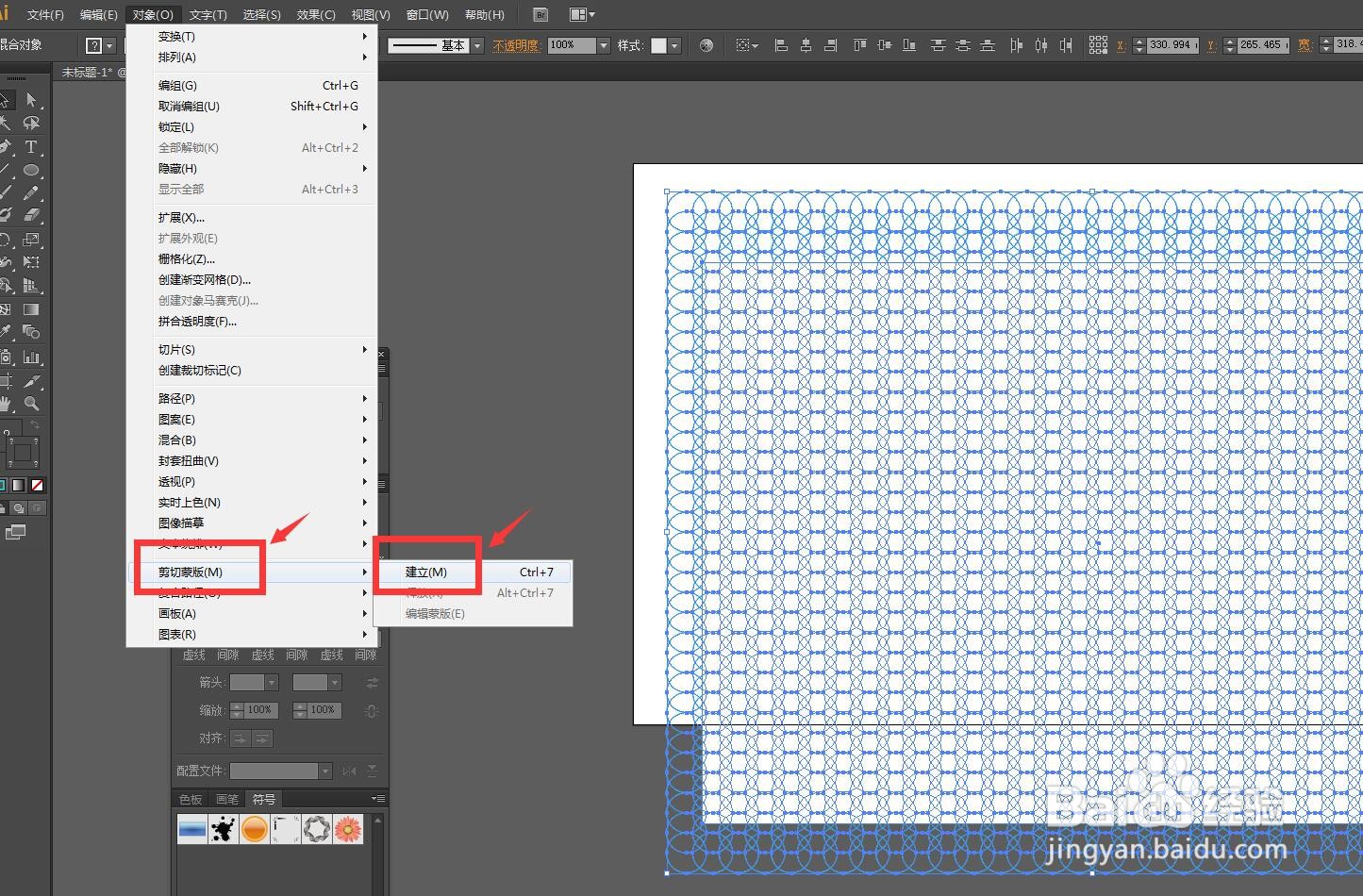
5、复制一个矩形,移动到最上方,然后执行对象——剪贴蒙版——建立。

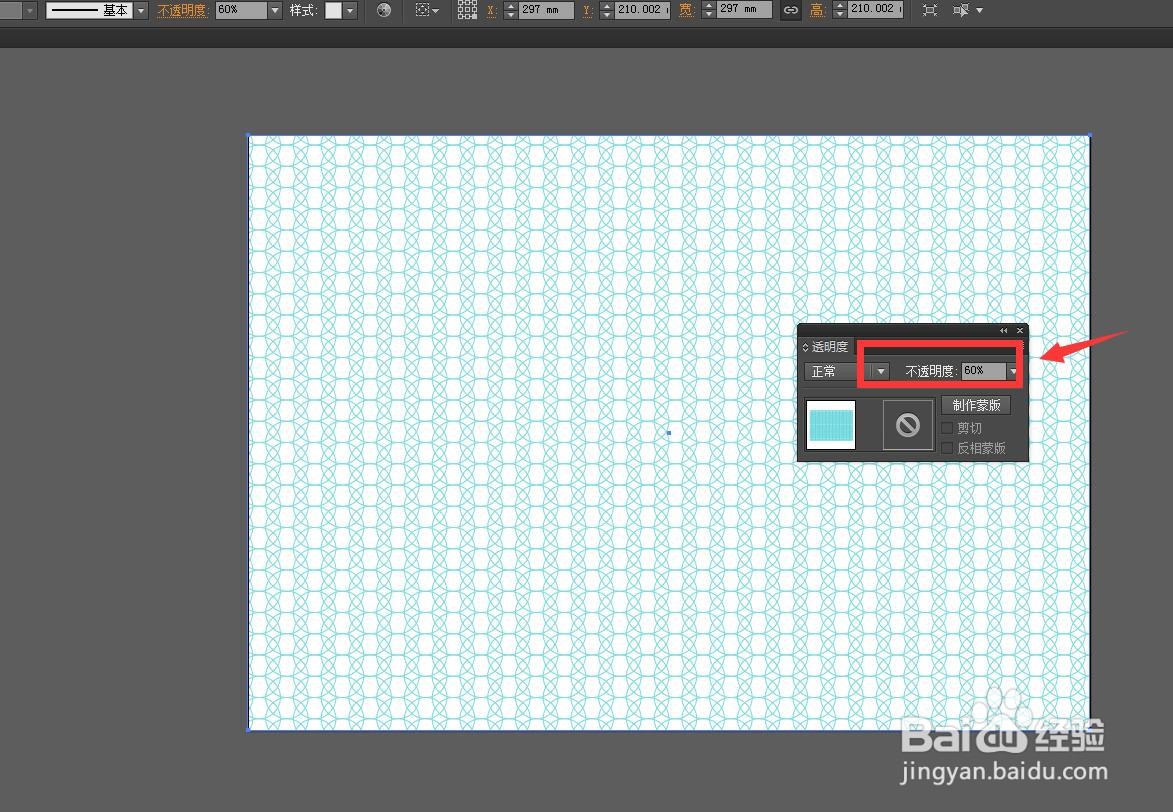
6、将底纹图层对齐在画板中,打开透明度面板,降低不透明度。
时间:2026-04-23 18:27:32
1、打开AI软件,新建文件,绘制一个和画板等大的矩形,左上角画一个正圆形,填充描边色。
2、按住ALT键向右侧拖动,可以复制一份,让它们相交,CTRL+D再制。
3、全部选中,向下方复制,让它们相交,复制多份。
4、将图形全部选中,按住SHIFT键,减选矩形,群组在一起。
5、复制一个矩形,移动到最上方,然后执行对象——剪贴蒙版——建立。
6、将底纹图层对齐在画板中,打开透明度面板,降低不透明度。
