WPS制作三线表格

 时间:2026-04-25 16:46:48

1、复制粘贴到文档当中一个表格,可以在文档当中制作,也可以从WPS表格当中进行复制。
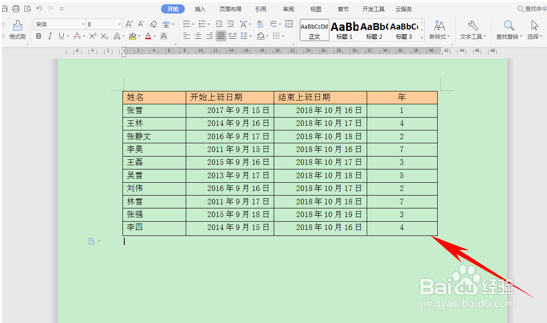
WPS制作三线表格

2、选中表格,在工具栏当中选中【表格样式】,单击边框的下拉菜单,选择【无框线】。

WPS制作三线表格

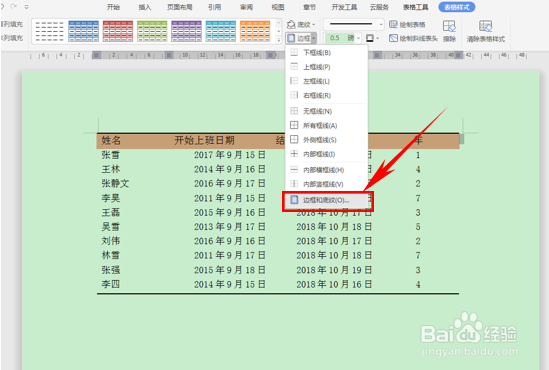
3、表格就没有框线,再单击【边框】,在下拉菜单当中单击【边框和底纹】。

WPS制作三线表格

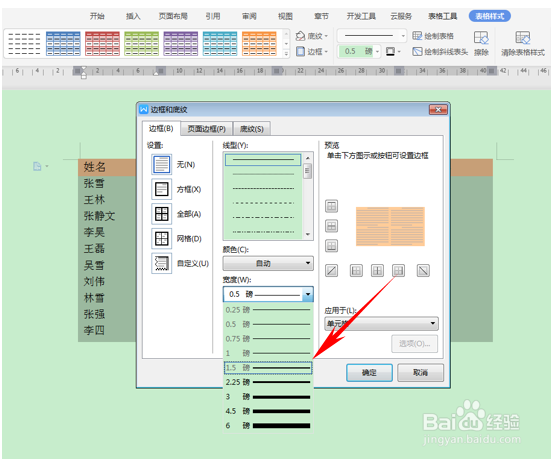
4、弹出边框和底纹的对话框,将框线的宽度设置为1.5磅。

WPS制作三线表格

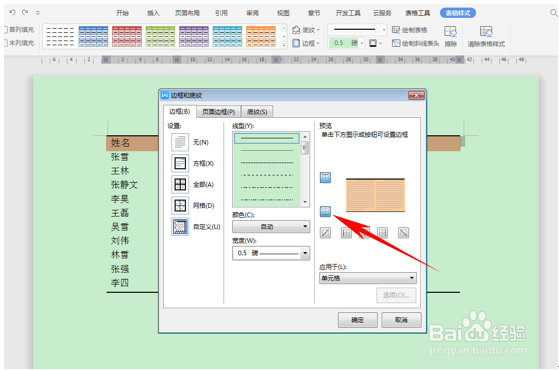
5、在旁边的框线设置当中,设置上框线和下框线,单击【确定】。

WPS制作三线表格

6、选中第一行文字,再次单击【边框】,选择【边框和底纹】。

WPS制作三线表格

7、在边框设置里选择下框线,将框线的宽度设置为0.5磅。单击【确定】。

WPS制作三线表格

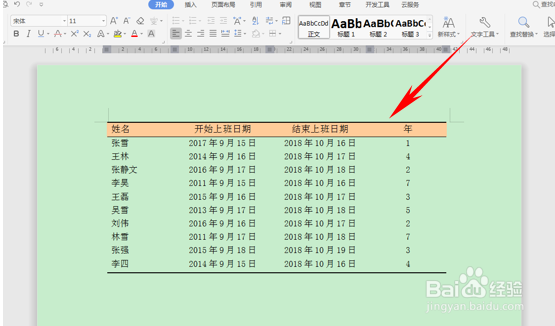
8、看到一个完整的三线表就已经制作完成。

WPS制作三线表格

  • 如何使用wps文档来制作三线表
  • wps三线表制作方法
  • WPS演示文稿怎样绘制三线表格
  • WPS文档中怎样绘制表格三线图
  • Wps文档普通表格如何转为三线表?
  • 热门搜索
    太行山大峡谷旅游攻略 台湾岛旅游网 香港 旅游 宏村旅游 旅游管理专业怎么样 旅游票务 英国旅游签证 韶关旅游攻略 天漠旅游区 适合冬天旅游的地方