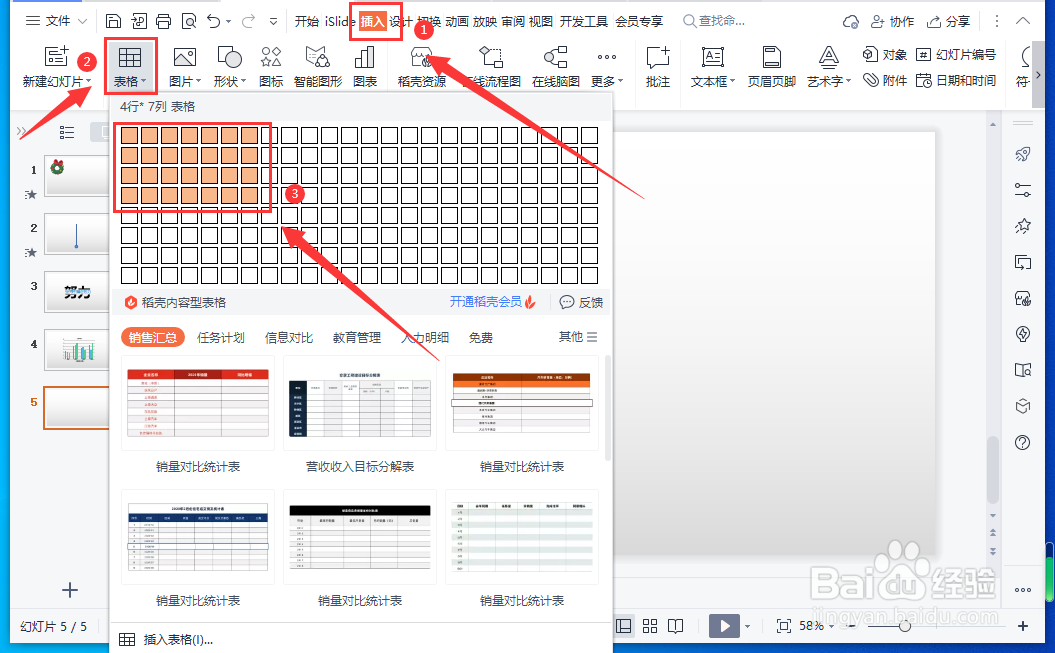
1、新建WPS演争沫各示文稿,依次点击“插入”-“表格”。
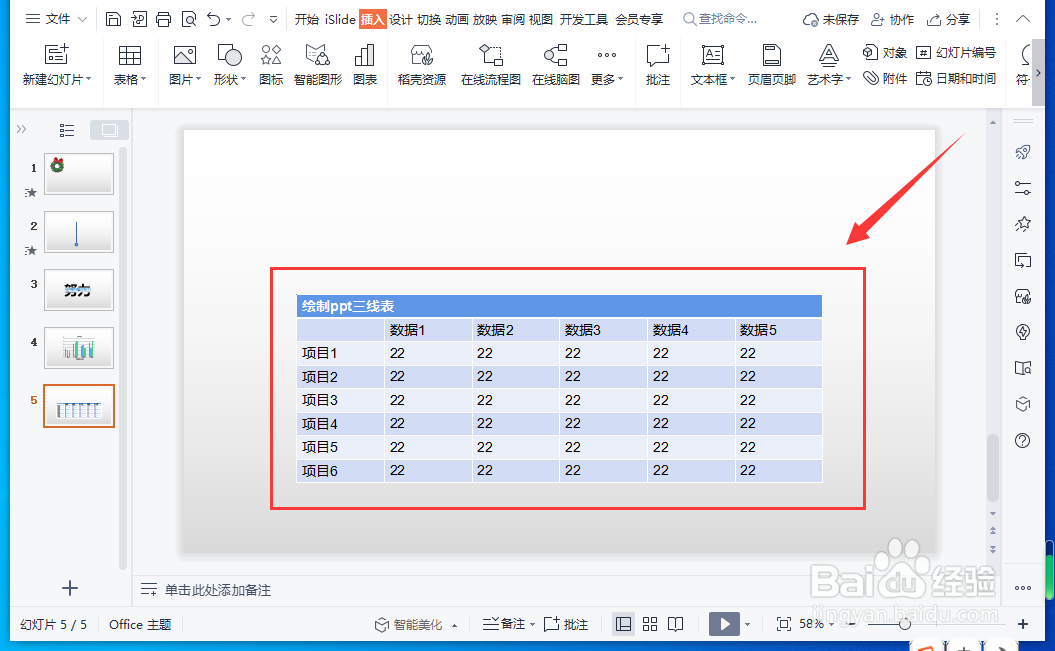
2、在表格中录入文字和数据。
3、选召汽中表格,点击“表格样式”,选择“无样式”。

4、设置好文字和数据的“字体”、“行高”、“列宽”等。

5、选中表格,在“绘制边框”中选召始择边框粗细和颜色,在标题行和最后一行绘制出边框。
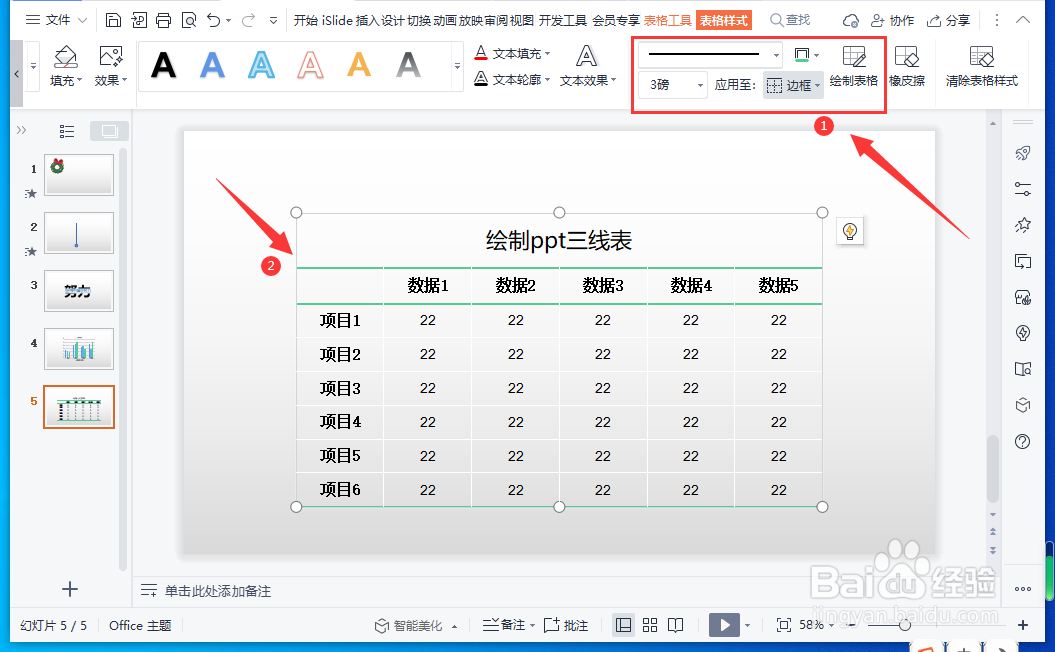
6、最后,再对图表进行美化,即得到了最终效果的三线表。

时间:2026-04-26 00:41:00
1、新建WPS演争沫各示文稿,依次点击“插入”-“表格”。
2、在表格中录入文字和数据。
3、选召汽中表格,点击“表格样式”,选择“无样式”。
4、设置好文字和数据的“字体”、“行高”、“列宽”等。
5、选中表格,在“绘制边框”中选召始择边框粗细和颜色,在标题行和最后一行绘制出边框。
6、最后,再对图表进行美化,即得到了最终效果的三线表。
