在WPS中如何用Excel制作课程表?

 时间:2026-02-14 04:33:19

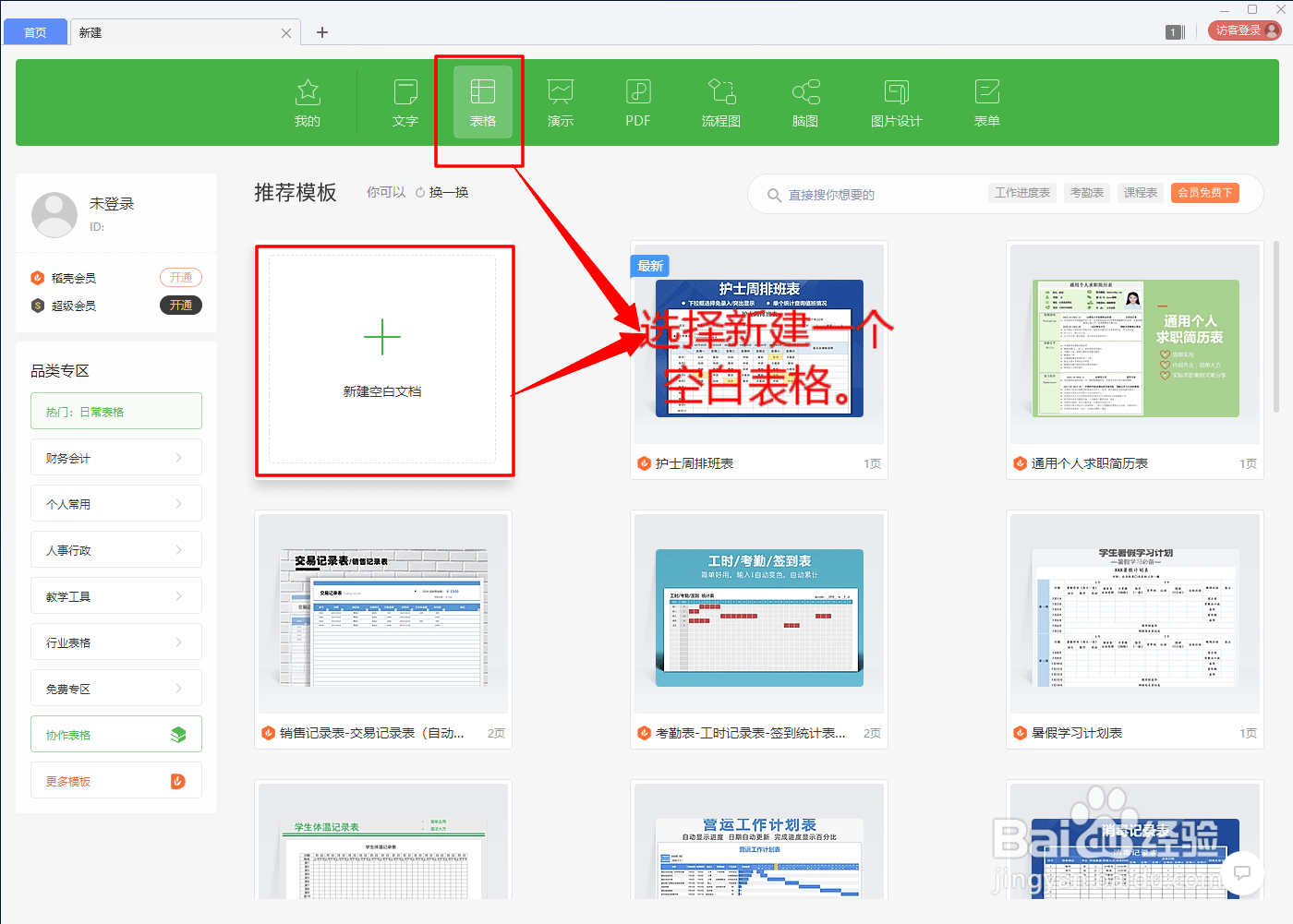
1、打开WPS软件,选择新建一个空白Excel表格

在WPS中如何用Excel制作课程表?

在WPS中如何用Excel制作课程表?

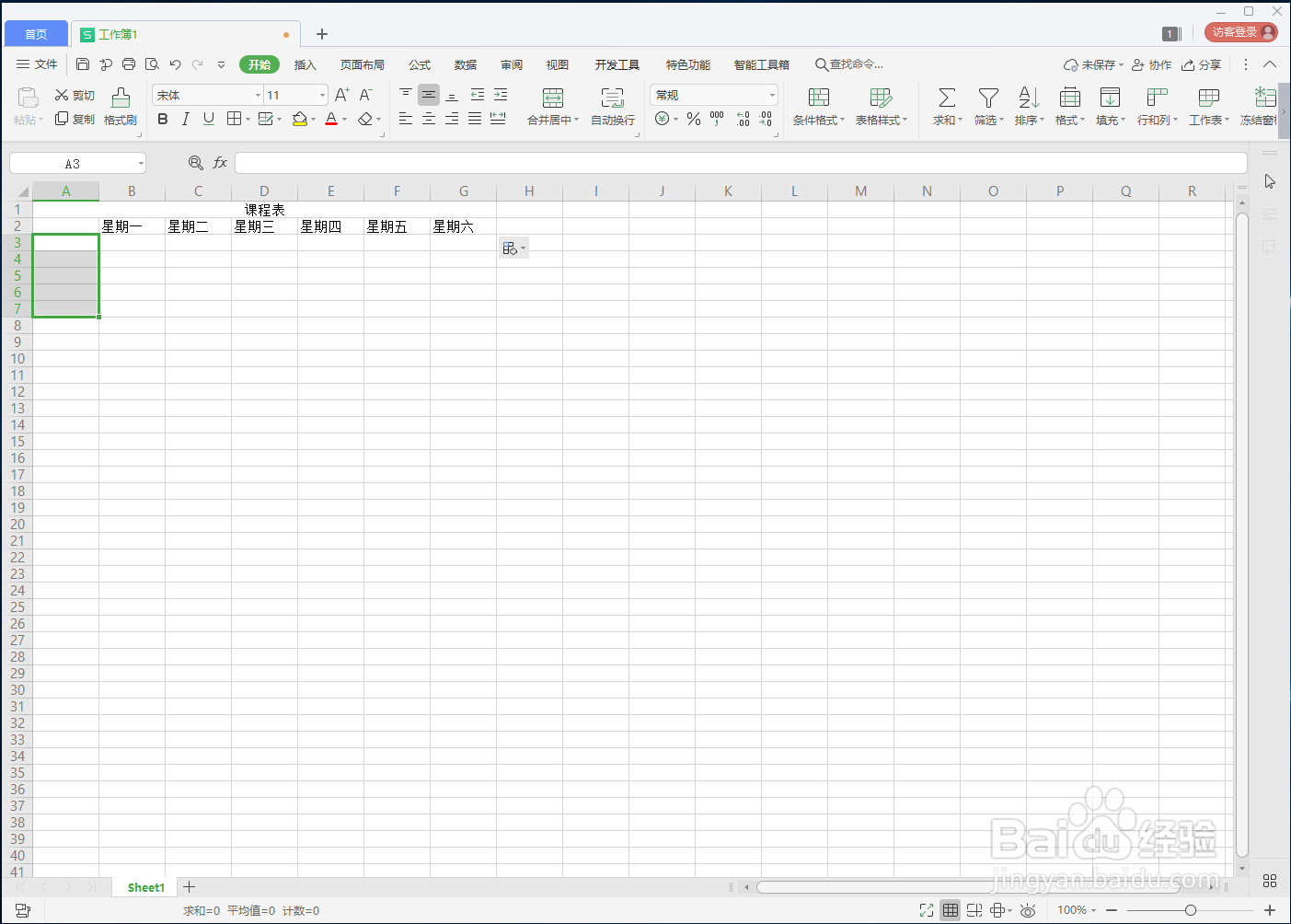
2、选择适当的单元格,单击右键选择合并单元格,在合并好的单元格中录入“课程表”。随后按照步骤,填制并完成课程表的框架

在WPS中如何用Excel制作课程表?

在WPS中如何用Excel制作课程表?

在WPS中如何用Excel制作课程表?

在WPS中如何用Excel制作课程表?

3、选中A2单元格。单击右键,选择设置单元格格式

在WPS中如何用Excel制作课程表?

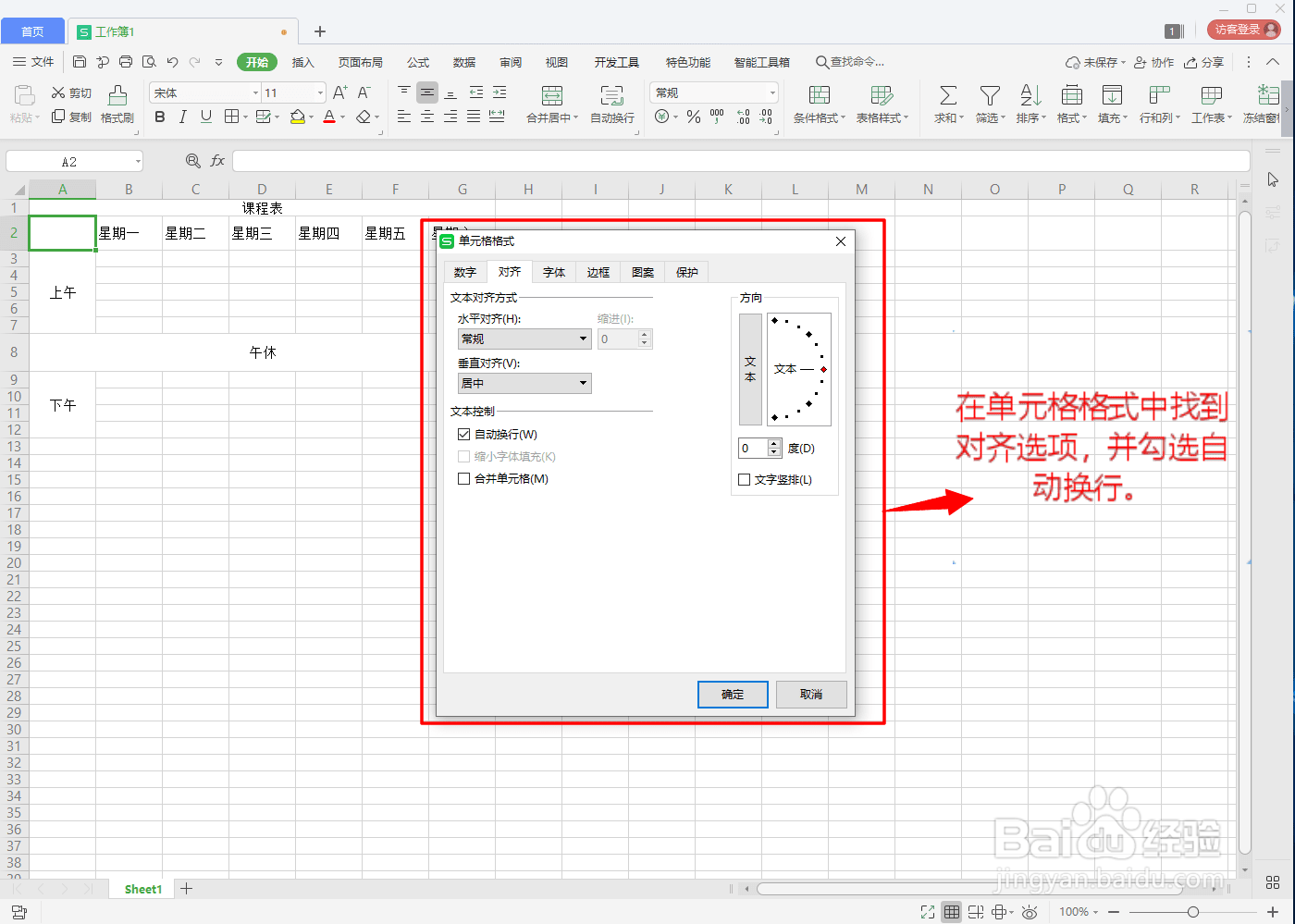
4、在单元格格式选项卡中,选择对齐,并勾选自动换行。勾选完成后点击确定

在WPS中如何用Excel制作课程表?

5、在A2单元格内填写星期,班次。通过空格键调整文字的位置

在WPS中如何用Excel制作课程表?

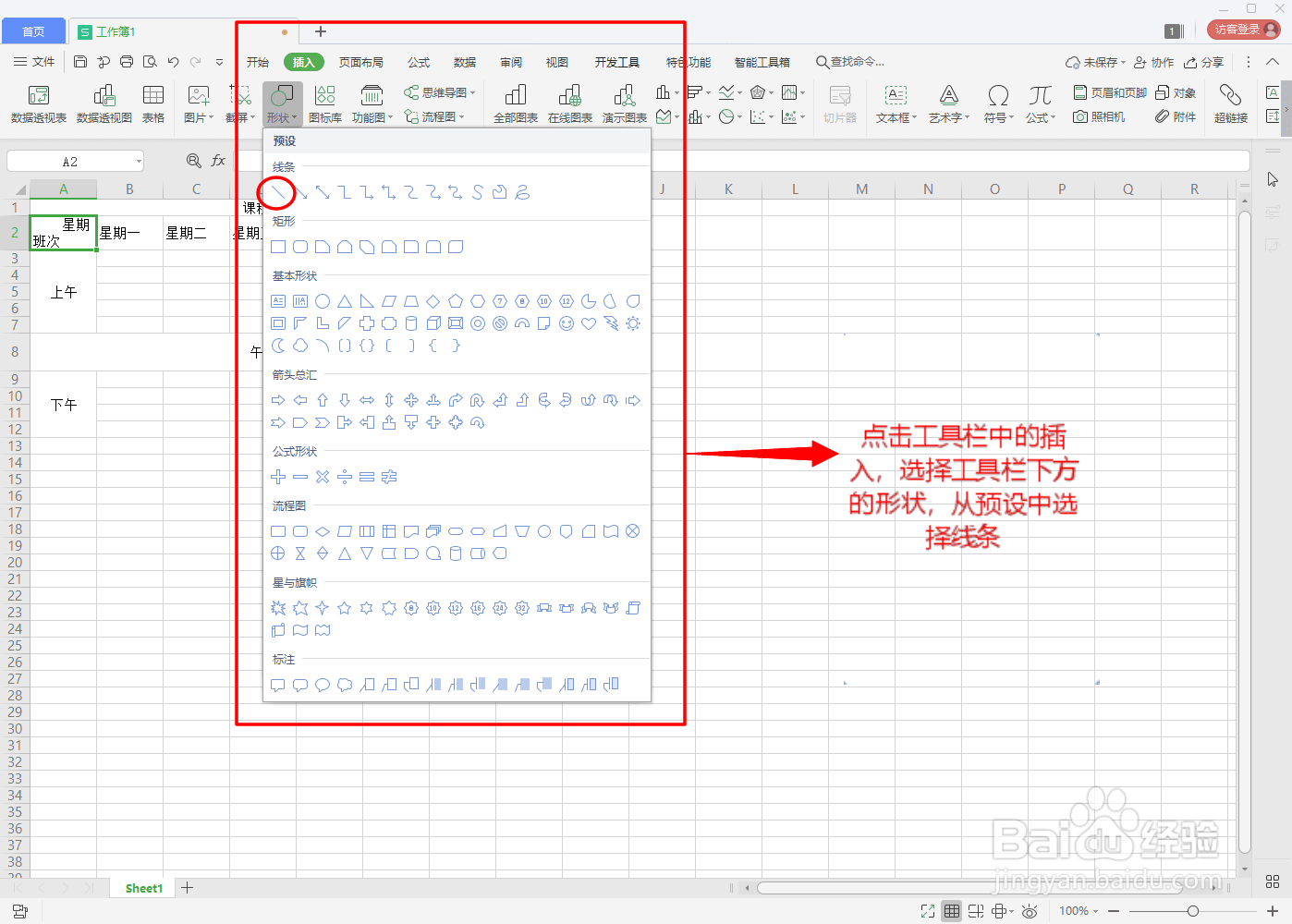
6、在工具栏中点击插入,选择工具栏下方的形状。从形状的预选中选择线条

在WPS中如何用Excel制作课程表?

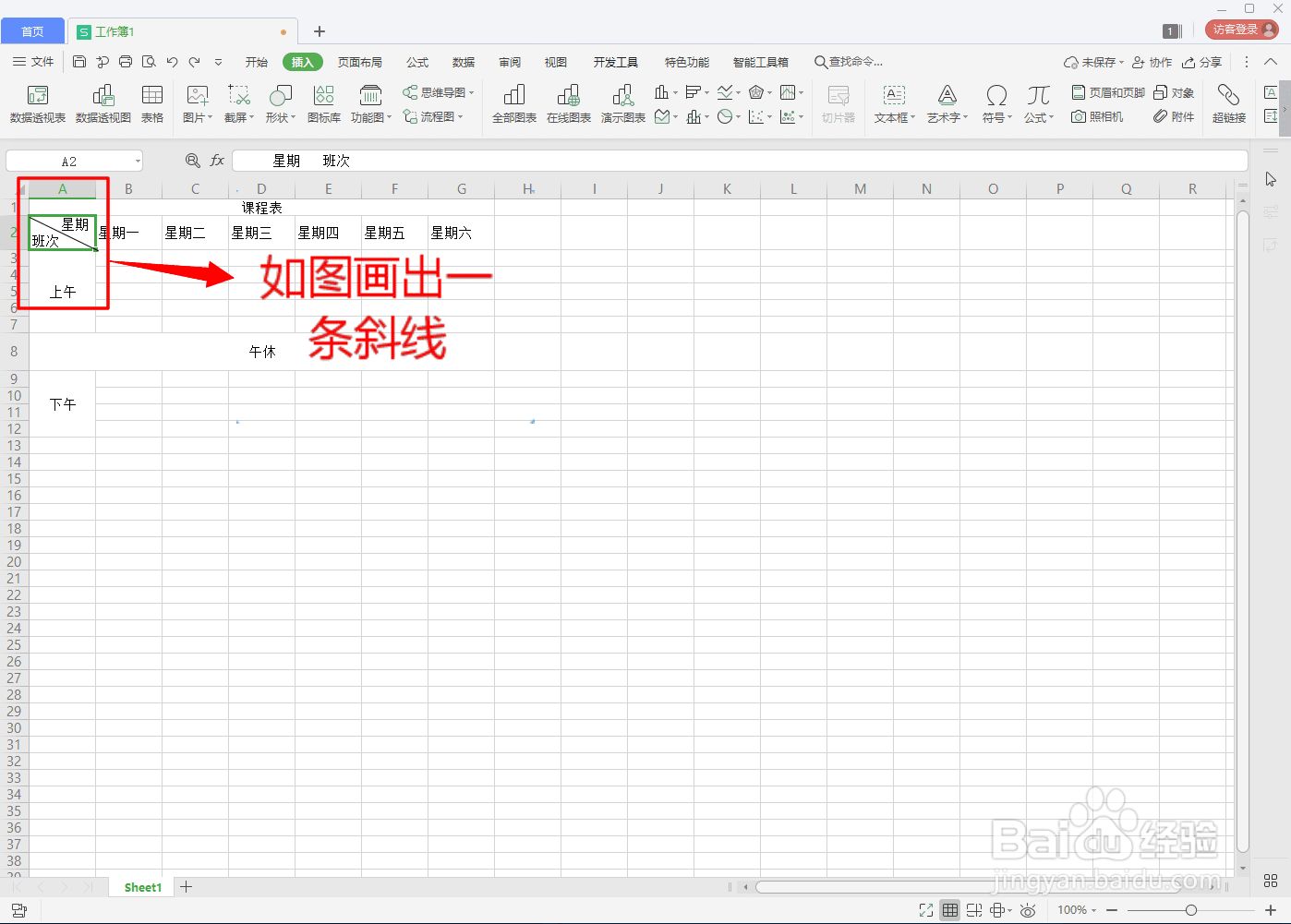
7、在A2单元格内画出一条斜线,在视觉上,使斜线分割星期,班次为佳。如图所示。
在WPS中如何用Excel制作课程表?

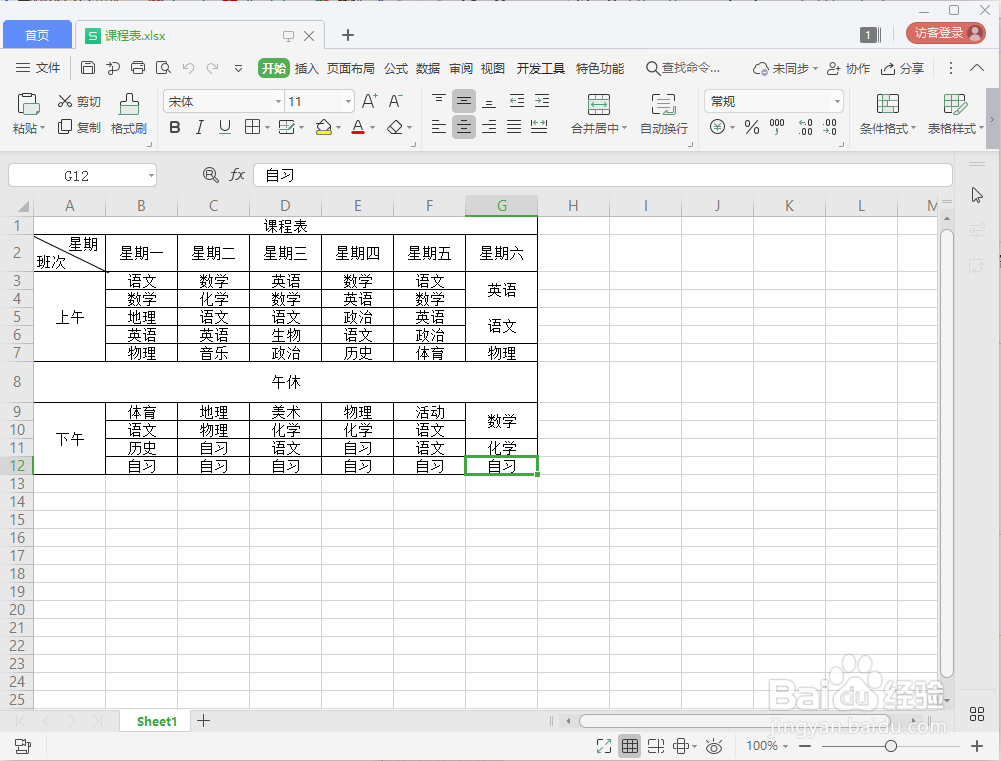
8、填制课程表。填制完所有课程后,单击所有框线,如图所示课程表就制作做好了。
在WPS中如何用Excel制作课程表?

  • 如何用excel制作课程表
  • Excel如何制作课程表?
  • 如何用excel表格制作课程表?
  • 如何在WPS中用Excel制作课程表?
  • 课程表如何用Word或WPS表格制作
  • 热门搜索
    上海旅游团 中国旅游饭店业协会 湖南长沙旅游攻略 旅游景区管理 中国十大旅游城市 张家港旅游 黄石旅游 张家界旅游多少钱 集美旅游 雁荡山旅游风景区