如何在WPS中用Excel制作课程表?

 时间:2026-02-14 06:37:42

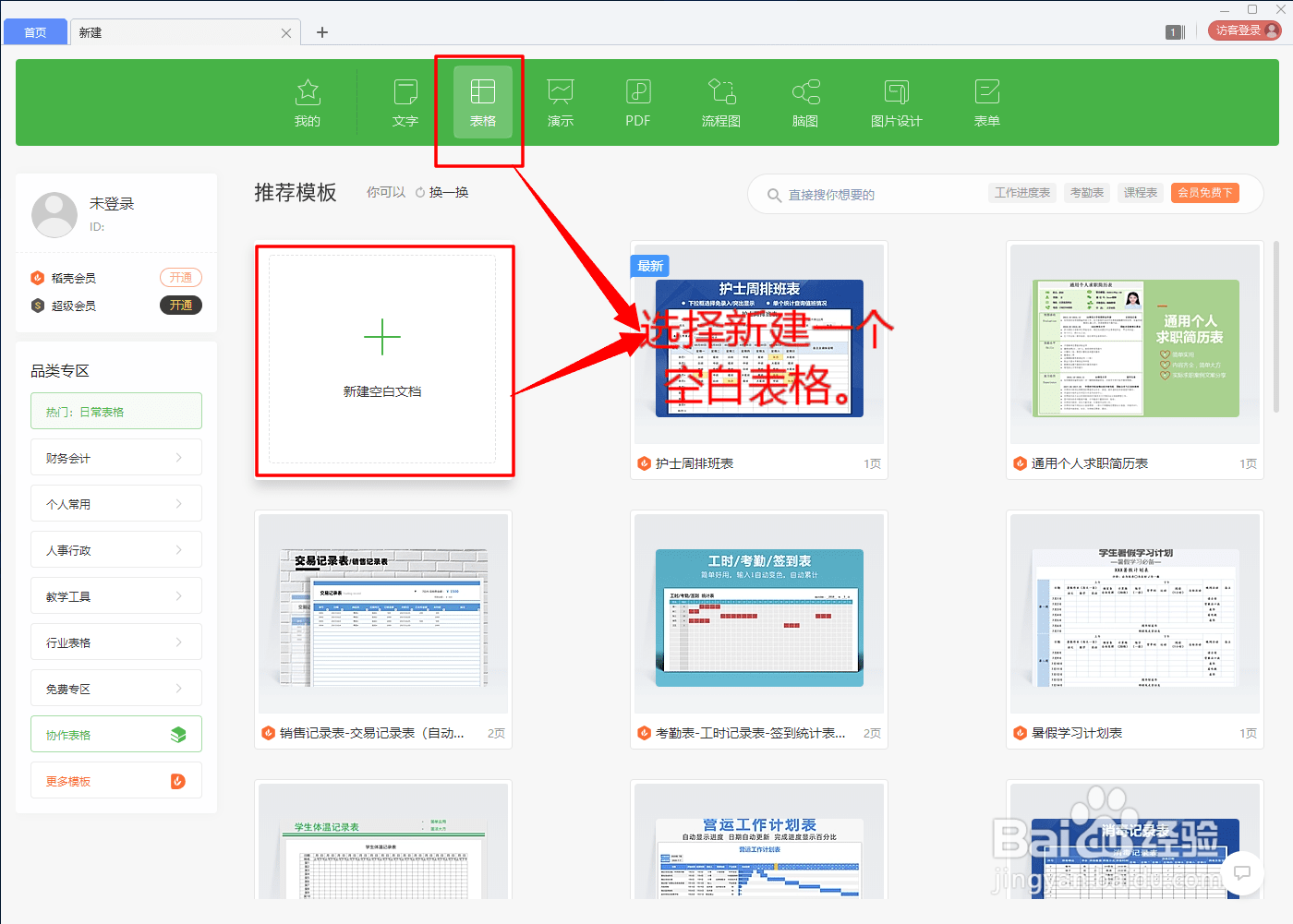
1、首先,打开WPS软件,选择新建一个空白Excel表格

如何在WPS中用Excel制作课程表?

如何在WPS中用Excel制作课程表?

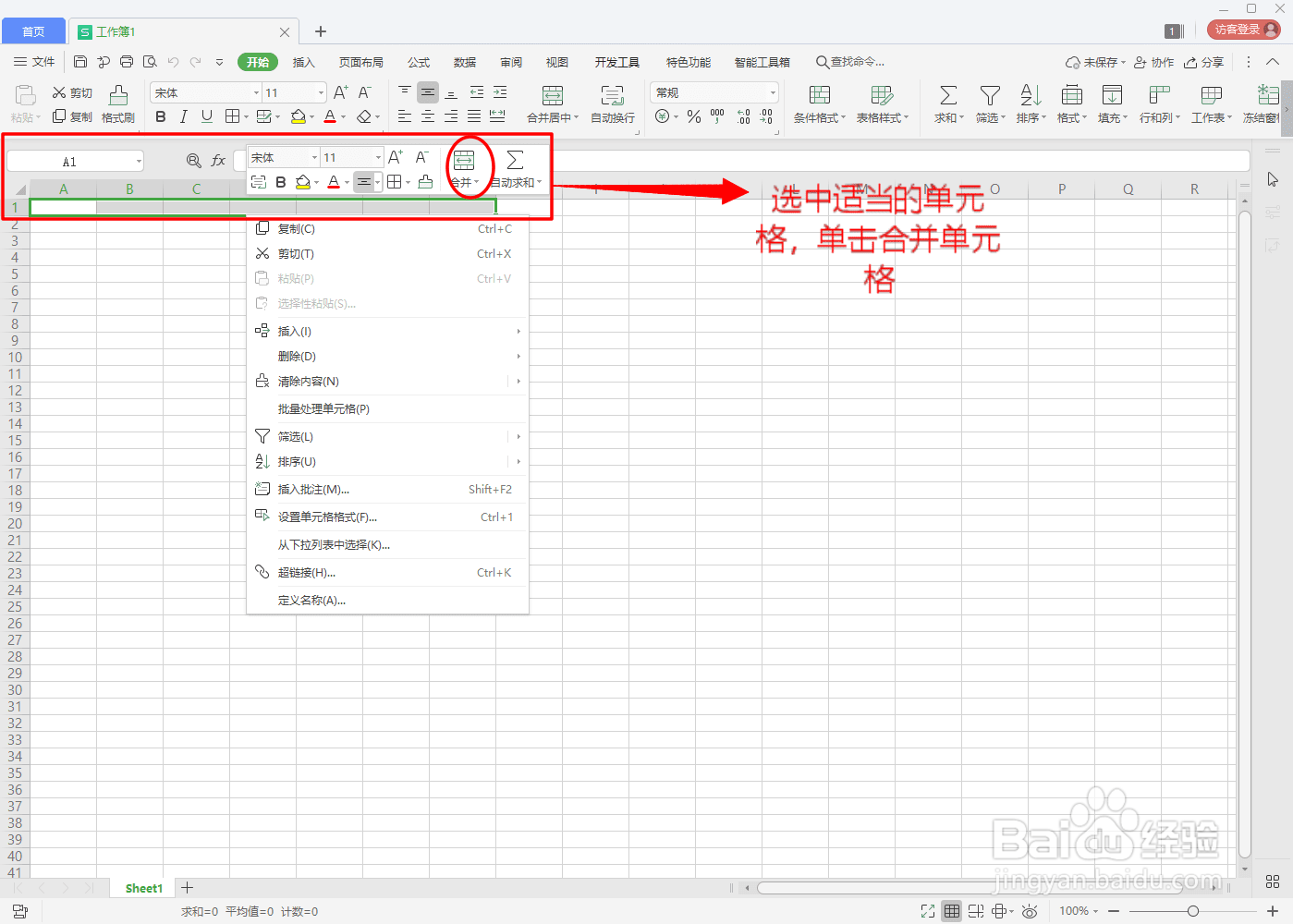
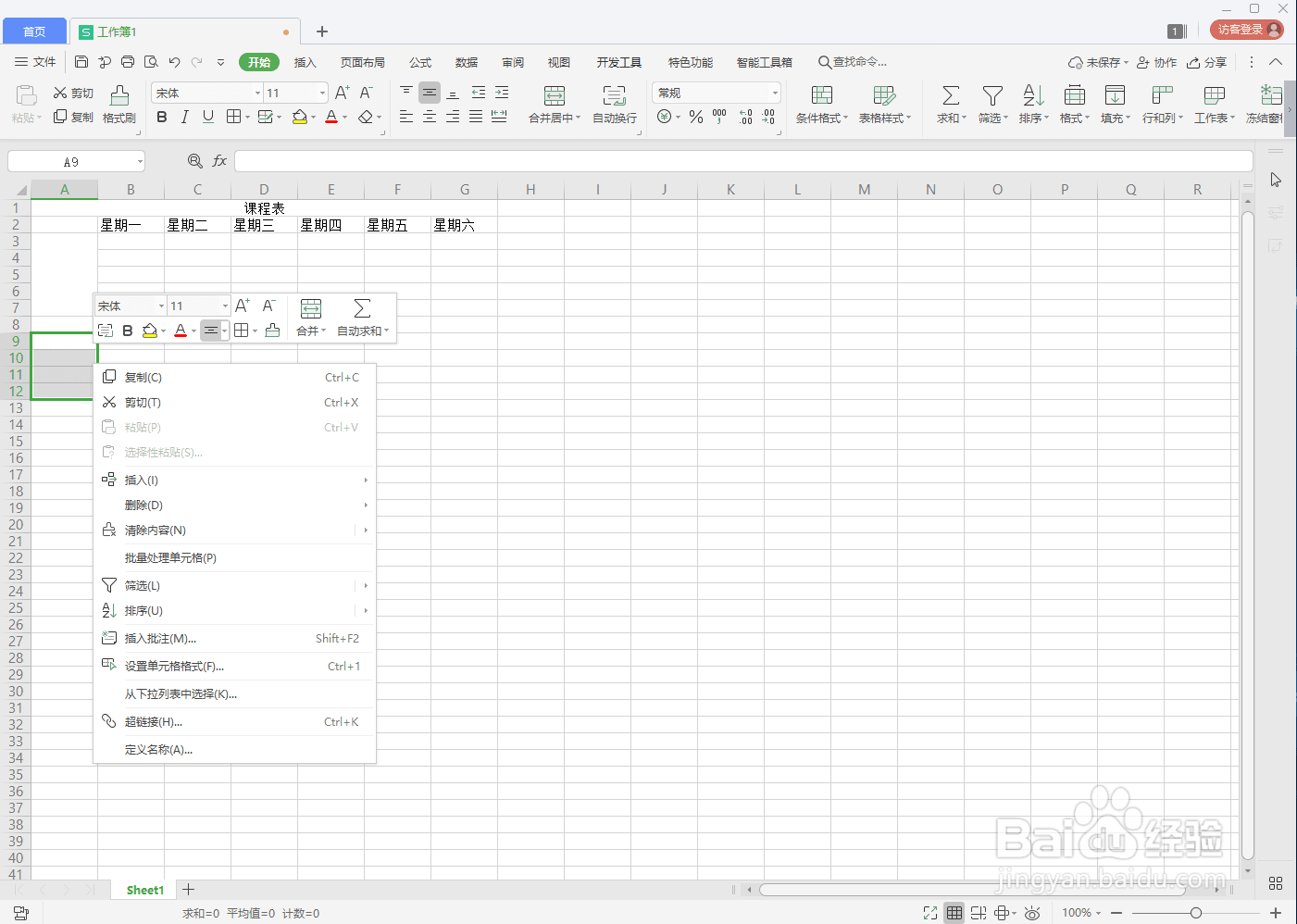
2、选择适当的单元格,单击右键选择合并单元格,在合并好的单元格中录入“课程表”。随后按照步骤,填制并完成课程表的框架

如何在WPS中用Excel制作课程表?

如何在WPS中用Excel制作课程表?

如何在WPS中用Excel制作课程表?

如何在WPS中用Excel制作课程表?

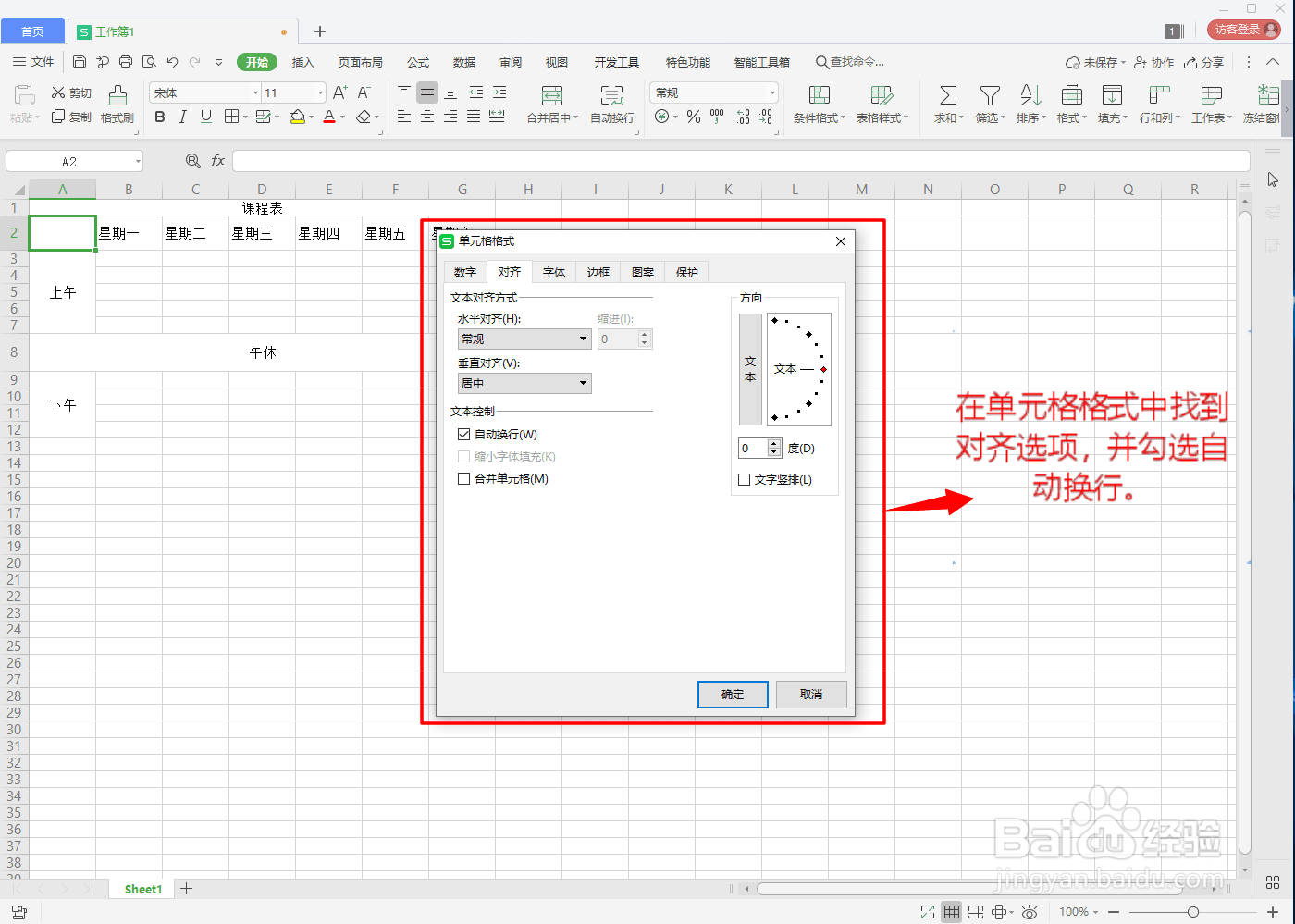
3、选中A2单元格。单击右键,选择设置单元格格式

如何在WPS中用Excel制作课程表?

4、在单元格格式选项卡中,选择对齐,并勾选自动换行。勾选完成后点击确定。

如何在WPS中用Excel制作课程表?

5、在A2单元格内填写星期,班次。通过空格键调整文字的位置。

如何在WPS中用Excel制作课程表?

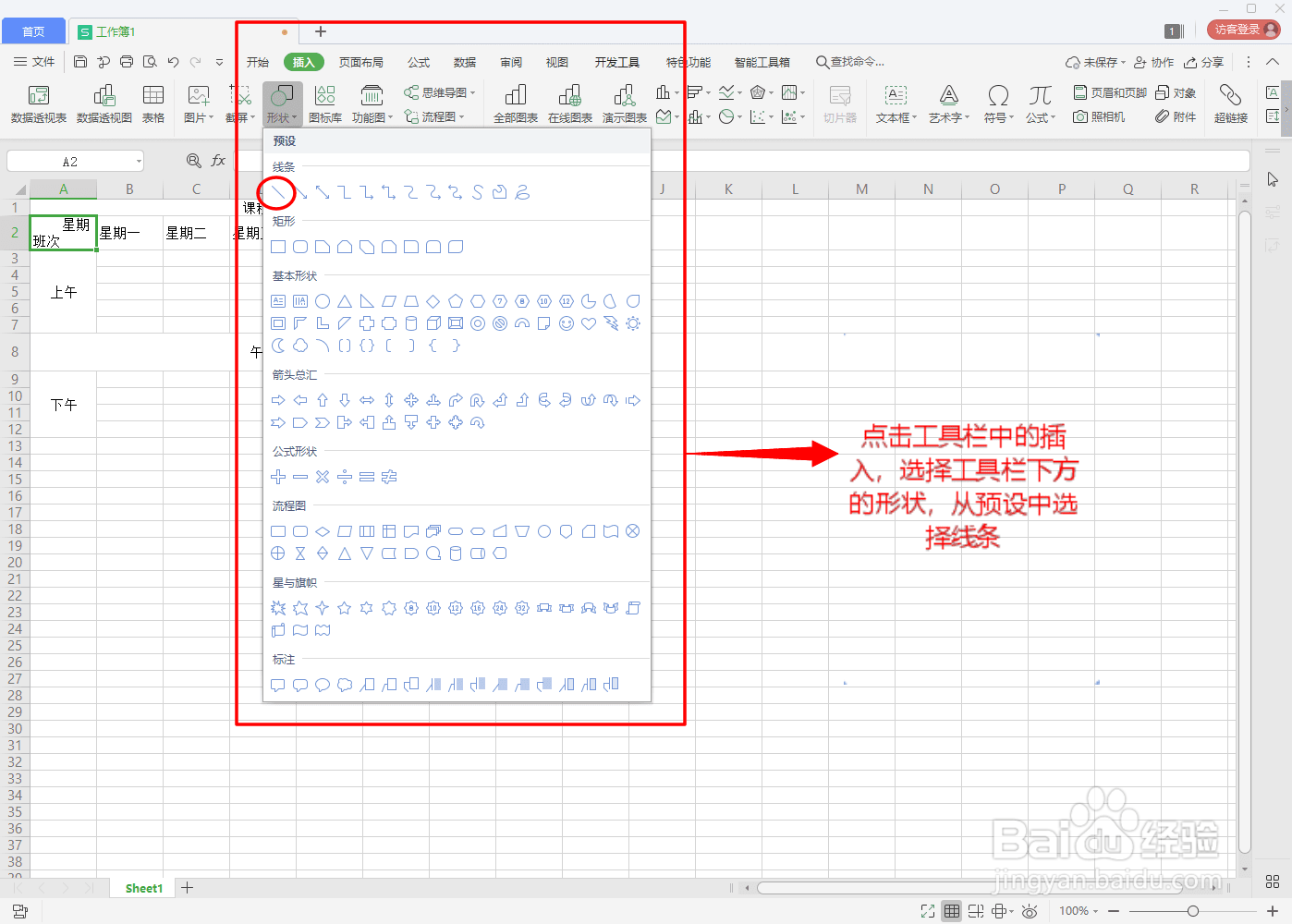
6、在工具栏中点击插入,选择工具栏下方的形状。从形状的预选中选择线条

如何在WPS中用Excel制作课程表?

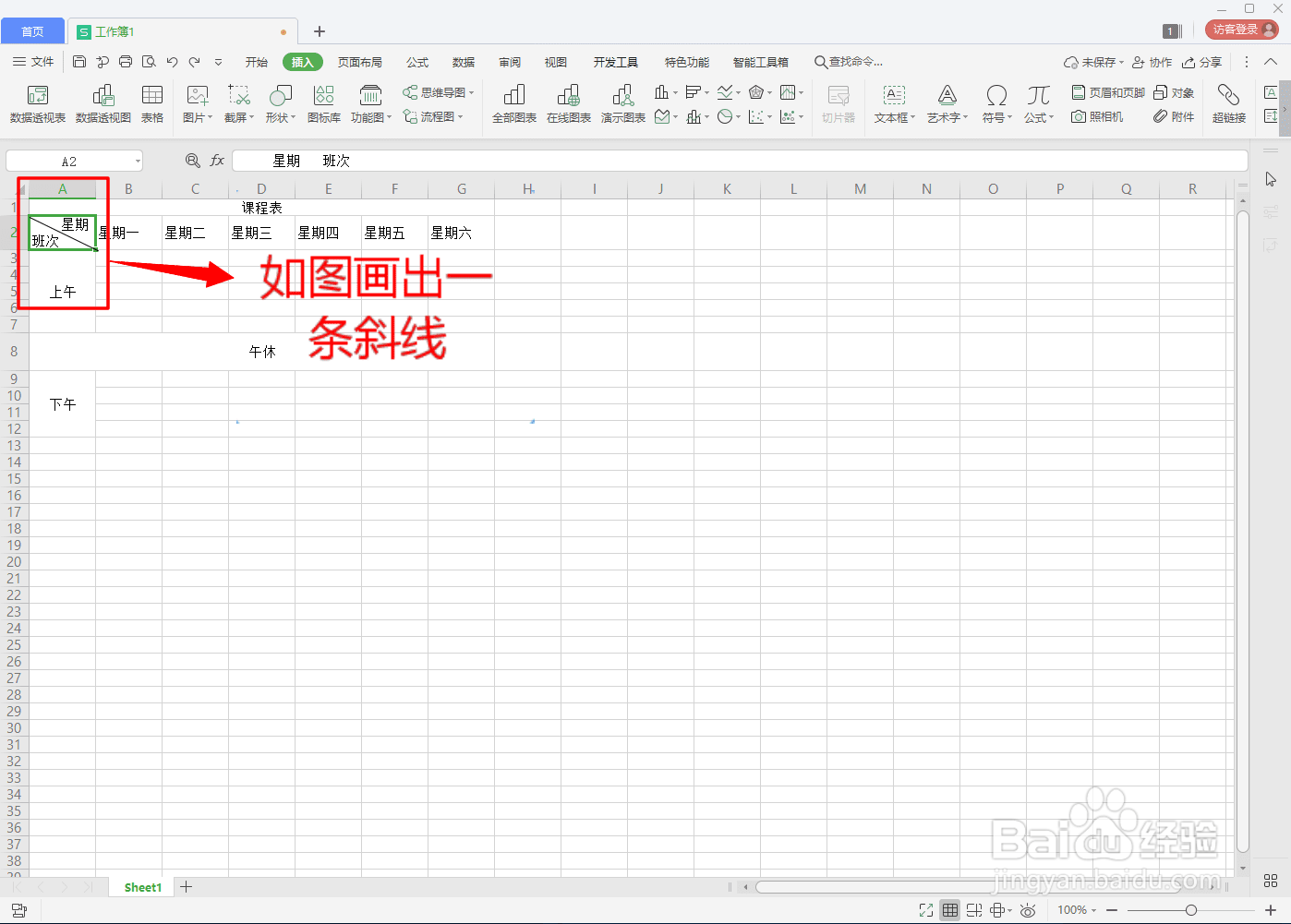
7、在A2单元格内画出一条斜线,在视觉上,使斜线分割星期,班次为佳。如图所示。
如何在WPS中用Excel制作课程表?

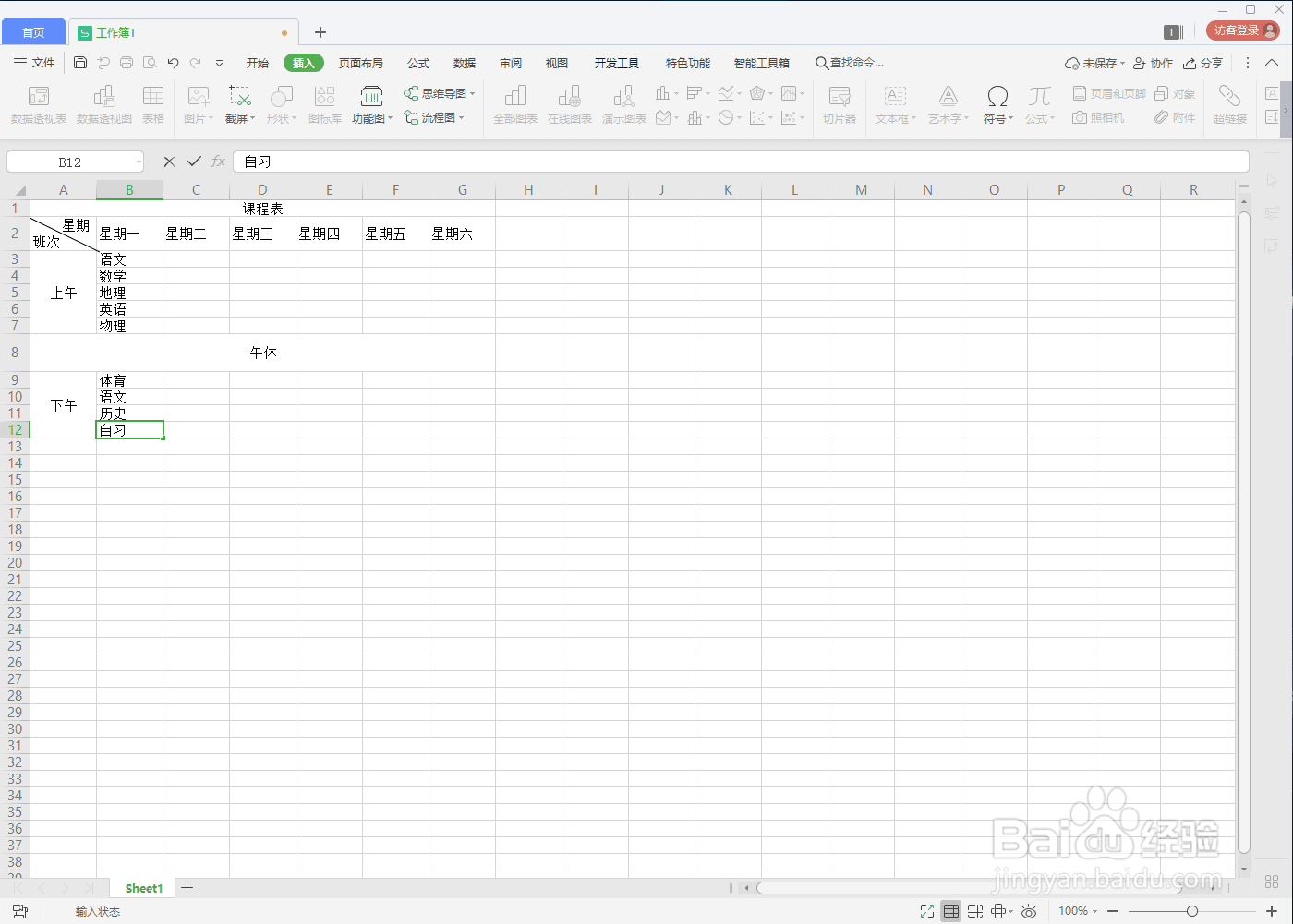
8、填制课程表

如何在WPS中用Excel制作课程表?

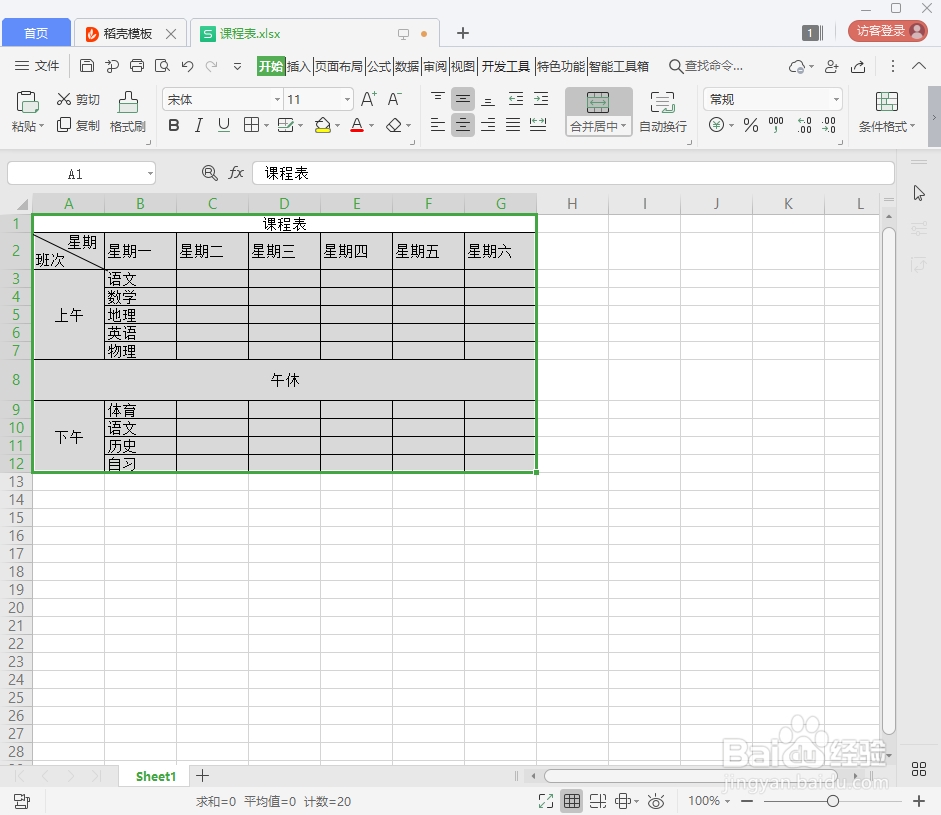
9、填制完所有课程后,单击所有框线

如何在WPS中用Excel制作课程表?

10、完成后如下图,表格框线就绘制完成了。

如何在WPS中用Excel制作课程表?

  • WPS文档如何制作课程表
  • 如何使用WPS Excel制作课程表
  • WPS制作课程表不再手抄
  • 怎么用WPS文字制作课程表
  • WPS文档怎样制作课程表
  • 热门搜索
    泰山旅游 三亚旅游攻略自由行 重庆武隆旅游景点 沈阳旅游景点大全 湖南旅游攻略 旅游必备物品 养马岛旅游攻略 北戴河旅游景点有哪些 稻城旅游 浙江旅游攻略