1、首先我们在电脑上下载安装我们需要的办公软件,如图

2、然后我们双击鼠标,打开我们下载好的软件,在其左侧点击新建,如图

3、接着在上方选择“文本”,下方选择创建空白文本,如图

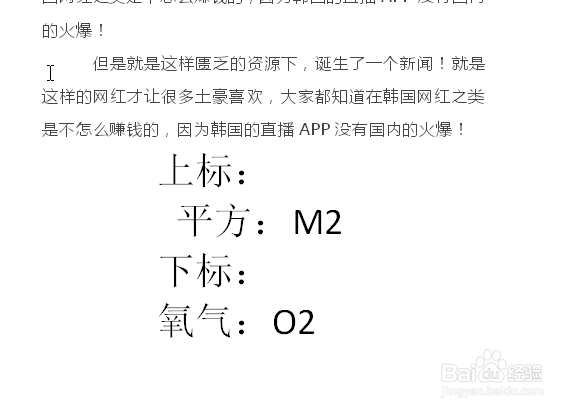
4、将一些编辑好的文字数据填入文档中,如图
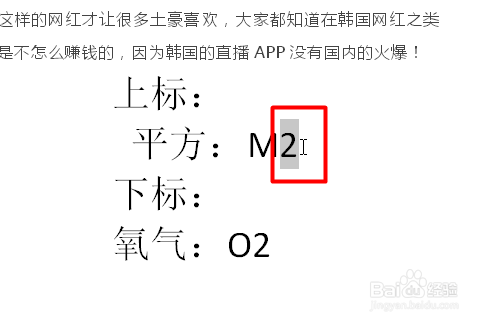
5、首先我们选中需要上标的数字,如图
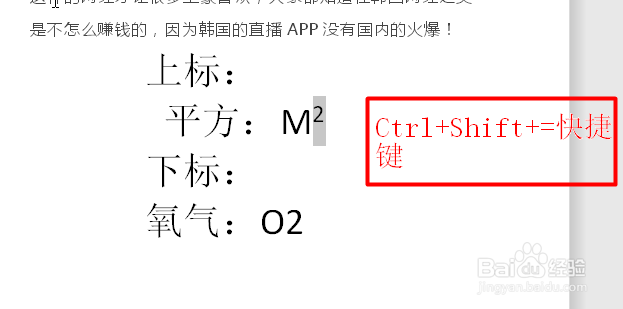
6、选中之后,我们按下“Ctrl+Shift+=”快捷键,如图
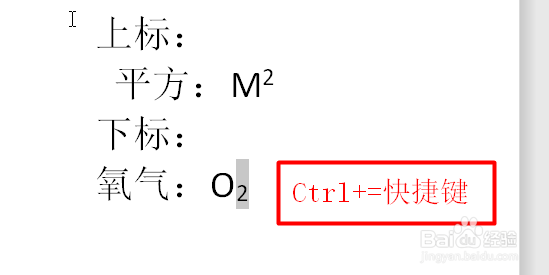
7、下标同理选中数字,按下“Ctrl+=”快捷键,即可搞定,如图
时间:2026-04-22 13:53:53
1、首先我们在电脑上下载安装我们需要的办公软件,如图
2、然后我们双击鼠标,打开我们下载好的软件,在其左侧点击新建,如图
3、接着在上方选择“文本”,下方选择创建空白文本,如图
4、将一些编辑好的文字数据填入文档中,如图
5、首先我们选中需要上标的数字,如图
6、选中之后,我们按下“Ctrl+Shift+=”快捷键,如图
7、下标同理选中数字,按下“Ctrl+=”快捷键,即可搞定,如图
