Word中工具栏快速绘制表格的步骤

 时间:2026-02-13 02:32:11

1、首先启动Word后,找到“绘制表格”按钮。

Word中工具栏快速绘制表格的步骤

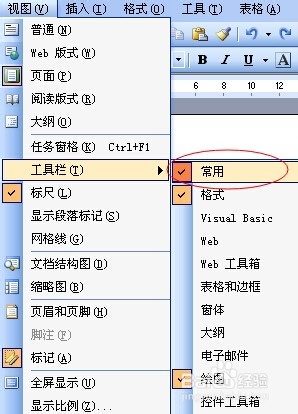
2、如果没看见,注意Word的常用工具栏是否已打开,没有打开,就点击“视图”菜单——“工具栏”——“常用工具栏”命令,这时候就可以看到了。
Word中工具栏快速绘制表格的步骤

3、现在就可以绘制表格了,点击“绘制表格”按钮,这是就出现一个表格框。

Word中工具栏快速绘制表格的步骤

4、这个做一个三行四列的表格,那么就把鼠标放在表格框上面,注意是表格框的上面,不是上方,不要认为把“绘制表格”按钮点击了,就画好了。

Word中工具栏快速绘制表格的步骤

5、大家可以注意到表格最大是4行5列的,如下图。

Word中工具栏快速绘制表格的步骤

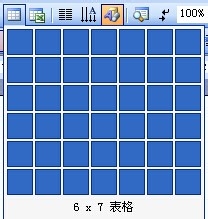
6、那么是不是只能绘制这么大的,想绘制更大的就不行了呢,答案是否定的,只要把鼠标放在表格框的上面按住不放达到绘制的要求释放鼠标即可,下图就是一个6行七列的表格。
Word中工具栏快速绘制表格的步骤

7、这样就可以看到Word的空白位置就出现了这个6行七列的表格的效果。

Word中工具栏快速绘制表格的步骤

  • Excel单元格内文本加粗怎么设置
  • word如何用模板快速创建表格?
  • Windows11怎么显示任务栏视图按钮#校园分享#
  • word2010如何快速平均分布各行
  • 如何在word中插入一张8×5的表格?
  • 热门搜索
    哈尔滨旅游景点介绍 井岗山旅游 北京郊区旅游网 呼和浩特旅游网 北京旅游集散地 厦门旅游学校 去云南旅游多少钱 溱潼古镇旅游攻略 阿联酋旅游价格 温州短途旅游