小米手机如何批量删除应用?

 时间:2026-04-24 01:26:31

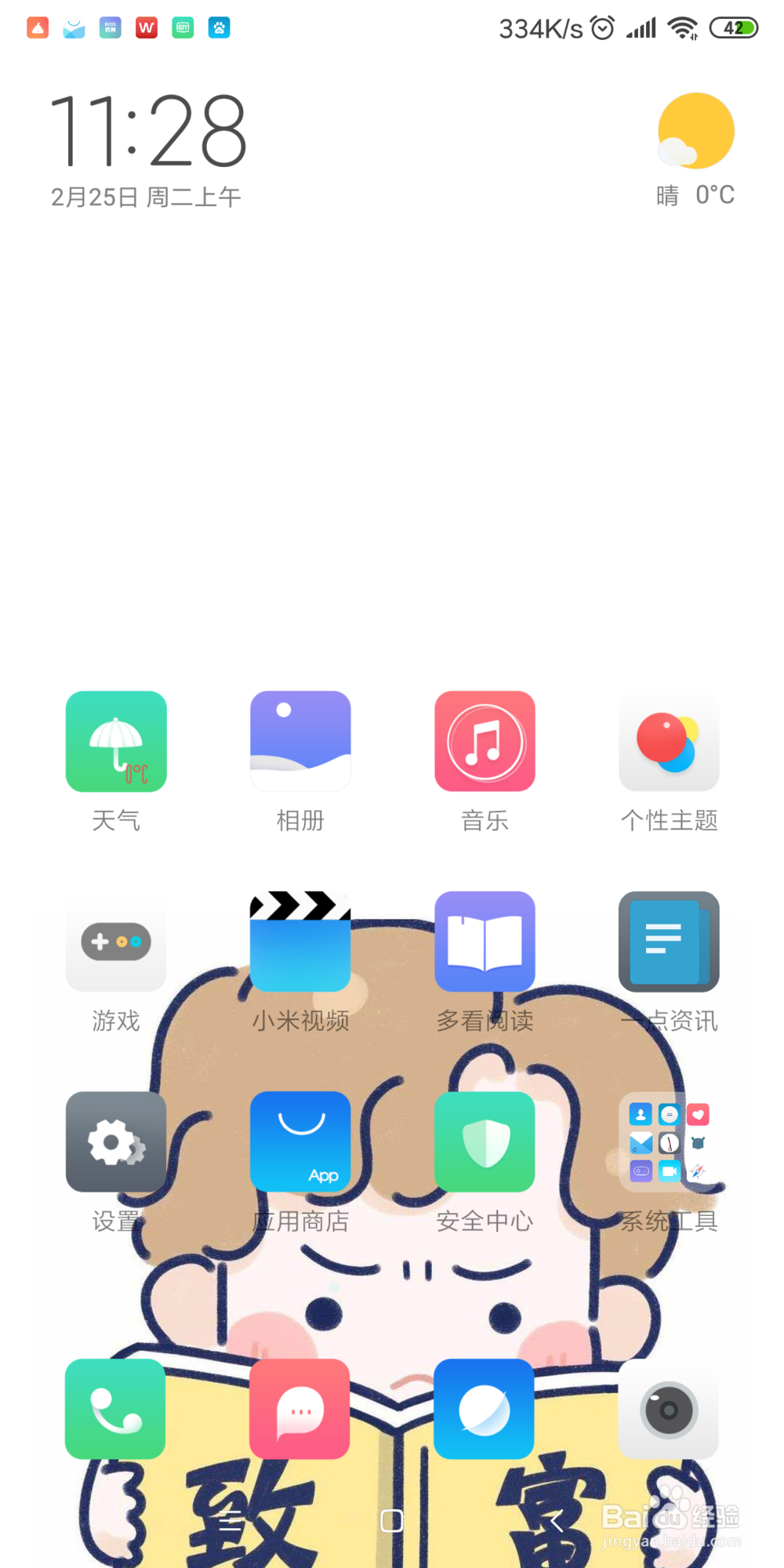
1、  首先,解锁手机进入手机主界面。

小米手机如何批量删除应用?

2、  找到“应用商店”按键,点击进入

小米手机如何批量删除应用?

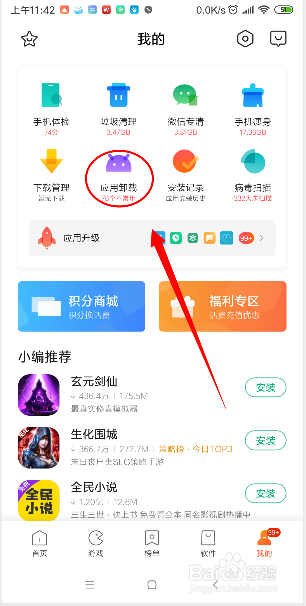
3、  进入“应用商店”之后,选择最下一面一排,最后一个“我的”。

小米手机如何批量删除应用?

4、  进入之后,再在上面的一排选择“应用卸载”。

小米手机如何批量删除应用?

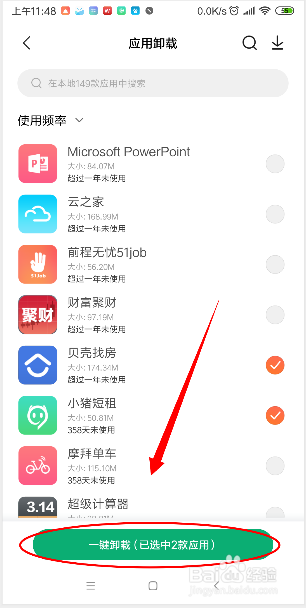
5、  再在选择要删除的应用,将应用对应的圆圈点成“对勾”选中应用。

小米手机如何批量删除应用?

6、  选中之后选择下面的“一键卸载”。

小米手机如何批量删除应用?

7、  再点击“卸载选中应用”即可。

小米手机如何批量删除应用?

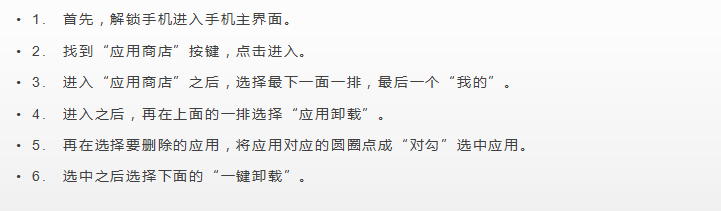
1、1.   首先,解锁手机进入手机主界面。

2.   找到“应用商店”按键,点击进入。

3.   进入“应用商店”之后,选择最下一面一排,最后一个“我的”。

4.   进入之后,再在上面的一排选择“应用卸载”。

5.   再在选择要删除的应用,将应用对应的圆圈点成“对勾”选中应用。

6.   选中之后选择下面的“一键卸载”。
小米手机如何批量删除应用?

  • 小米手机13的悬浮球在哪设置
  • 如何在小米notepro9中关闭锁屏通知
  • 小米手机如何设置桌面上滑开启搜索功能?
  • 小米9今日推荐在哪关闭
  • 小米手机MIUI12怎么关闭下方的横条
  • 热门搜索
    黑河旅游 网上旅游 韩国个人旅游签证 大溪地旅游报价 章丘旅游 携程旅游官网 凯撒旅游网 崇明岛旅游景点 泰安旅游景点 澳大利亚旅游景点