1、现在需要对表格中的行与列进行计算。
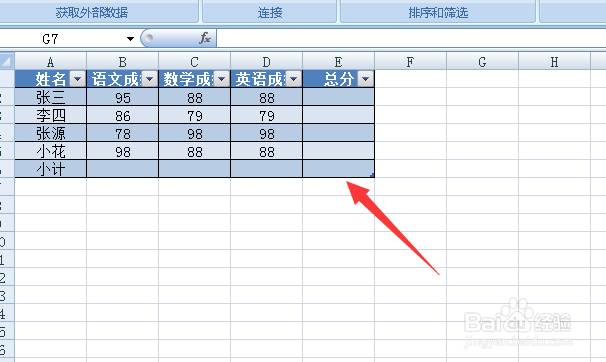
2、函数求和:通常情况下,会用求和的公式来进行计算,如在所需计算的格式中转入“=SUM()”
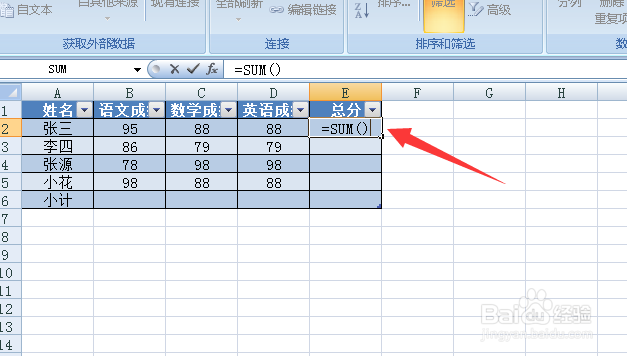
3、用鼠标点在函数括号中间,选需要要计算的单元格,之后按回车键。


4、然后利用填充柄进行填充,行的计算方式也以同样的方法进行。
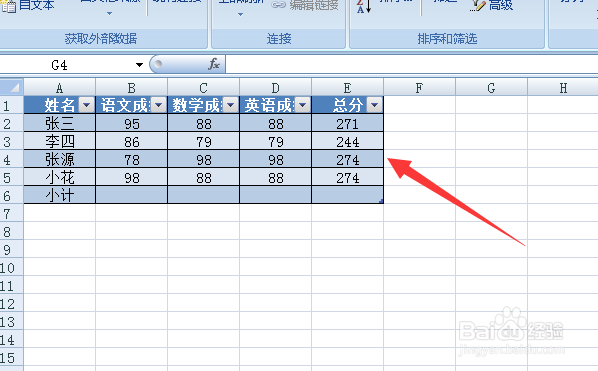

5、快捷键进行求和:用鼠标选定需要求和的区域。
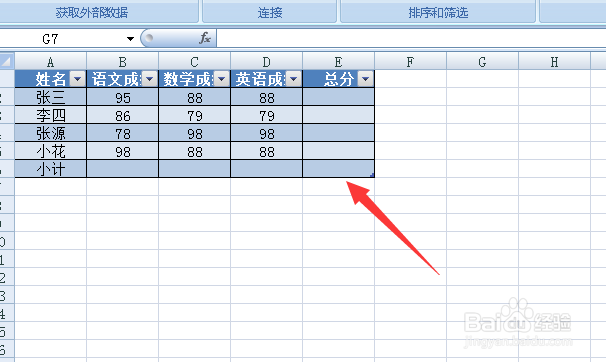
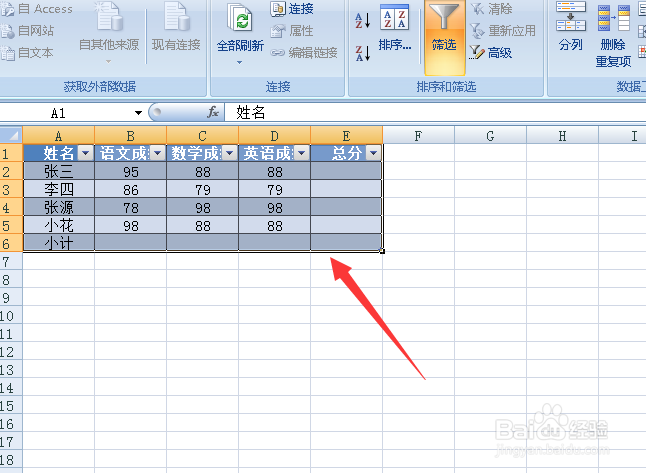
6、按键盘上的“Atrl+=",即可快速计算出表格中行与列的求和数值。

时间:2026-04-26 18:28:36
1、现在需要对表格中的行与列进行计算。
2、函数求和:通常情况下,会用求和的公式来进行计算,如在所需计算的格式中转入“=SUM()”
3、用鼠标点在函数括号中间,选需要要计算的单元格,之后按回车键。
4、然后利用填充柄进行填充,行的计算方式也以同样的方法进行。
5、快捷键进行求和:用鼠标选定需要求和的区域。
6、按键盘上的“Atrl+=",即可快速计算出表格中行与列的求和数值。
