1、如图,表格的行和列需要快速进行数据求和;

2、如图,选择需要求和的单元格数据;

3、点击键盘上的【Alt+=】,(注:必须是左侧的Alt键)

4、如图,表格中行和列的求和已快速完成;
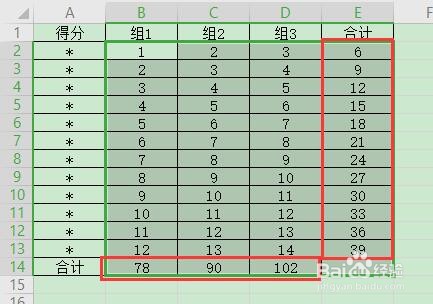
5、点击任意一行的求和单元格,如图;图2显示该数据的求和公式及求和内容,表示该数据为B列第1行至D列第1行的求和;
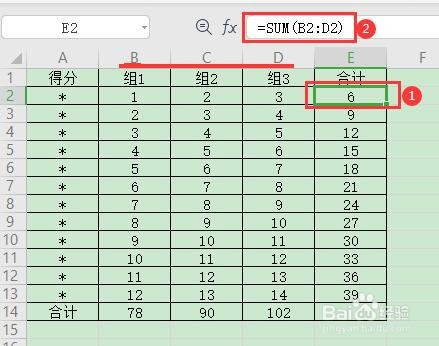
6、点击任意一列的求和单元格,如图;显示该数据的求和公式及求和内容,表示该数据为D列第2行至D列第13行的求和。

时间:2026-04-29 01:14:36
1、如图,表格的行和列需要快速进行数据求和;
2、如图,选择需要求和的单元格数据;
3、点击键盘上的【Alt+=】,(注:必须是左侧的Alt键)
4、如图,表格中行和列的求和已快速完成;
5、点击任意一行的求和单元格,如图;图2显示该数据的求和公式及求和内容,表示该数据为B列第1行至D列第1行的求和;
6、点击任意一列的求和单元格,如图;显示该数据的求和公式及求和内容,表示该数据为D列第2行至D列第13行的求和。
