1、点击“开始”—“所有应用”—“Word”,启动 Word 2019。

2、新建一个空白文档。

3、点击“插入”—“对象”,打开插入对象界面。
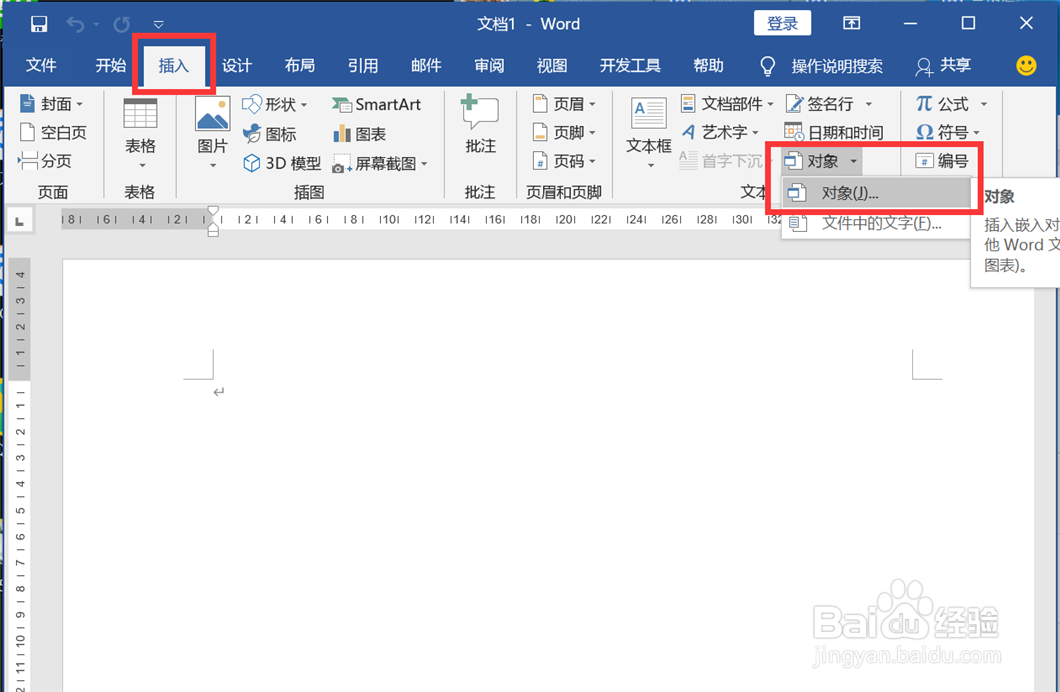
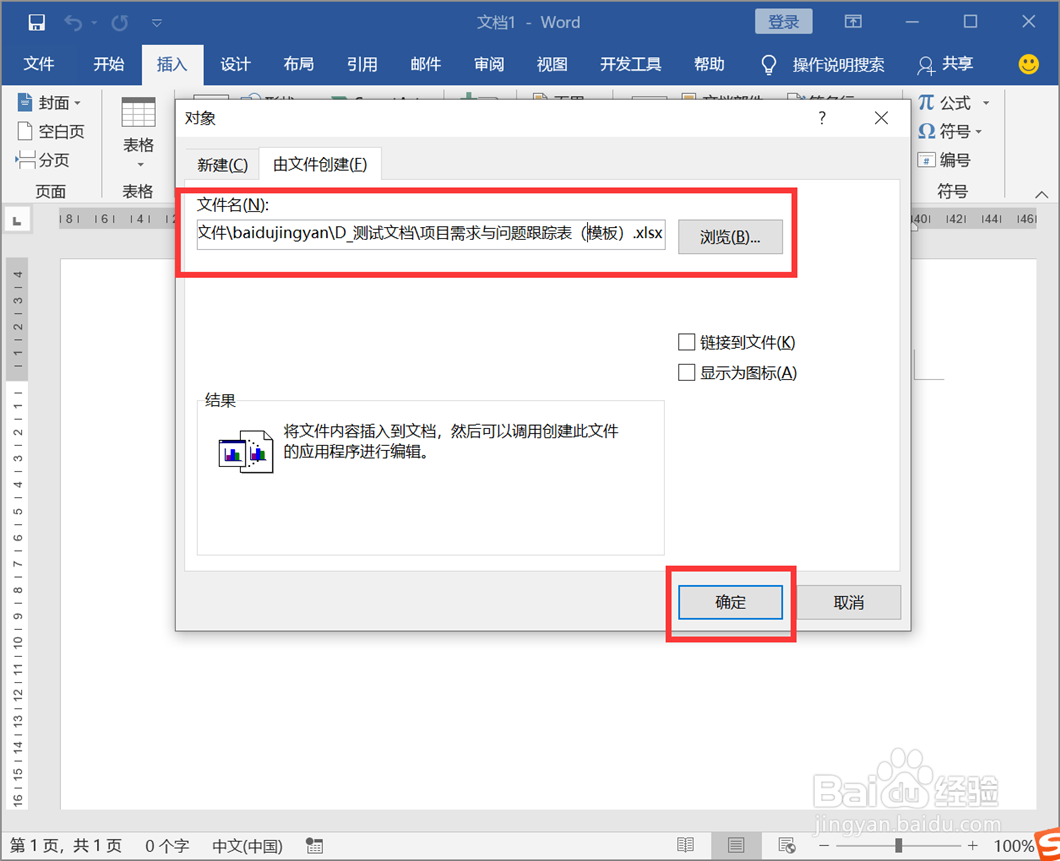
4、点击“由文件创建”,切换到“由文件创建”选项界面。

5、点击“浏览”,选择一个Excel文件。

6、选择好之后,点击“确定”。
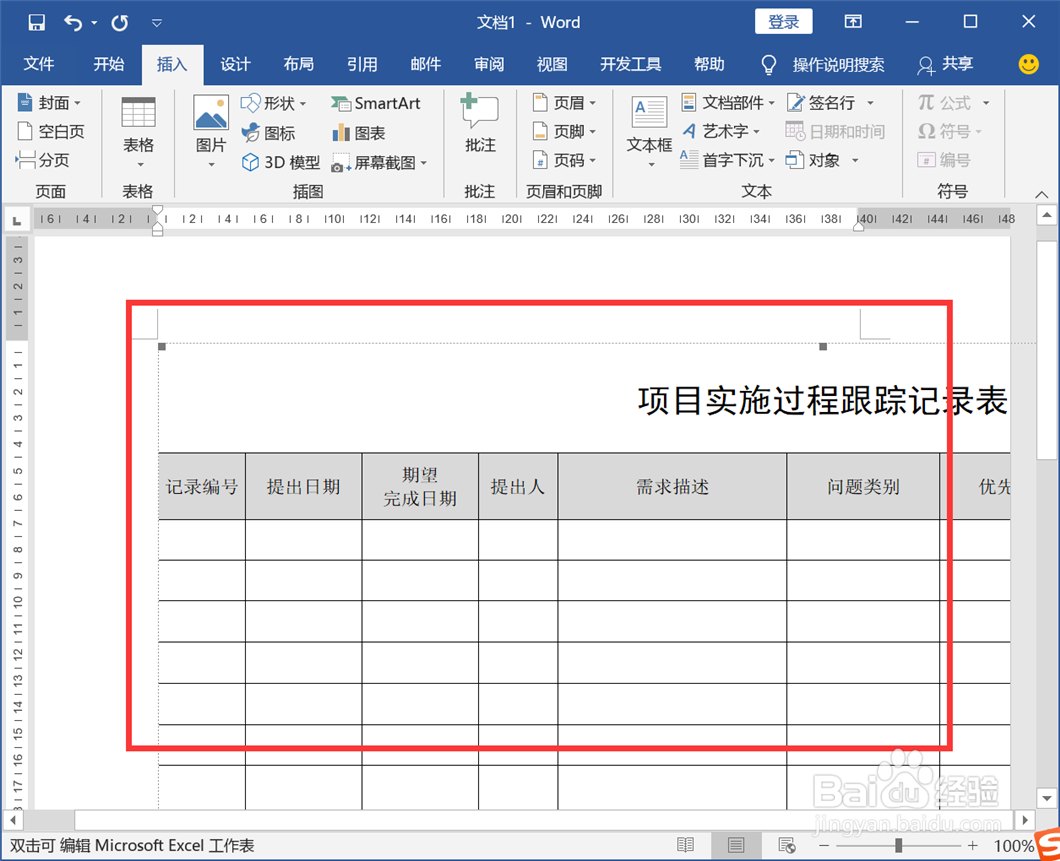
7、这样,就将Excel表格嵌入到Word文档了,双击表格可以编辑。
时间:2026-04-24 10:22:47
1、点击“开始”—“所有应用”—“Word”,启动 Word 2019。
2、新建一个空白文档。
3、点击“插入”—“对象”,打开插入对象界面。
4、点击“由文件创建”,切换到“由文件创建”选项界面。
5、点击“浏览”,选择一个Excel文件。
6、选择好之后,点击“确定”。
7、这样,就将Excel表格嵌入到Word文档了,双击表格可以编辑。
