1、点击插入
点击上面的【插入】。

2、点击对象
点击上面的【对象】。

3、点击由文件创建
弹出窗口框,点击【由文件创建】标签。

4、点击浏览
点击右边的【浏览】。

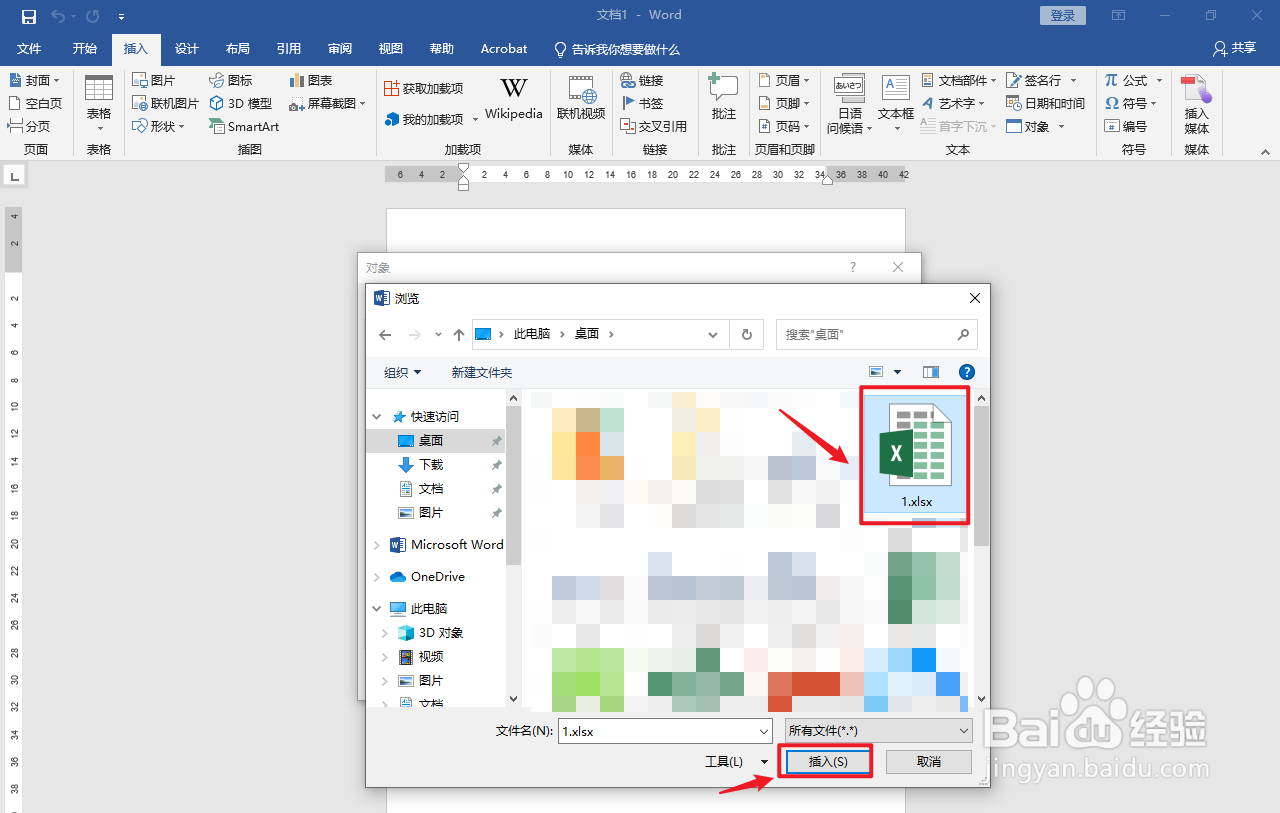
5、插入Excel文件
选择Excel文件,点击插入。
6、勾选显示为图标
勾选右边的【显示为图标】。

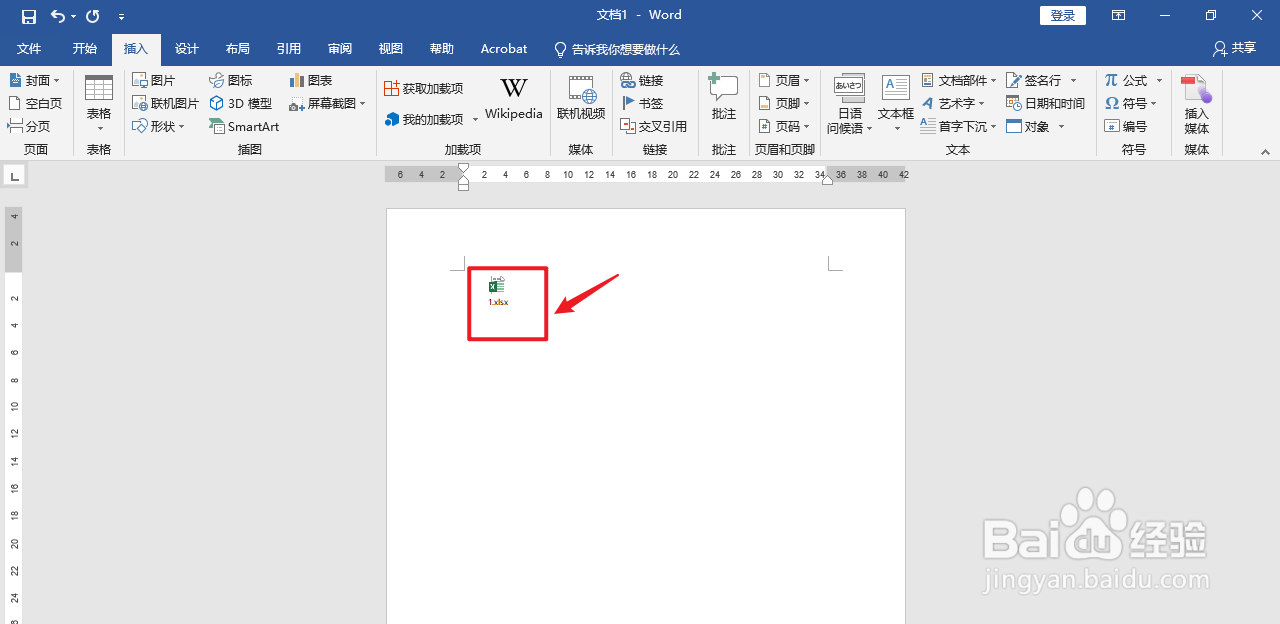
7、操作完成
word文档中嵌入excel文件操作完成。
时间:2026-04-21 22:23:46
1、点击插入
点击上面的【插入】。
2、点击对象
点击上面的【对象】。
3、点击由文件创建
弹出窗口框,点击【由文件创建】标签。
4、点击浏览
点击右边的【浏览】。
5、插入Excel文件
选择Excel文件,点击插入。
6、勾选显示为图标
勾选右边的【显示为图标】。
7、操作完成
word文档中嵌入excel文件操作完成。
