1、首先 我们打开素材

2、然后选择套索工具沿人物简单加上一个路径

3、接下来点击菜单栏下方的调整边缘

4、进入后用键盘快捷键"["和“]”调整笔刷大小在人物边缘部分进行擦除
在擦掉灰色部分后我们可以看到如图所示
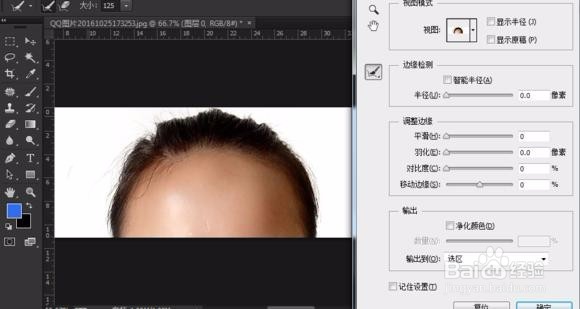
5、之后点击确定,可以看到人物部分包括头发已被完全选中
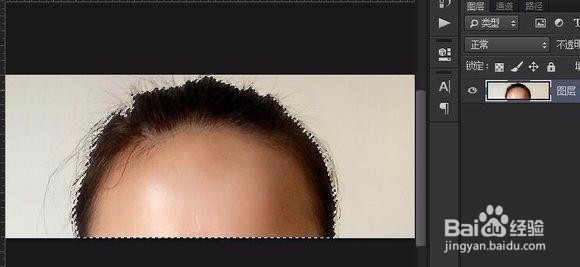
6、之后我们按住键盘的ctrl+shift+I反选选区按delete删除背景图

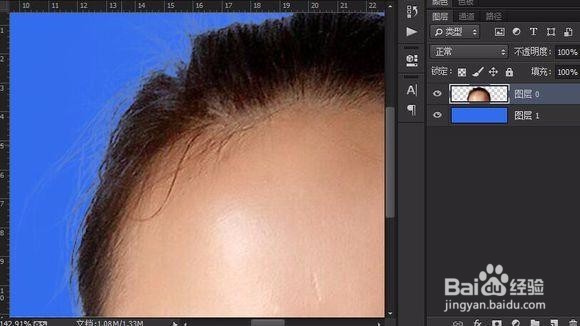
7、即可完成!
我们可以给该图像加一个纯色背景来查看效果图
时间:2026-04-22 16:32:51
1、首先 我们打开素材
2、然后选择套索工具沿人物简单加上一个路径
3、接下来点击菜单栏下方的调整边缘
4、进入后用键盘快捷键"["和“]”调整笔刷大小在人物边缘部分进行擦除
在擦掉灰色部分后我们可以看到如图所示
5、之后点击确定,可以看到人物部分包括头发已被完全选中
6、之后我们按住键盘的ctrl+shift+I反选选区按delete删除背景图
7、即可完成!
我们可以给该图像加一个纯色背景来查看效果图
