1、直线工具画出直线
我们用【直线工具】画出一条直线,把描边颜色设置为黑色,大小为1像素。

2、按住ALT键拷贝直线
我们按住【ALT】键把直线再拷贝一些出来。

3、矩形选框工具框出一个正方形
接着,我们隐藏白色背景,然后把直线全部选中旋转30°,再用【矩形选框工具】在直线上面框出一个正方形。

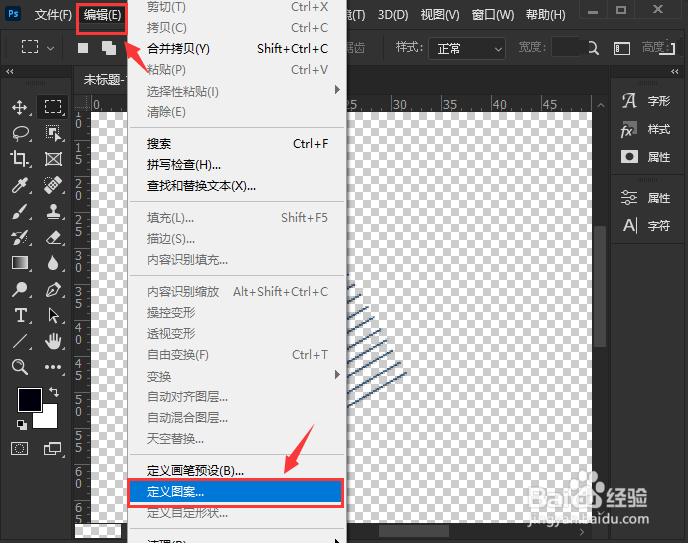
4、编辑-定义图案
接下来,我们在【编辑】中选择【定义图案】。图案名称默认为图案1,点击【确定】。

5、新建空白图层,按下SHIFT+F5打开填充
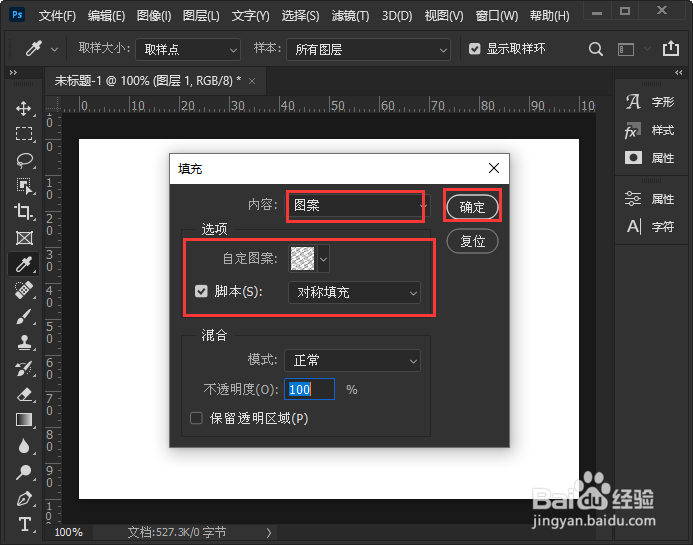
我们新建一个空白图层出来,然后按下【SHIFT+F5】打开填充,在内容里面选择图案,自定图案选择刚刚添加好的图案1,勾选脚本,选择对称填充,点击【确定】。
6、设置对称类型和参数
我们在对称填充里面,把对称类型设置为33:墙纸P6M对称,图案缩放设置为1,然后根据自己的需要调整参数,点击【确定】

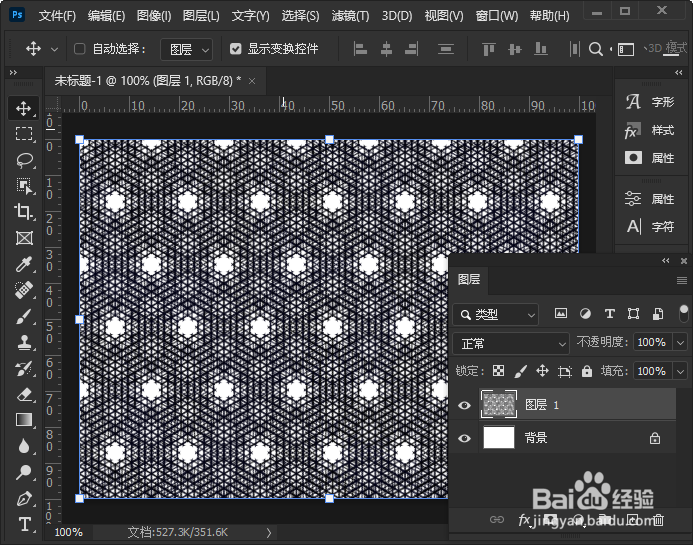
7、默认颜色的花朵织物背景
我们现在看到图层1已经变成花朵织物的背景效果了,但是颜色自动默认为黑色的。
8、花朵织物背景的最终效果
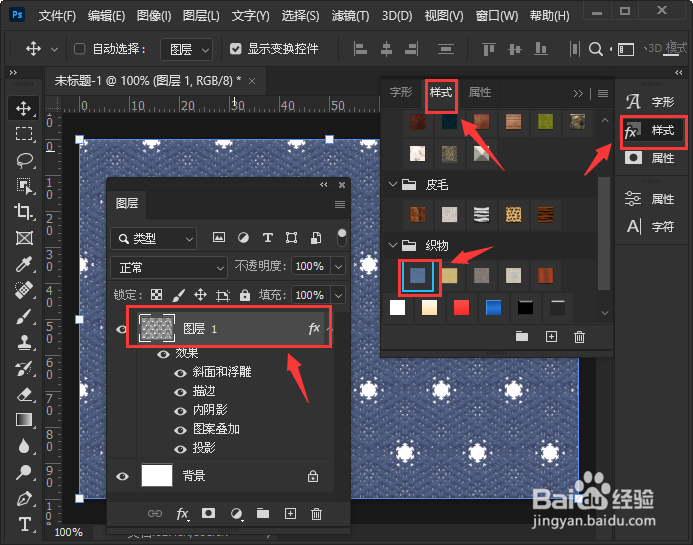
最后,我们在样式中给图层1添加上织物样式就完成了。