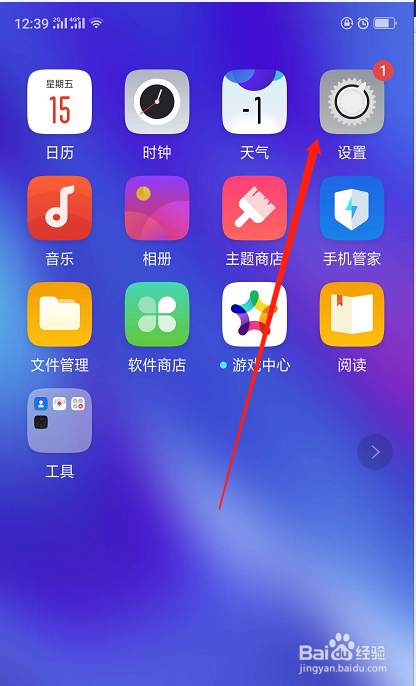
1、打开oppo k1手机,点击【设置】按钮
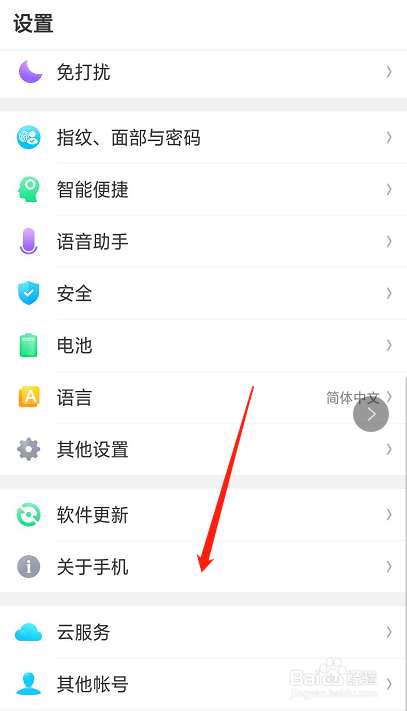
2、打开设置界面,点击【关于手机】按钮
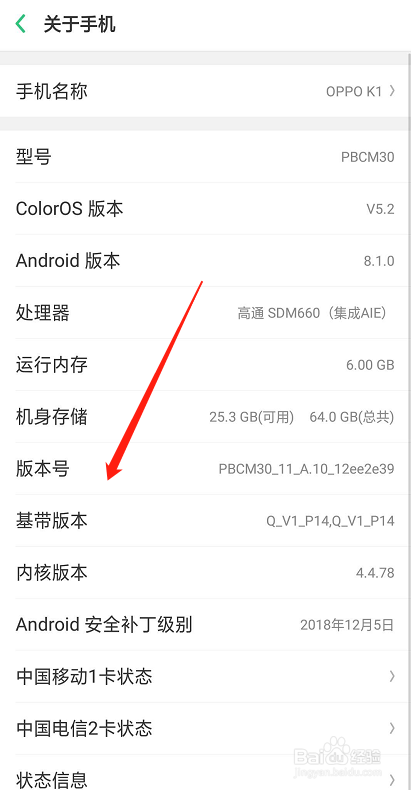
3、连续单击【版本号】按钮,如下图所示
4、提示开发模式打开成功

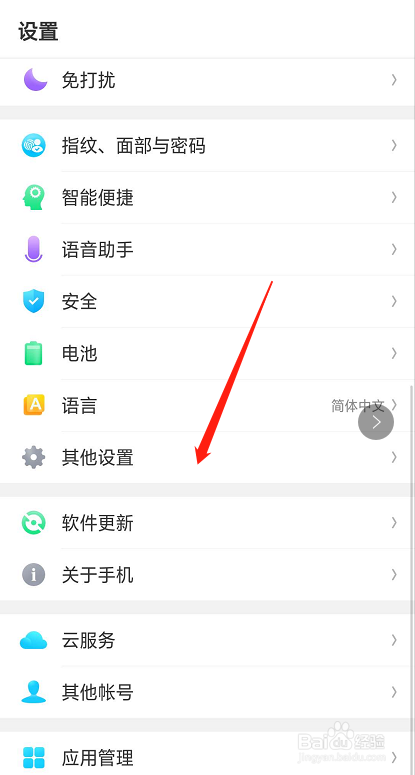
5、返回【设置】界面,单击【其他设置】按钮
6、开启【开发者选项】开关
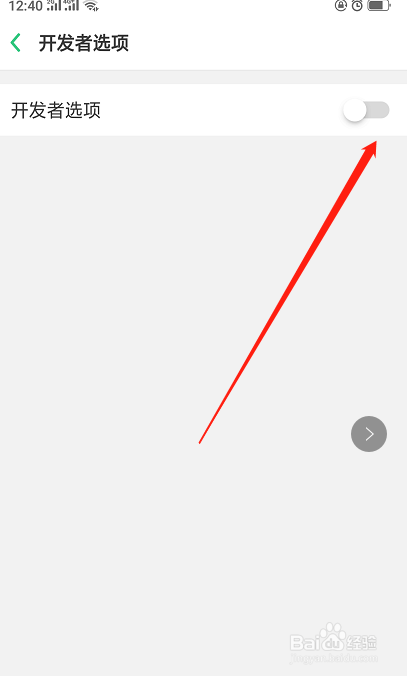
7、开发者选项打开成功
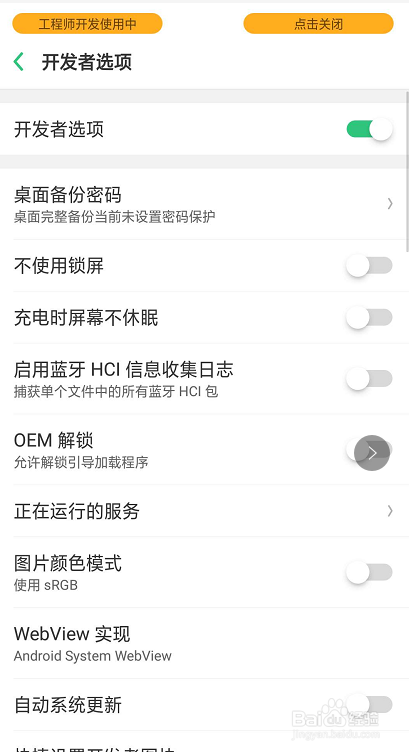
8、开启usb调试功能,如下图所示

时间:2026-04-24 11:20:52
1、打开oppo k1手机,点击【设置】按钮
2、打开设置界面,点击【关于手机】按钮
3、连续单击【版本号】按钮,如下图所示
4、提示开发模式打开成功
5、返回【设置】界面,单击【其他设置】按钮
6、开启【开发者选项】开关
7、开发者选项打开成功
8、开启usb调试功能,如下图所示
