1、首先新建一个500*600px的文件,然后将前景色设置为大海的蓝色

2、然后执行滤镜-渲染-云彩,接着新建一层图层,然后使用矩形选框工具选出一个如图的选区

3、然后使用渐变工具对选区执行一个由#00AEEF到白色的渐变。

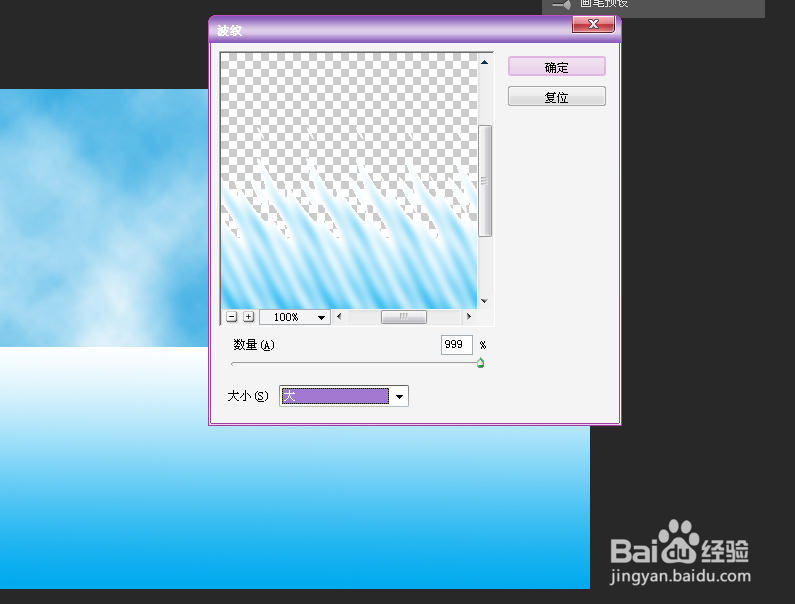
4、然后取消选区,执行滤镜-扭曲-波纹,第一次选择大,在执行一次,选择中,如图

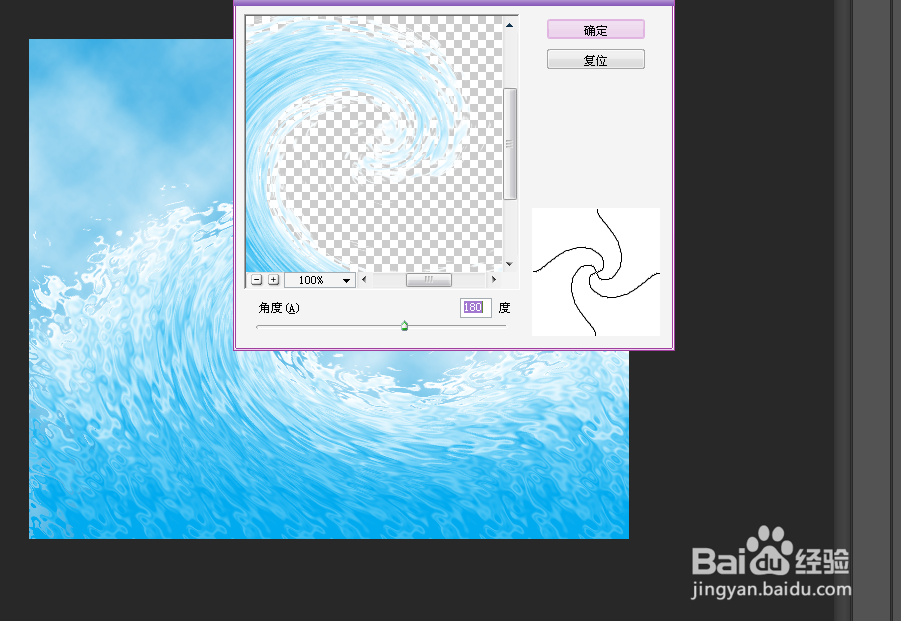
5、接着继续执行滤镜-扭曲-旋转扭曲,参数值根据效果来自定义,如图
6、然后使用画笔笔刷,为图层添加效果,至此就完成了。

时间:2026-04-22 21:39:26
1、首先新建一个500*600px的文件,然后将前景色设置为大海的蓝色
2、然后执行滤镜-渲染-云彩,接着新建一层图层,然后使用矩形选框工具选出一个如图的选区
3、然后使用渐变工具对选区执行一个由#00AEEF到白色的渐变。
4、然后取消选区,执行滤镜-扭曲-波纹,第一次选择大,在执行一次,选择中,如图
5、接着继续执行滤镜-扭曲-旋转扭曲,参数值根据效果来自定义,如图
6、然后使用画笔笔刷,为图层添加效果,至此就完成了。
