1、首先我们需要将ps这款软件打开,进入到ps的操作界面如图所示:

2、在该界面内我们新建文件,然后在工具箱内找到钢笔工具,如图所示:

3、选择钢笔工具先画出桃子的一片叶子的轮廓,如图所示:

4、然后在使用钢笔工具绘制出叶子上的叶脉纹理,如图所示:

5、在这片叶子的基础上我们画出桃子的轮廓,如图所示:

6、在桃子的左侧我们在使用钢笔工具画出另一片叶子的轮廓,如图所示:
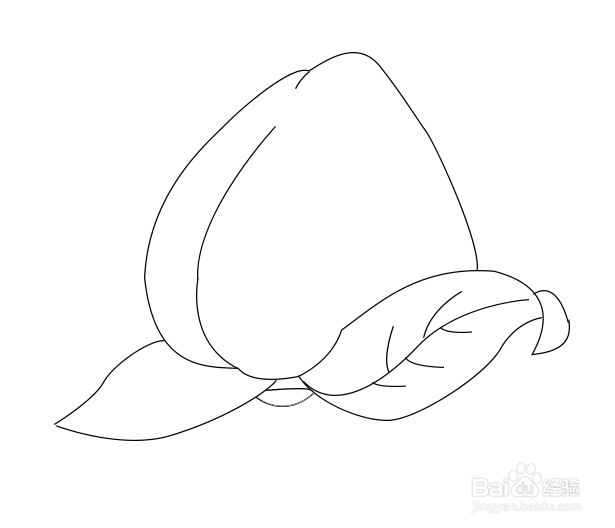
7、最后再在这片叶子上画出叶脉纹理,这样我们的桃子就画好了,如图所示:

时间:2026-04-22 23:55:40
1、首先我们需要将ps这款软件打开,进入到ps的操作界面如图所示:
2、在该界面内我们新建文件,然后在工具箱内找到钢笔工具,如图所示:
3、选择钢笔工具先画出桃子的一片叶子的轮廓,如图所示:
4、然后在使用钢笔工具绘制出叶子上的叶脉纹理,如图所示:
5、在这片叶子的基础上我们画出桃子的轮廓,如图所示:
6、在桃子的左侧我们在使用钢笔工具画出另一片叶子的轮廓,如图所示:
7、最后再在这片叶子上画出叶脉纹理,这样我们的桃子就画好了,如图所示:
