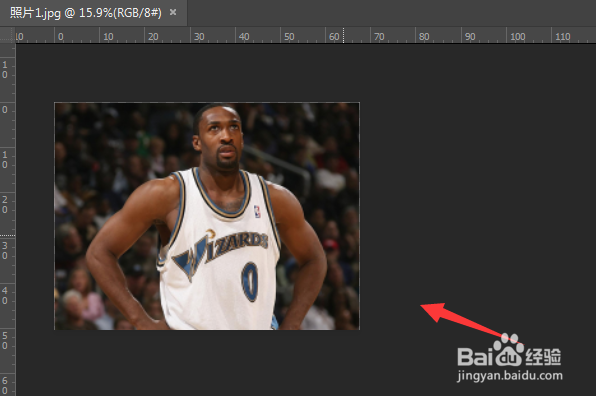
1、我们打开PS,导入一张照片,如图。
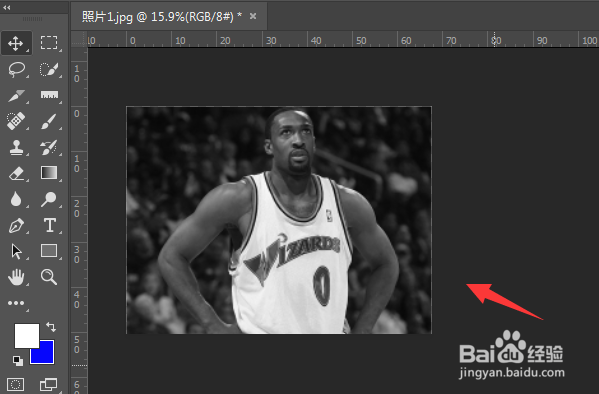
2、接着我们按下键盘的【Ctrl + Shift + U】组合键去色,如图。
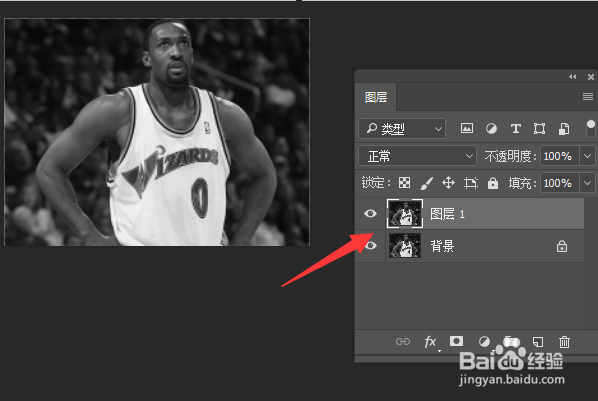
3、紧接着我们按下【ctrl+J】复制背景图层,如图。
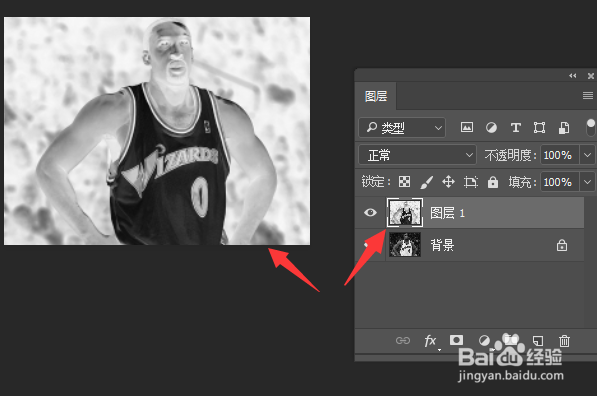
4、紧接言速着按下副本图层瞧哄政,按下【ctrl+I】,将副本反向下,如图。
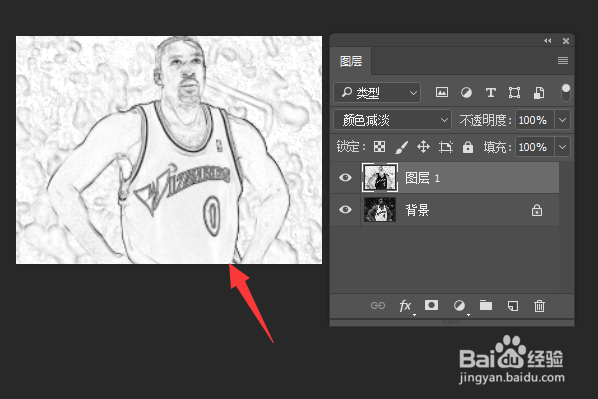
5、紧接着【图层混合】模式改为【颜色减淡】,如图。
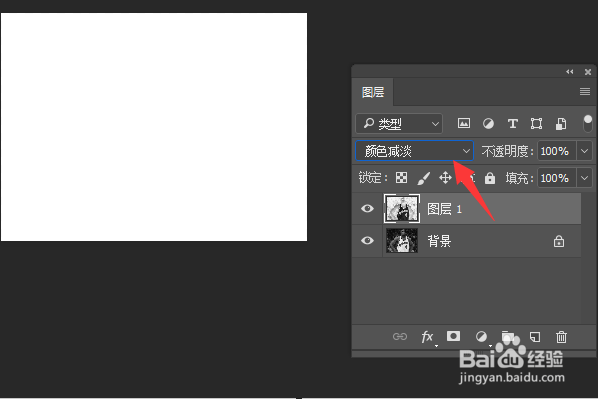
6、紧接着我们选择【滤镜 - 其它-最少值】,设置【1-2】个像素,如图。
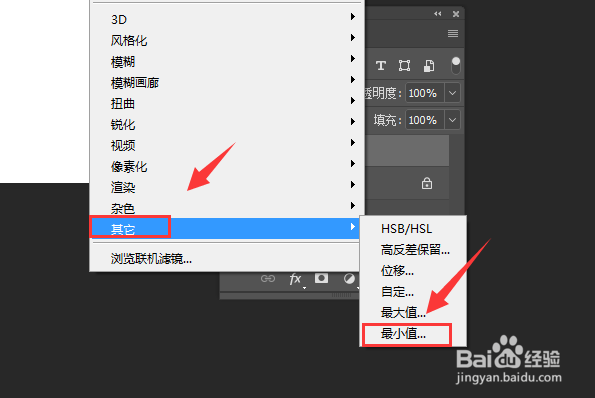
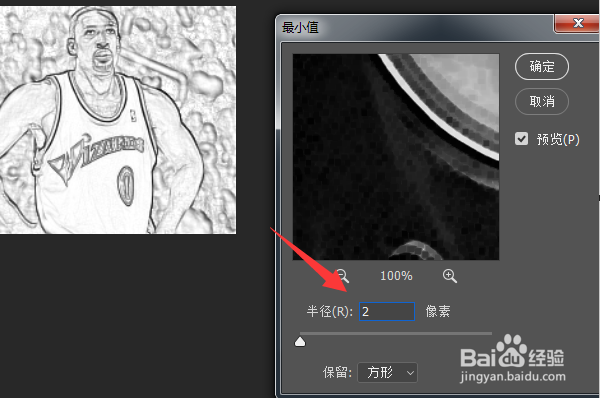
7、紧接着单击图层图像处,选择【混合选项】,如图。

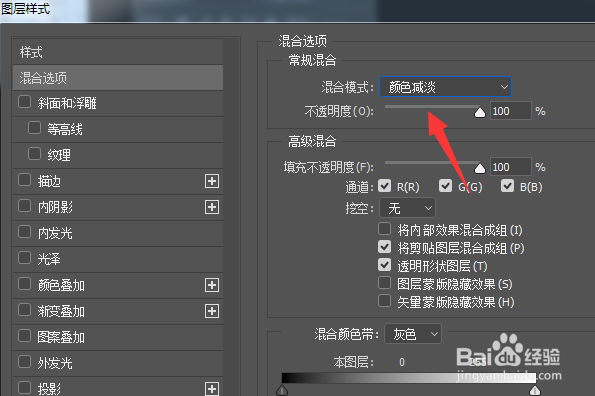
8、接着设置为【颜色减淡】,回到照片,一张素称针描就制作出来了,如图。
1、1、打开PS,导入一张照片。
2、按下键盘的【Ctrl + Shift + U】组合键去色。
3、按下【ctrl+J】复制背景图层。
4、按下副本图层,按下【ctrl+I】,将副本反向下。
5、【图层混合】模式改为【颜色减淡】。
6、单击图层图像处,选择【混合选项】。
7、设置为【颜色减淡】,回到照片,一张素描制作完成。
