怎样把照片转换成素描画

 时间:2026-02-14 10:53:29

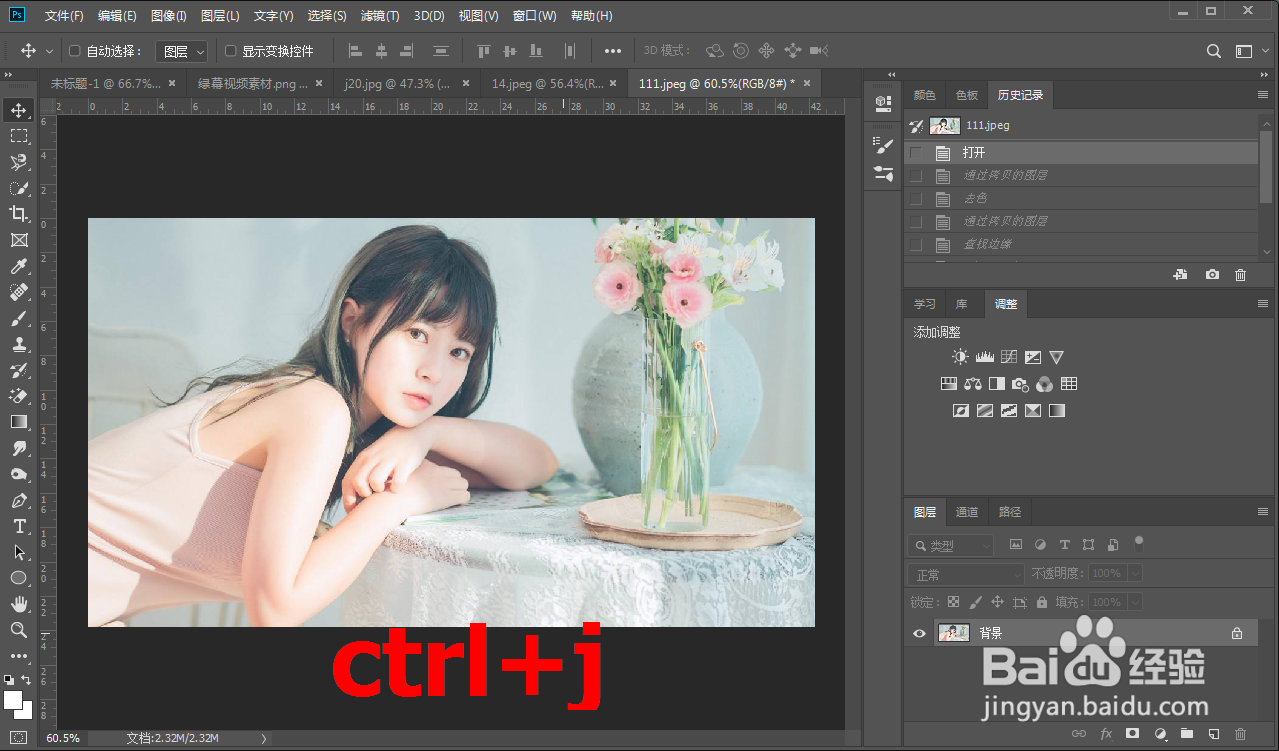
1、按下快捷键复制图层

在ps中导入图片,按下快捷键ctrl+J复制图层1。
怎样把照片转换成素描画

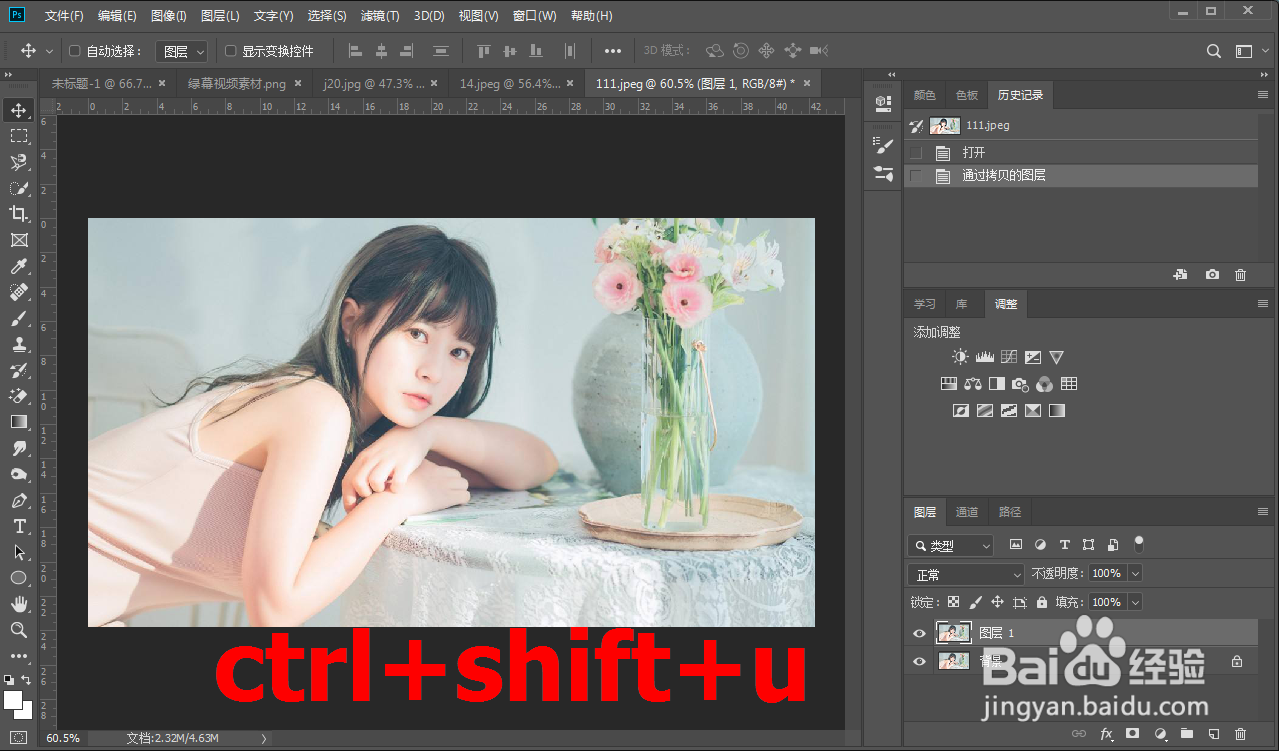
2、使用组合键去色

使用组合键ctrl+shift+U将图层1去色。

怎样把照片转换成素描画

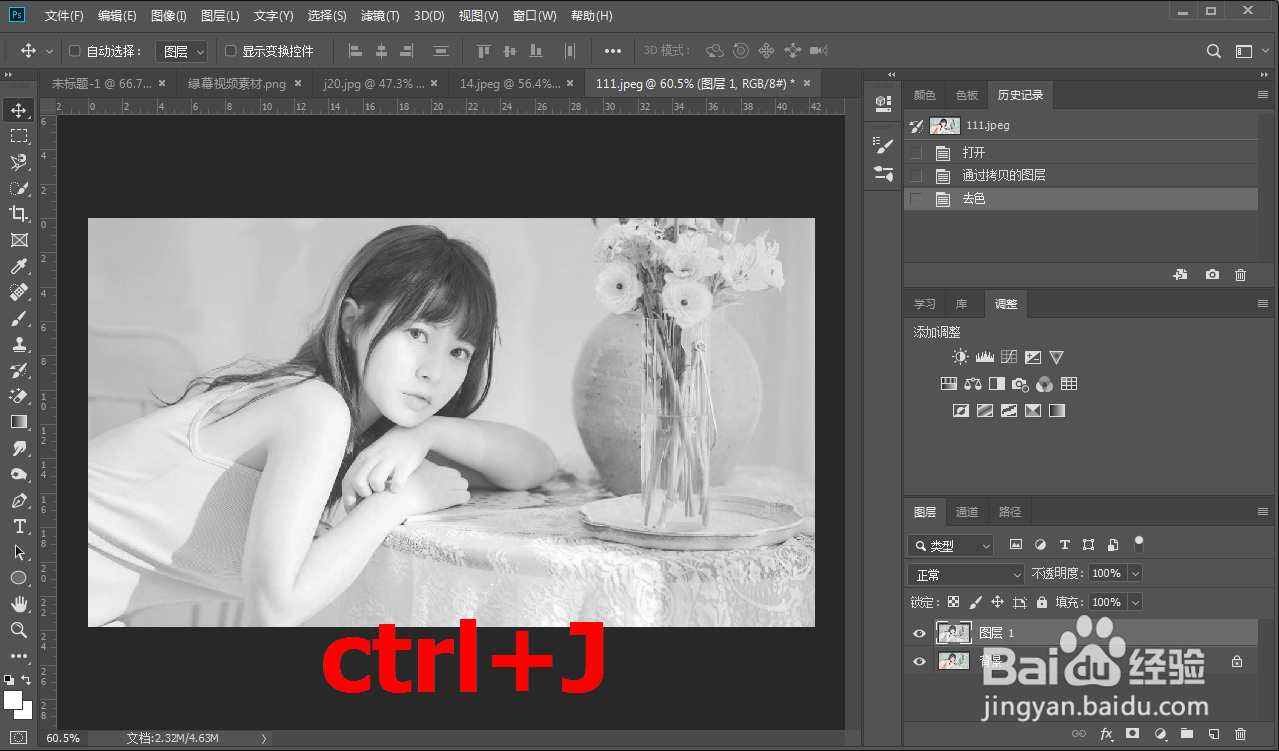
3、新建图层

按下ctrl+J复制新建图层1拷贝。

怎样把照片转换成素描画

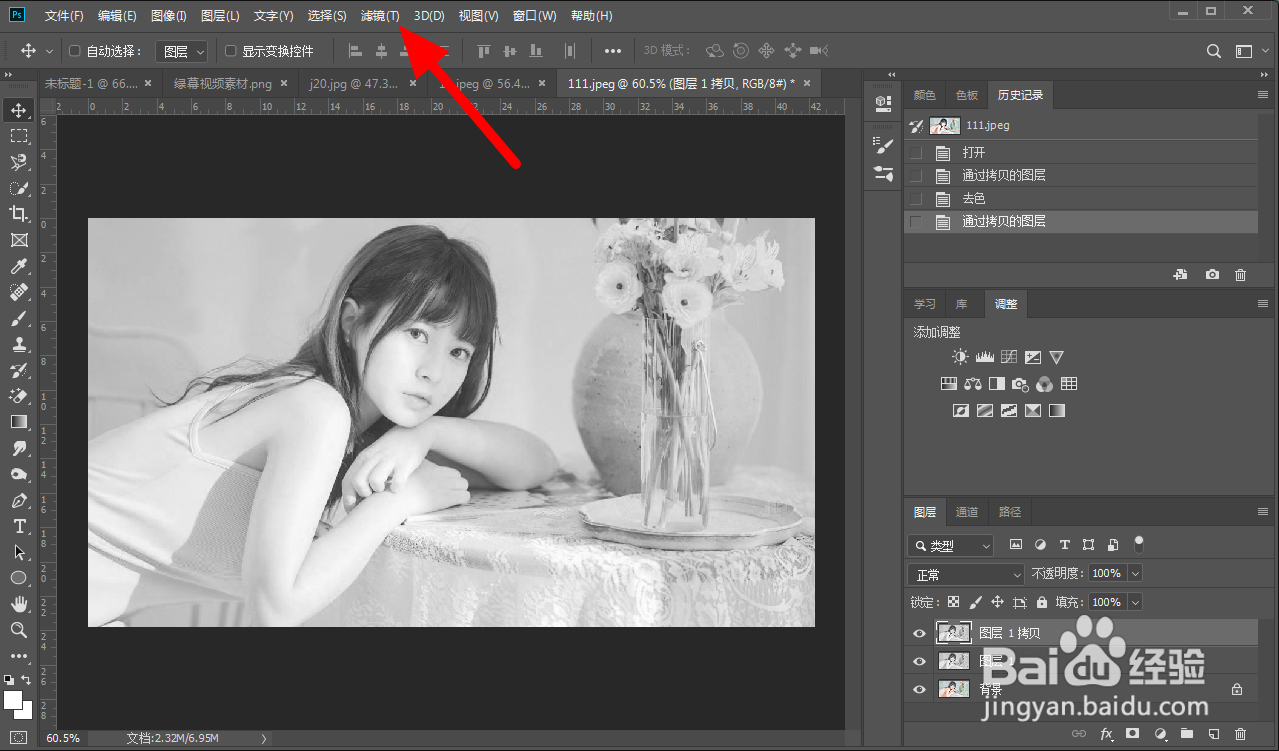
4、点击滤镜

在菜单栏,点击滤镜。

怎样把照片转换成素描画

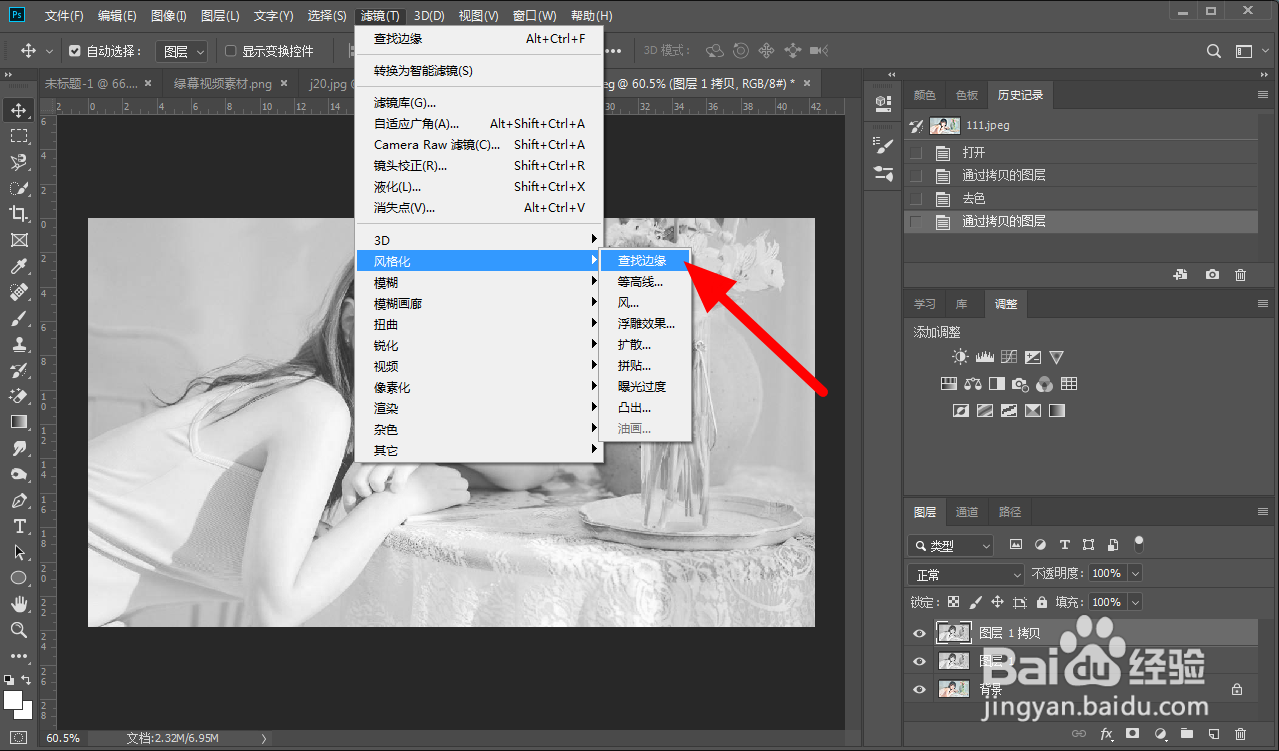
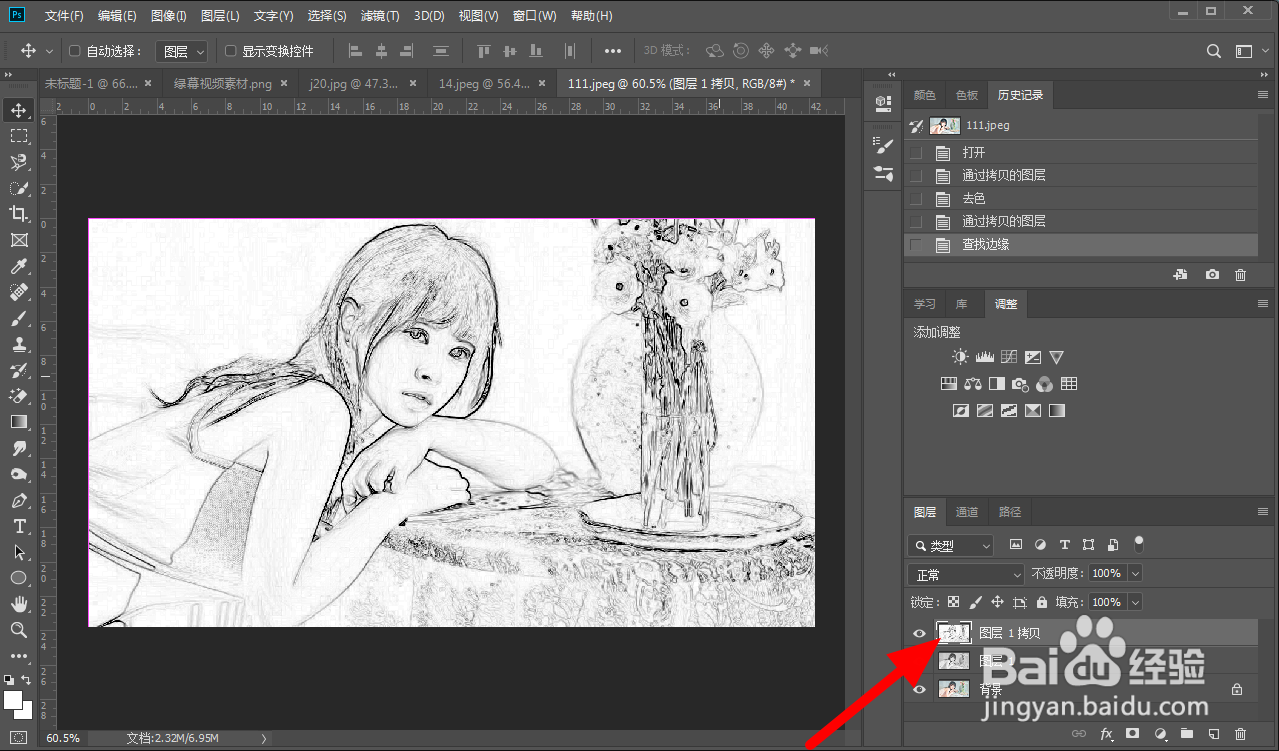
5、点击查找边缘

在风格化选项下点击查找边缘。

怎样把照片转换成素描画

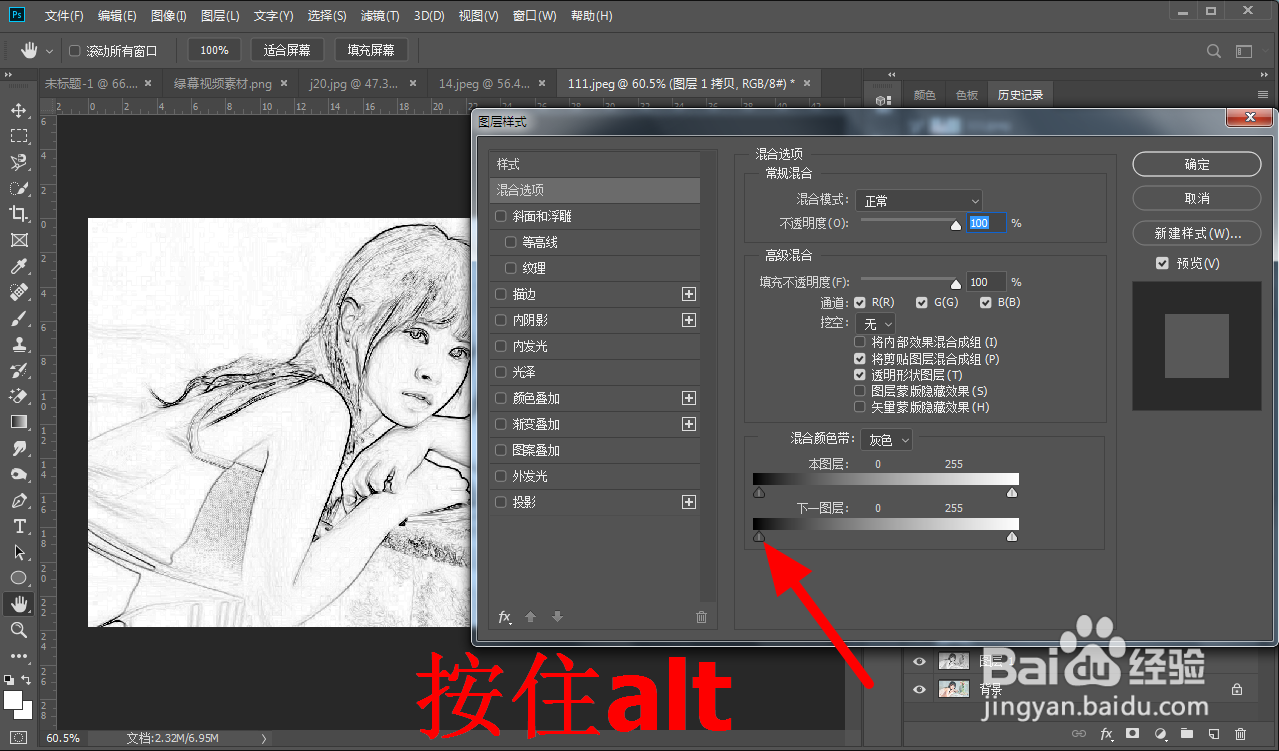
6、双击图层1拷贝

在图层面板页面,双击图层1拷贝。

怎样把照片转换成素描画

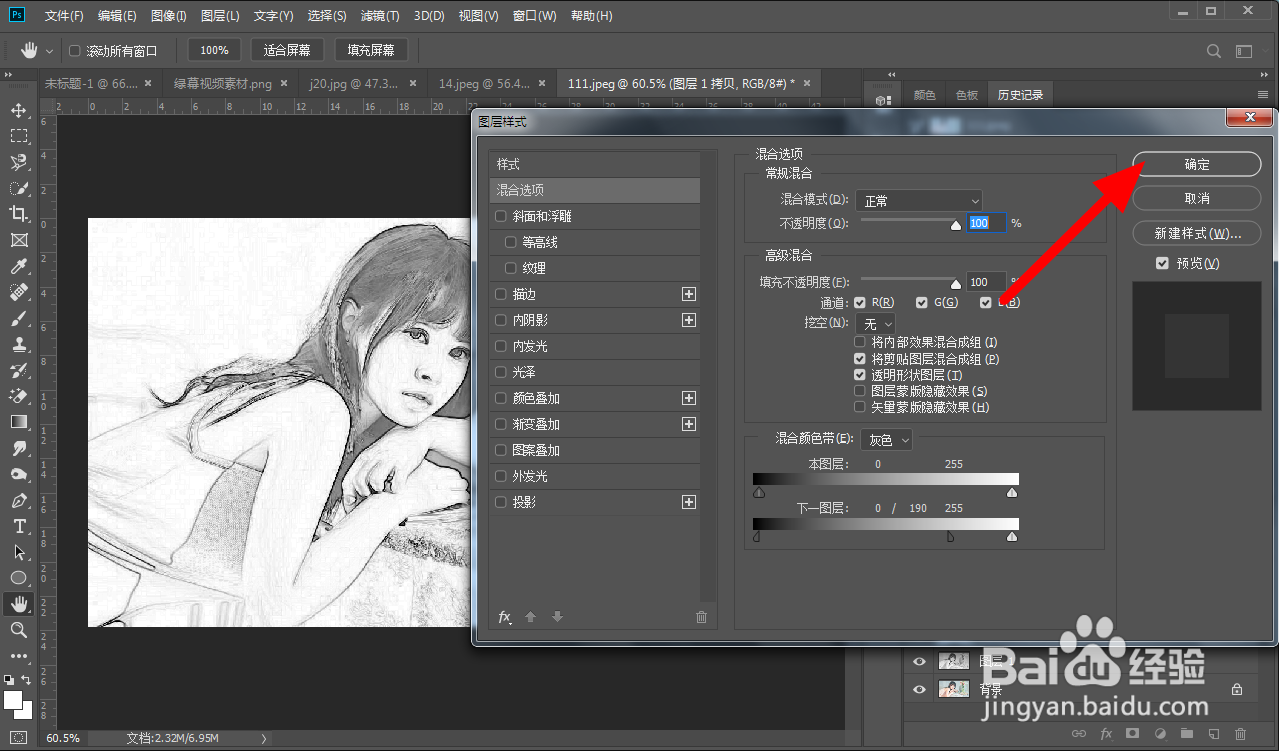
7、按住alt拖动黑色按钮

在图层样式界面,按住alt,拖动下一图层黑色按钮。
怎样把照片转换成素描画

8、点击确定

完成调节,点击确定。

怎样把照片转换成素描画

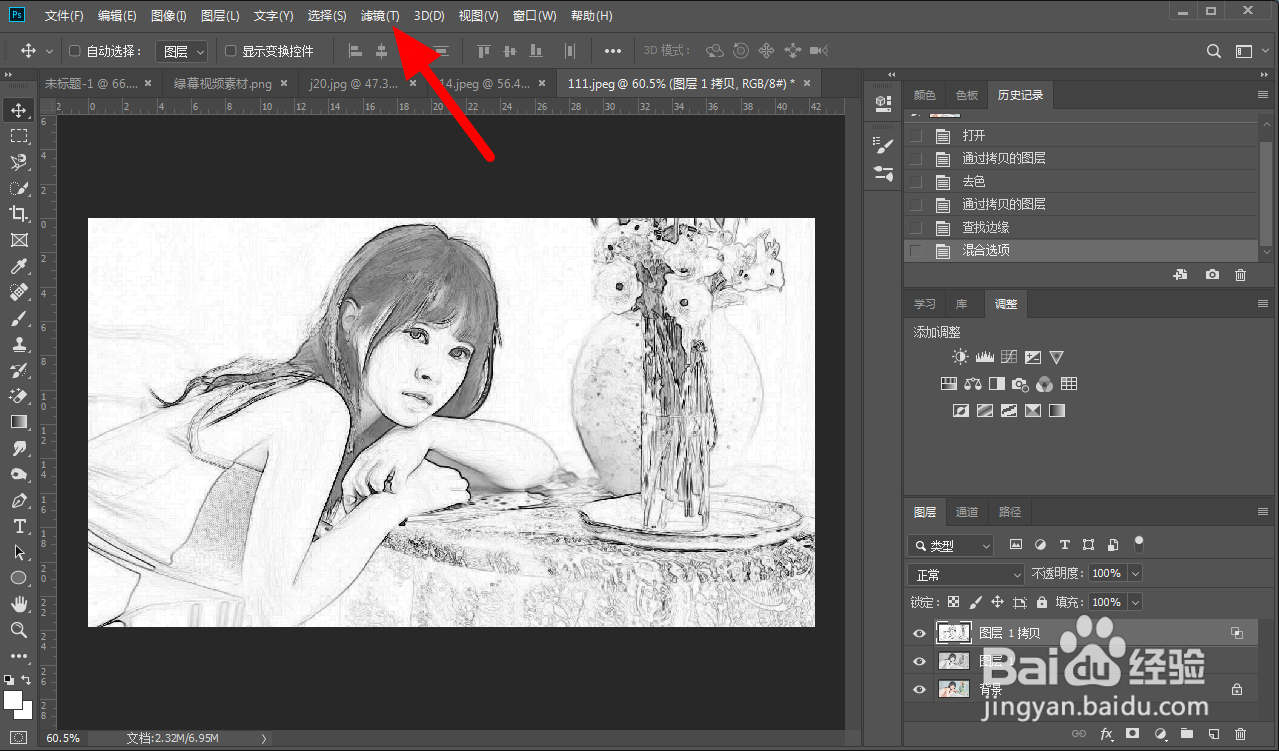
9、单击滤镜

在菜单栏单击滤镜。

怎样把照片转换成素描画

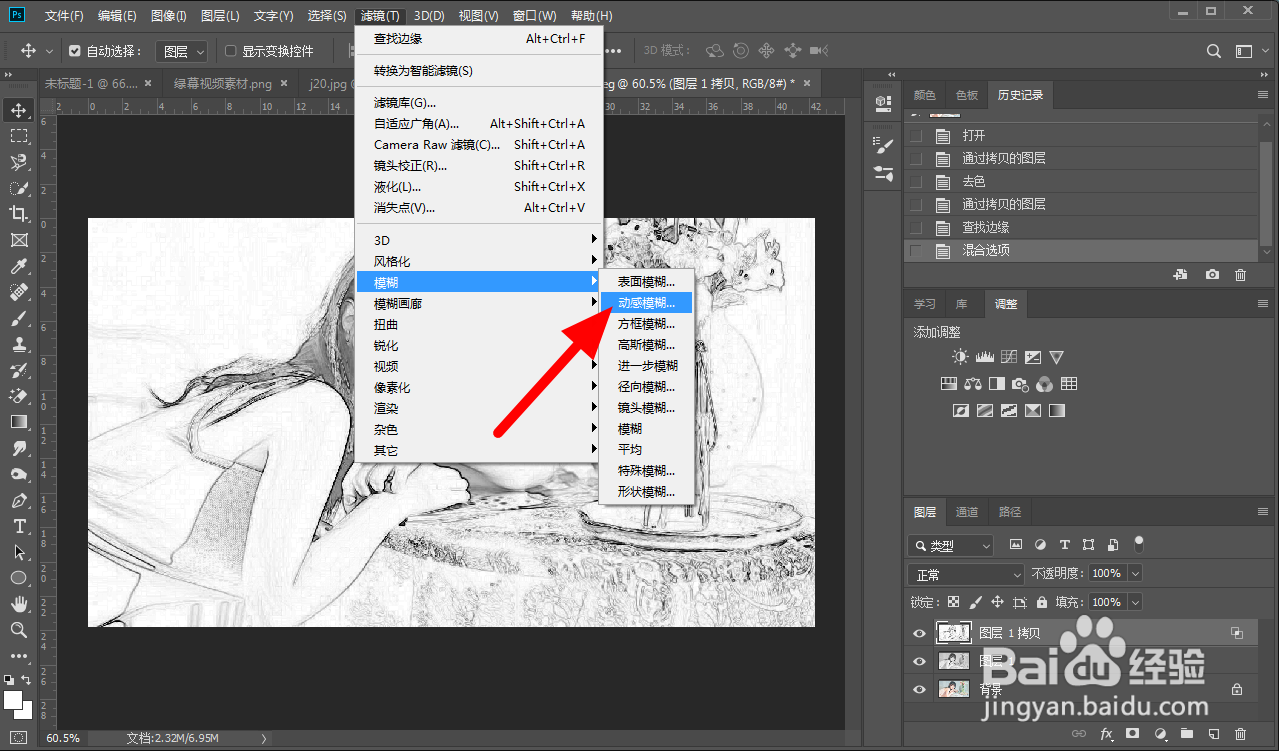
10、点击动感模糊

在模糊选项下点击动感模糊。

怎样把照片转换成素描画

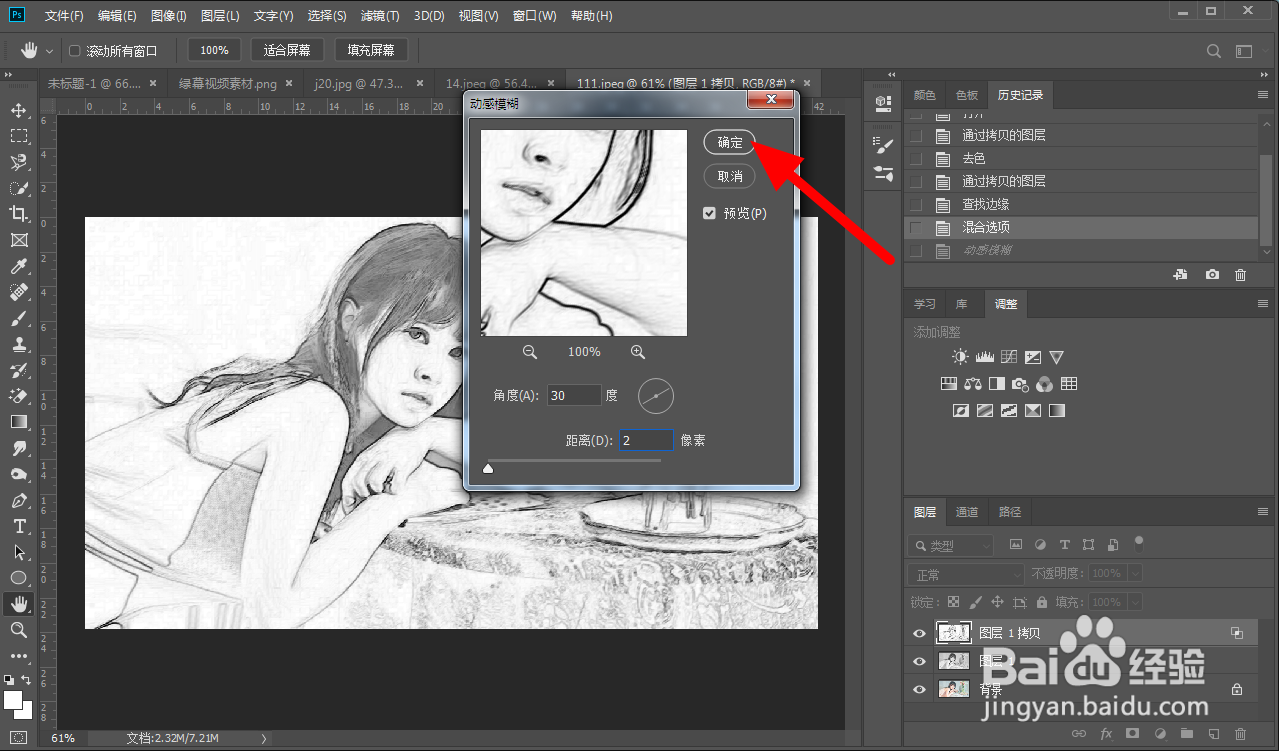
11、设置参数点确定

设置角度30,距离2像素,点击确定。

怎样把照片转换成素描画

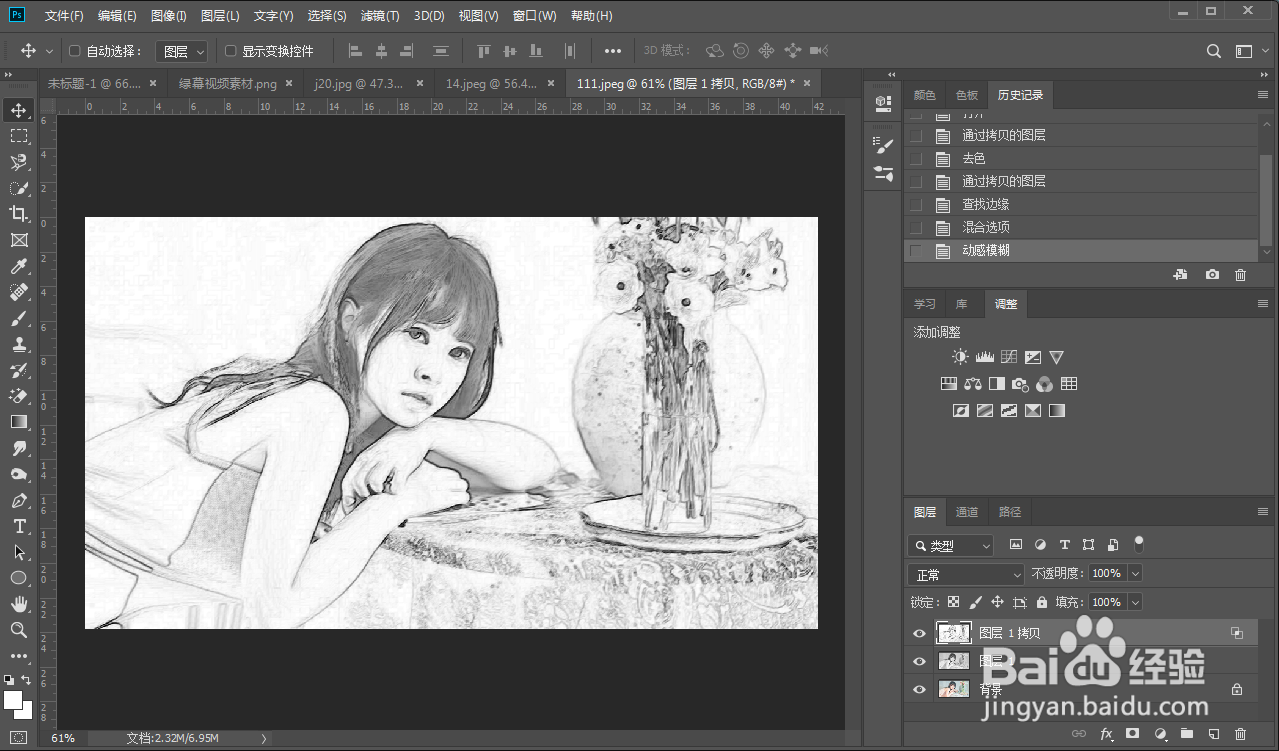
12、转换成功

这样照片就转换成素描画成功。

怎样把照片转换成素描画

  • 怎么把照片变成素描
  • 如何将照片转为素描特写?
  • 怎么把照片变成素描画
  • 手机怎么把照片变成素描画?
  • 手机怎么把照片变成素描画
  • 热门搜索
    晋中旅游 乡村旅游网 乡村旅游规划 开封旅游年票 韩国首尔旅游攻略 张家界旅游价格 合肥旅游团 汕头旅游景点 免费旅游 8月份适合去哪里旅游