用solid works2017画旋钮

 时间:2024-10-13 00:18:35

1、打开solid works2017,并建立一个新的零件。

2、选定上视基准面,正视所选基准面,利用直线命令、圆弧命令、圆命令进行绘草图,并设定相关尺寸。采用拉伸凸台特征命令,点击确定。

用solid works2017画旋钮用solid works2017画旋钮用solid works2017画旋钮

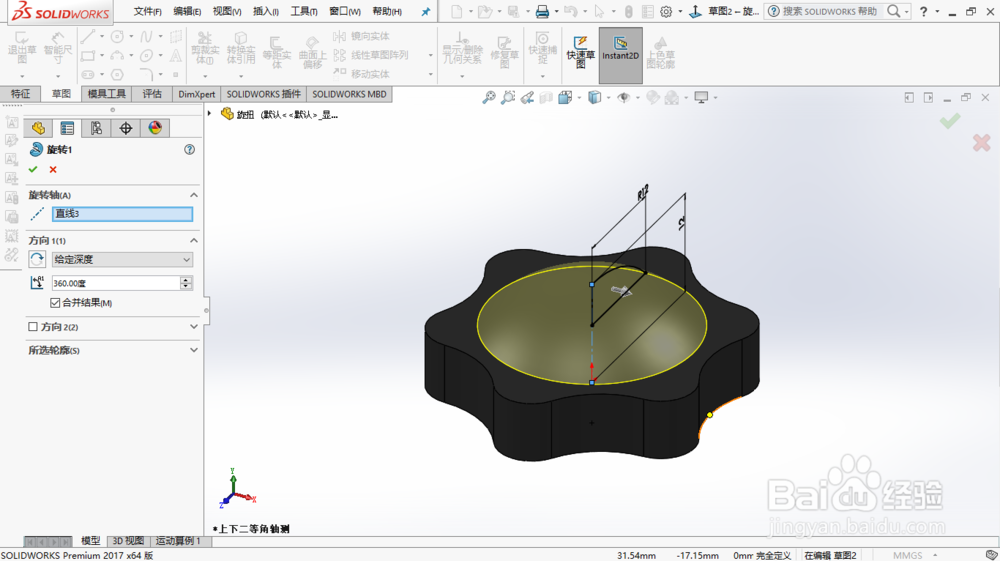
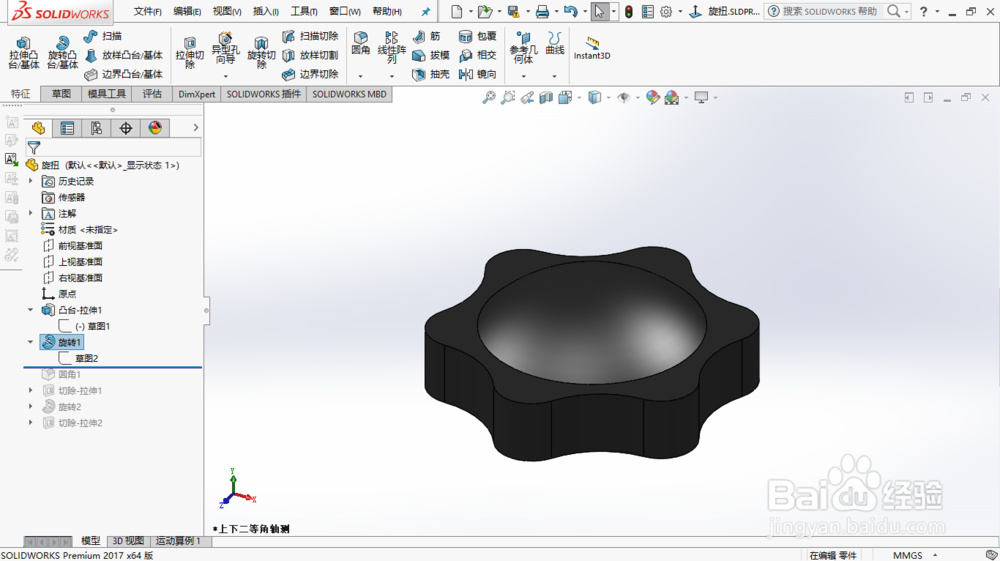
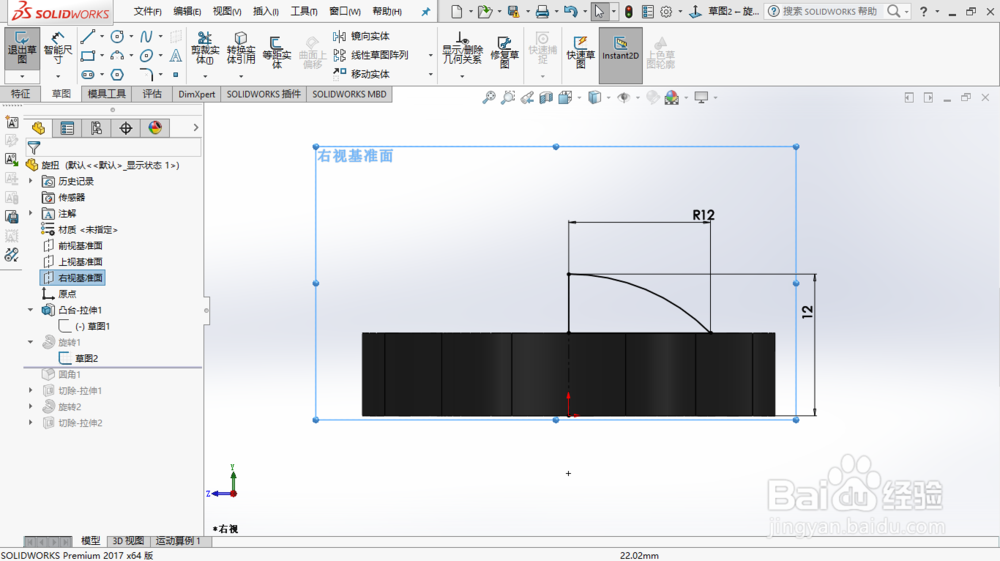
3、选定右视基准面,正视所选基准面,利用直线命令、圆弧命令进行绘草图,并设定相关尺寸。采用旋转凸台特征命令,点击确定。
用solid works2017画旋钮用solid works2017画旋钮用solid works2017画旋钮

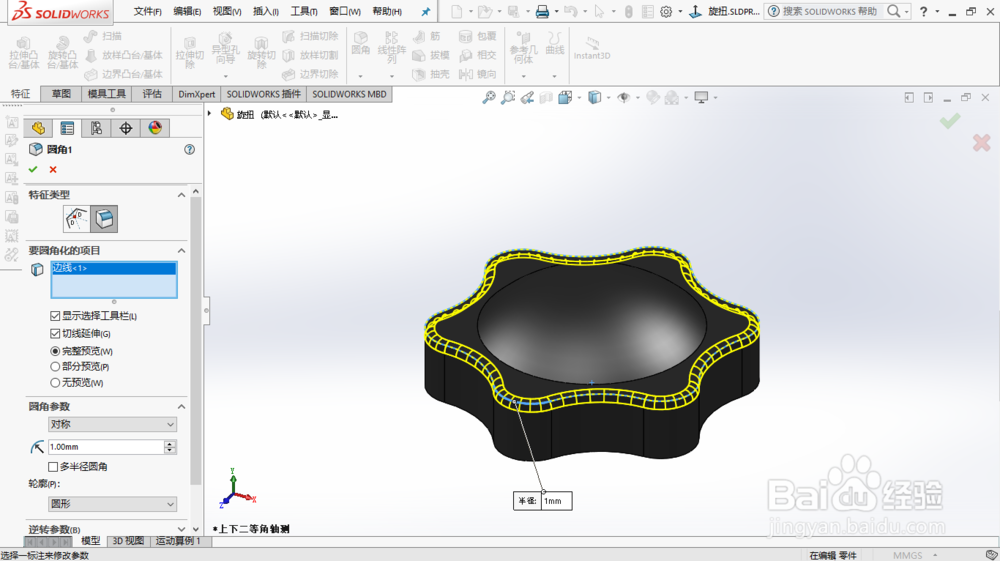
4、采用圆角特征命令,点击确定。

用solid works2017画旋钮用solid works2017画旋钮

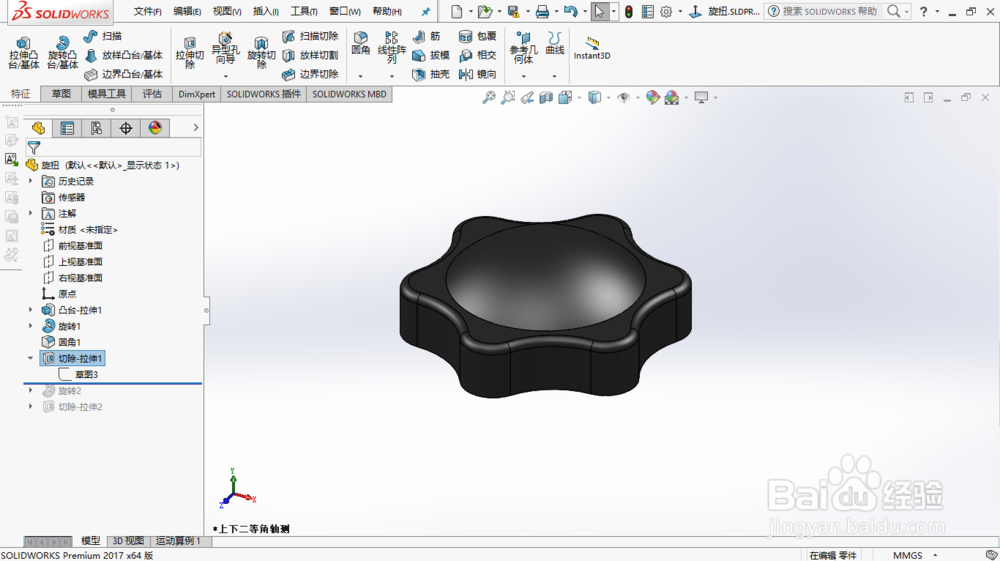
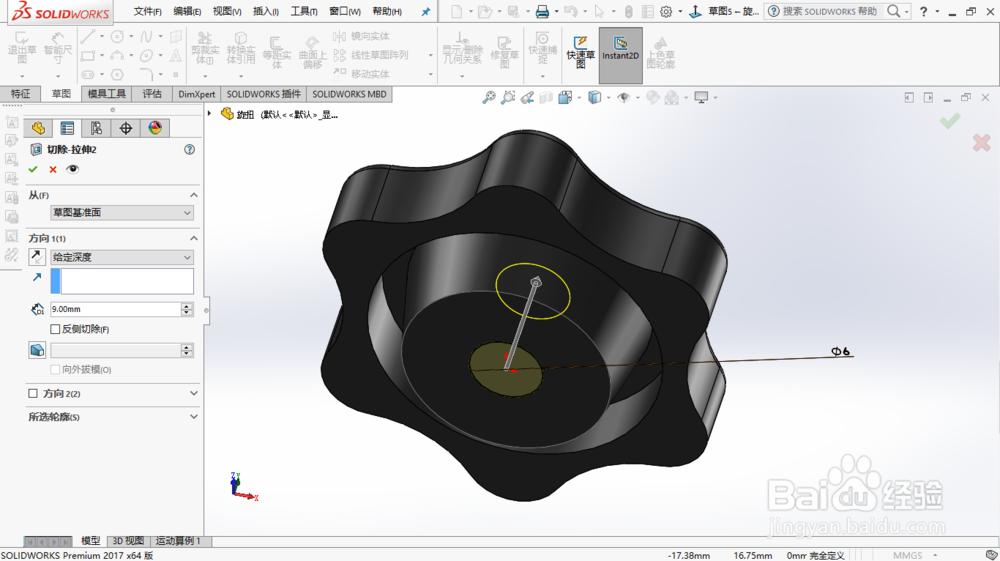
5、选定模型下底面,正视所选基准面,利用圆命令进行绘草图,并设定相关尺寸。采用拉伸切除特征命令,点击确定。

用solid works2017画旋钮用solid works2017画旋钮用solid works2017画旋钮

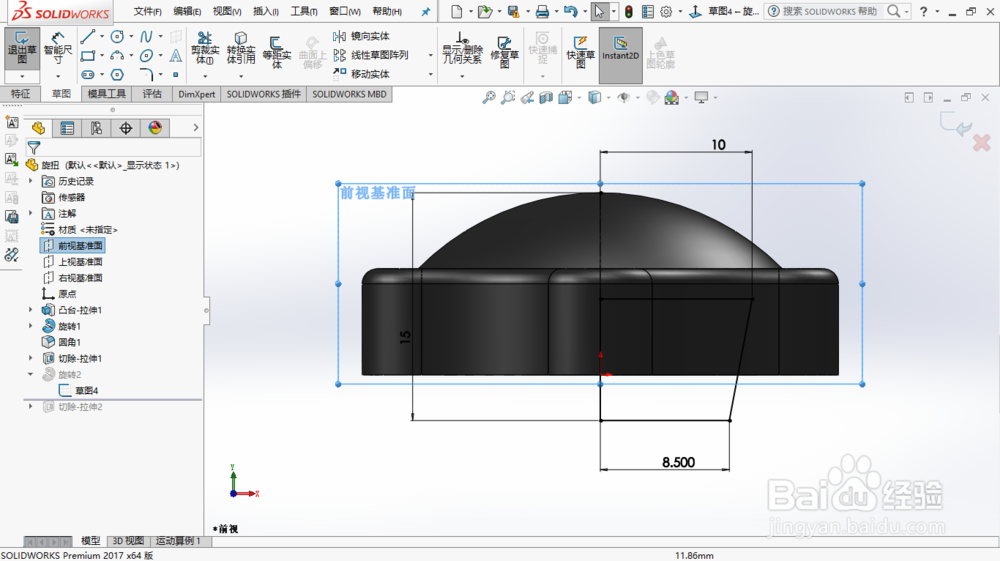
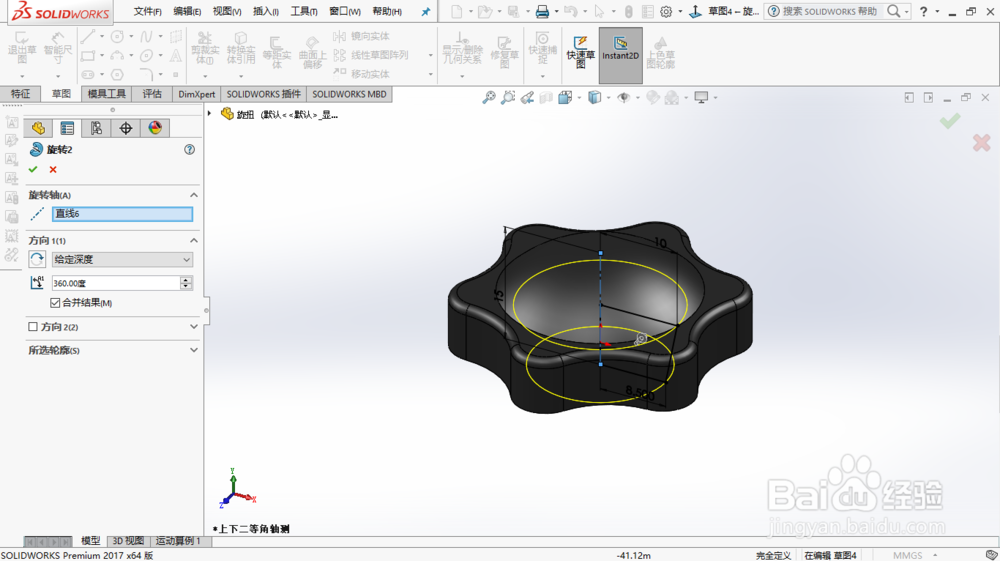
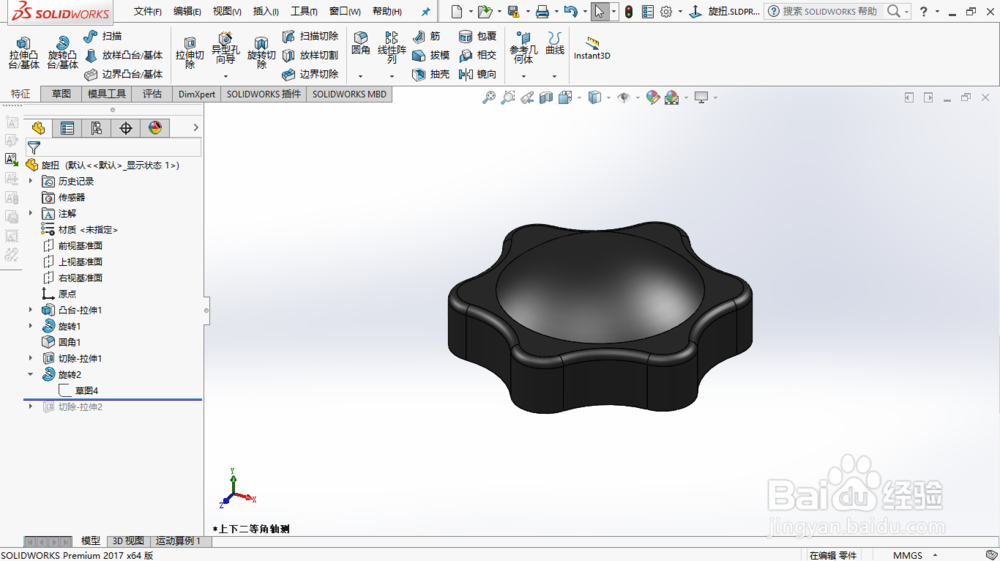
6、选定前视基准面,正视所选基准面,利用直线命令进行绘草图,并设定相关尺寸。采用旋转凸台特征命令,点击确定。

用solid works2017画旋钮用solid works2017画旋钮用solid works2017画旋钮

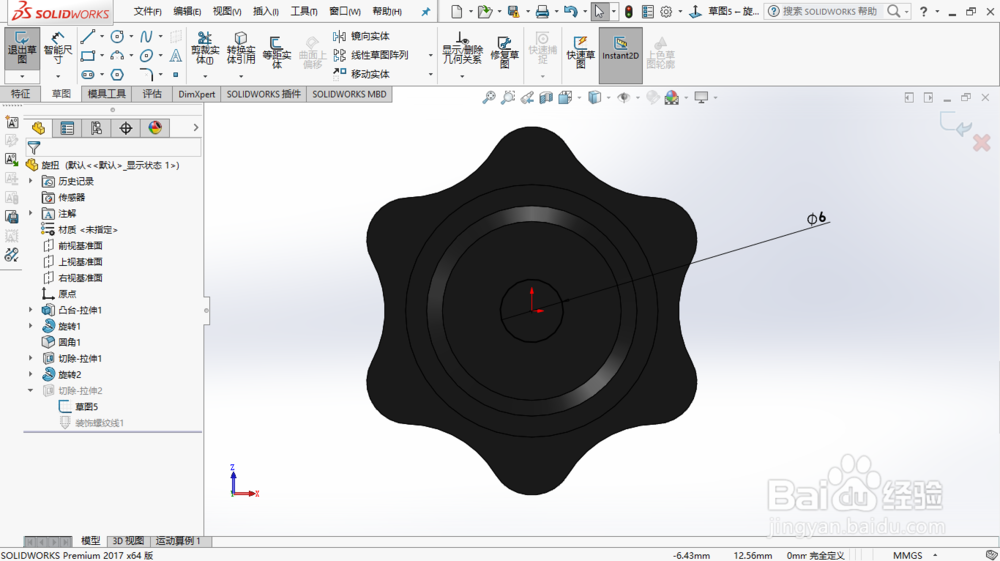
7、选定模型下底面,正视所选基准面,利用圆命令进行绘草图,并设定相关尺寸。采用拉伸切除特征命令,点击确定。
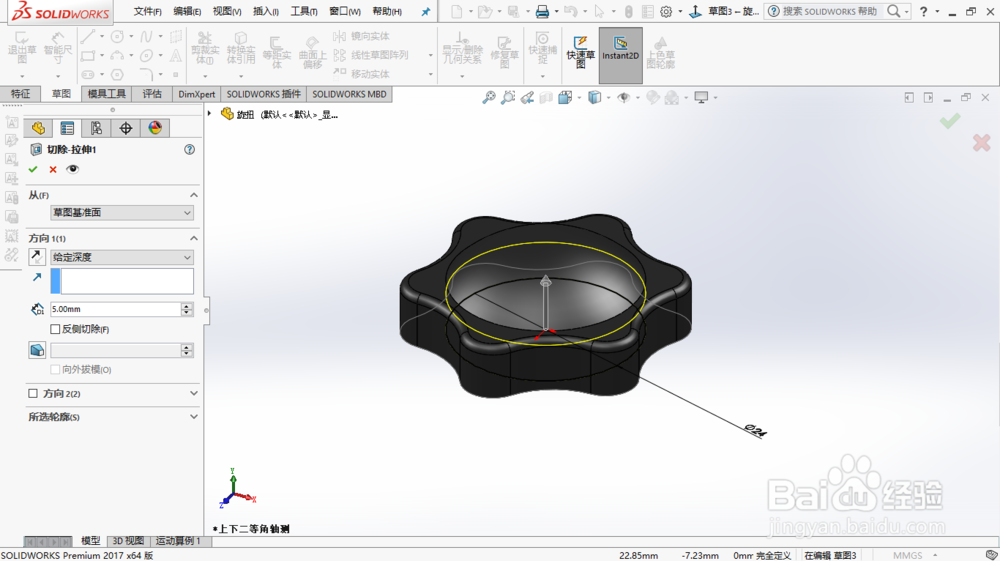
用solid works2017画旋钮用solid works2017画旋钮用solid works2017画旋钮

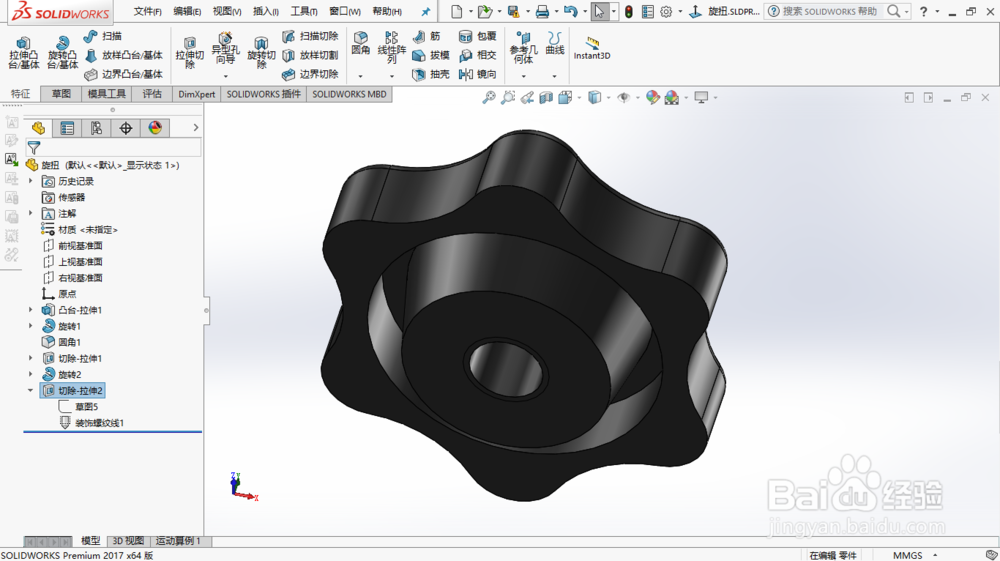
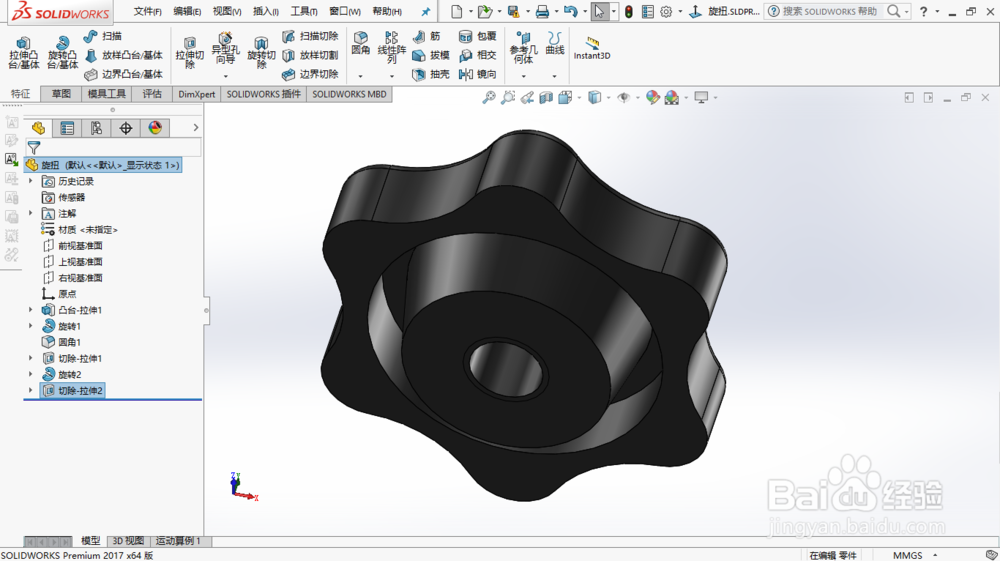
8、最后一个旋钮就画好了。

用solid works2017画旋钮
  • Solidworks 2018如何设置倒角完整预览
  • SW如何将直线构造几何线
  • Solidworks圆角特征:[5]生成面圆角
  • SolidWorks通过螺距和圈数生成涡状线操作步骤?
  • SW中上下板如何使用导型孔
  • 热门搜索
    沃途旅游网 美国纽约旅游攻略 三亚旅游地图高清版 暑假旅游攻略 百度旅游地图 旅游海报 陕西旅游集团公司 无锡旅游景点介绍 蔚县旅游 冬季黄山旅游攻略