1、打开文件。

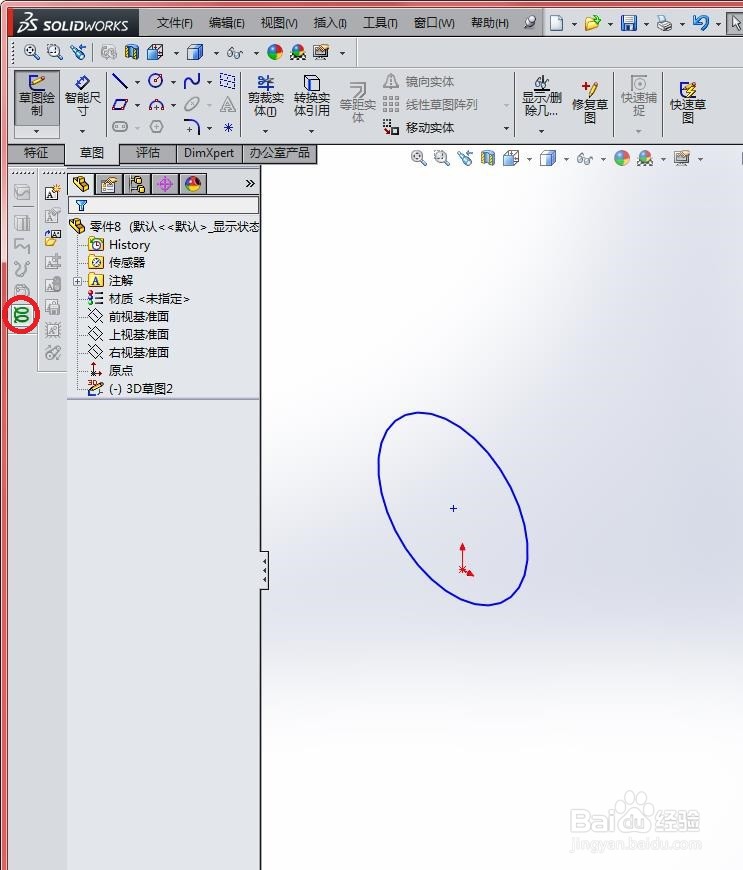
2、单击“曲线”工具栏中的“螺旋线/涡状线”按钮,如下图所示
3、弹出“螺旋线/涡状线”对话框,如下图所示
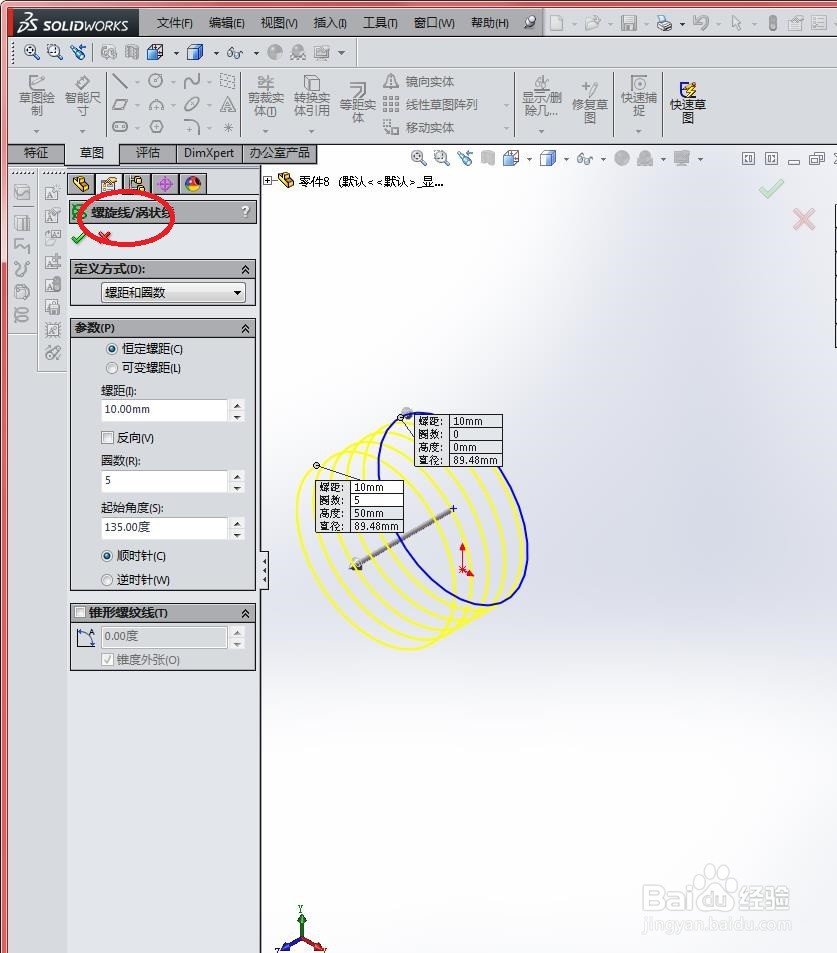
4、在对话框的“定义方式”下拉列表中选择“涡状线”选项,如下图所示

5、接着设置螺距为12mm,圈数为6,然后单击“确定”按钮,如下图所示
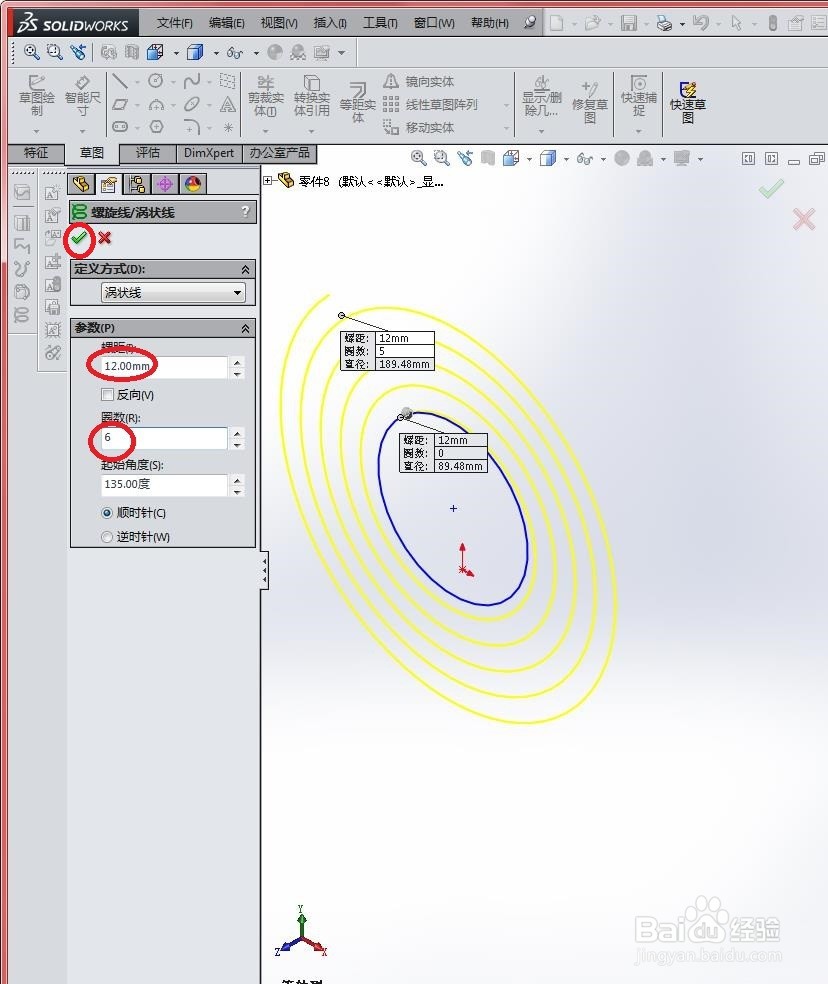
6、绘制结果如下图所示

时间:2026-04-22 20:31:21
1、打开文件。
2、单击“曲线”工具栏中的“螺旋线/涡状线”按钮,如下图所示
3、弹出“螺旋线/涡状线”对话框,如下图所示
4、在对话框的“定义方式”下拉列表中选择“涡状线”选项,如下图所示
5、接着设置螺距为12mm,圈数为6,然后单击“确定”按钮,如下图所示
6、绘制结果如下图所示
