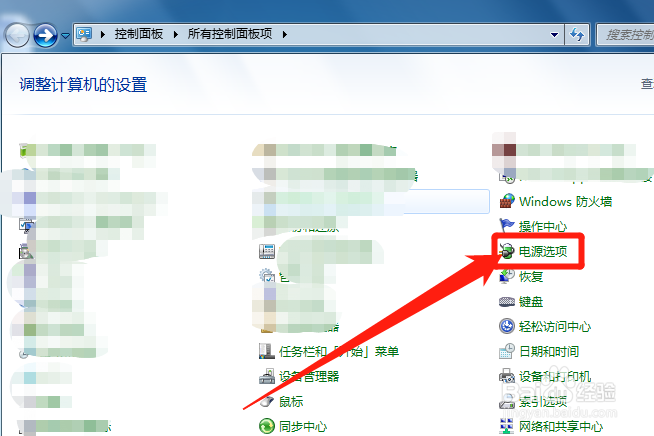
1、选择电源选项
打开电脑控制面板进入界面后,选择电源选项点击进入。
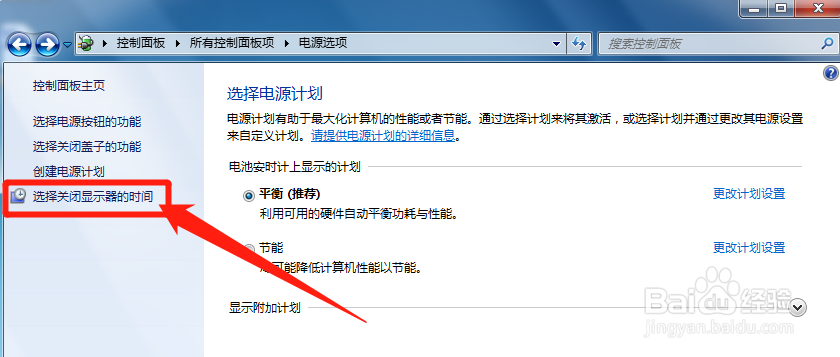
2、选择关闭显示器的时间
进入电源选项界面后,选择关闭显示器的时间点击进入。
3、设置从不
进入更改计划设置界面后,将在使用电池和接通电源状态下的选项全部调整成“从不”即可,最后点击保存修改,设置完成。

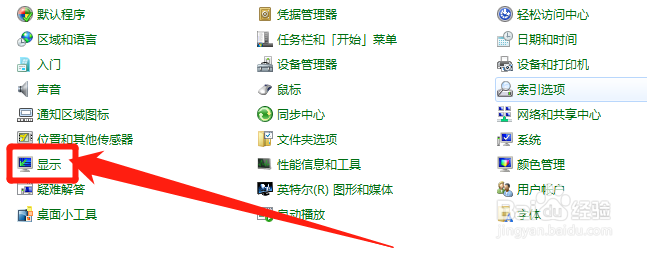
1、选择显示
进入电脑控制面板界面后,选择显示点击进入。
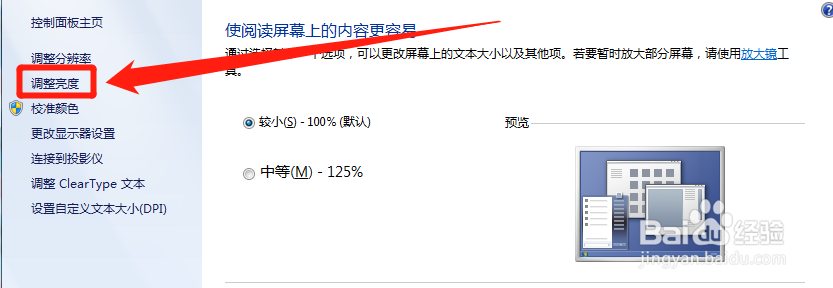
2、选择调整亮度
进入显示界面后,选择调整亮度点击进入。
3、选择更改计划设置
进入调整亮度界面后,选择更改计划设置点击进入。

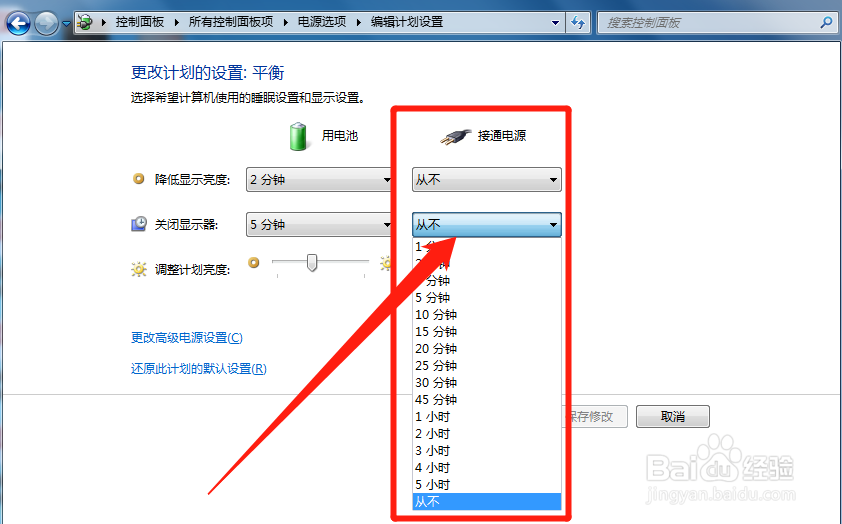
4、设置从不
进入更改计划设置界面后,在接通电源的情况下关闭显示器,把时间调整成从不即可,设置完成。
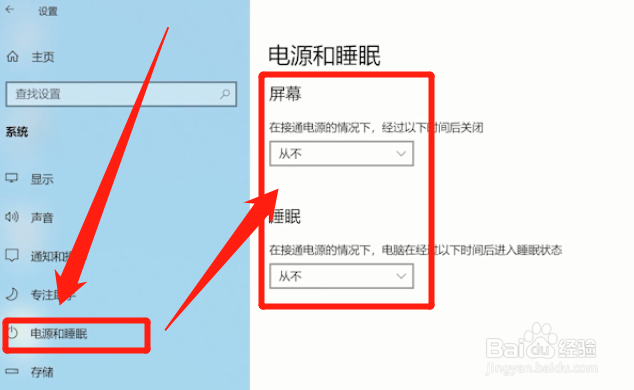
1、选择系统
打开电脑开始菜单,点击设置再选择系统点击进入。

2、设置从不
进入系统界面后,选择电源和睡眠点击进入界面,然后把屏幕和睡眠全部都设置为从不即可。